








Reolink E-Mail-Benachrichtigung einrichten und Fehler beheben
Eine E-Mail mit dem erkannten Ereignis und einem Kamerabild hilft Ihnen, einen Alarm direkt im Postfach einzuordnen. Die Einrichtung erfolgt in der Reolink App oder im Client. Bei einem Kamerasystem steht die Funktion auch am NVR zur Verfügung.
Für den Versand benötigt das Gerät eine Internetverbindung und die Zugangsdaten des sendenden E-Mail-Kontos. Der Benachrichtigungsplan legt anschließend fest, welche Ereignisse eine Nachricht auslösen.
Reolink E-Mail-Benachrichtigung einrichten
Die Absenderadresse gehört zu dem Konto, über das Ihre Kamera E-Mails verschickt. Die Empfängeradresse bestimmt, in welchem Postfach die Nachrichten ankommen. Beide Adressen dürfen identisch sein. Als Passwort wird das für externe Anwendungen vorgesehene Passwort des Absenderkontos verwendet. Die passenden Angaben stehen im folgenden Abschnitt.
Einrichtung über die Reolink App
Der Einstieg erfolgt über die Geräteeinstellungen Ihrer Kamera. Die folgenden englischen Menübezeichnungen entsprechen der Oberfläche unserer verlinkten Support-Anleitung.
- Geräteeinstellungen: Das Zahnrad beim Gerät öffnet die Einstellungen. In der aktuellen Anleitung führt der Weg über „More Features“ zu „Email Alerts“. Ältere Oberflächen zeigen den E-Mail-Eintrag direkt in den Geräteeinstellungen.
- E-Mail-Benachrichtigungen: Nach dem Einschalten beginnt die Ersteinrichtung über „Set Up Now“.
- Absenderkonto: Hier werden die vollständige E-Mail-Adresse, das zugehörige Passwort sowie SMTP-Server und Port hinterlegt. Die Verschlüsselung muss zum gewählten Port passen.
- Empfänger: Die App verwendet zunächst die Absenderadresse als Empfänger. Unter „Email Settings“ lässt sich eine andere Empfangsadresse ergänzen.
- E-Mail-Inhalt: Zur Auswahl stehen Text und, bei unterstützten Modellen, Bild- oder Videoanhänge. Nach dem Speichern folgen der Benachrichtigungsplan und die Überprüfung des Versands.
Die Anleitung zur Einrichtung über die Reolink App zeigt die zugehörigen Ansichten.
Einrichtung über Client und NVR
Am Computer und am NVR werden dieselben Angaben zum E-Mail-Konto benötigt. Der Menüweg unterscheidet sich nach Oberfläche:
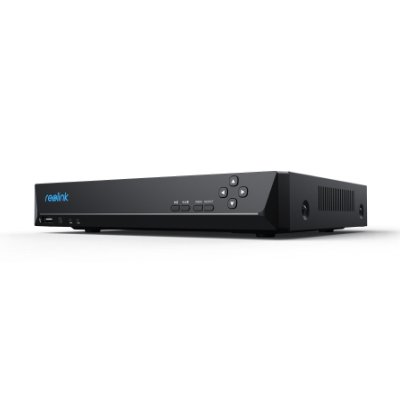
Im Client folgen auf die Eingabe der Zugangsdaten das Speichern und der E-Mail-Test. Bei einem NVR erhält auch der Recorder eine Internetverbindung zum Router.
Unsere Client-Anleitung und die Übersicht zur E-Mail-Einrichtung zeigen die jeweiligen Oberflächen.
SMTP-Einstellungen und Passwörter für Ihr E-Mail-Konto
SMTP-Server, Passwort und Absenderadresse gehören zum sendenden Konto. Wenn Ihre Kamera über Gmail sendet und die Nachrichten in einem GMX-Postfach ankommen sollen, werden die Gmail-Zugangsdaten für den Versand verwendet.
Für die Konfiguration bieten sich folgende Kombinationen an:
Bei Port 587 muss die Geräteoberfläche die passende STARTTLS-Verbindung unterstützen. Die Kombination aus Port 465 und aktivierter SSL/TLS-Option ist in unseren E-Mail-Einstellungen vorgesehen.
Gmail: Das App-Passwort ist ein eigener, 16-stelliger Code. Voraussetzung ist die aktivierte Bestätigung in zwei Schritten im Google-Konto. Anschließend lässt sich unter „App-Passwörter“ ein Eintrag für die Kamera erstellen. In den Reolink E-Mail-Einstellungen wird der Code ohne Leerzeichen hinterlegt.
Fehlt diese Option, kommen unter anderem Einschränkungen eines verwalteten Kontos oder das erweiterte Sicherheitsprogramm von Google als Ursache infrage. Unsere Gmail-Anleitung erklärt die Einrichtung.
GMX und WEB.DE: Die Kontoverwaltung enthält unter „Login & Sicherheit“ den Bereich „App-Passwörter (für externe Apps)“. Dort wird ein separates Passwort erstellt, das anschließend in den E-Mail-Einstellungen des Geräts verwendet wird.
Outlook und Hotmail: Für den Versand kann die geforderte OAuth2-Authentifizierung zu einem fehlgeschlagenen E-Mail-Test führen. Als Absender empfehlen wir in diesem Fall ein Gmail-Konto mit App-Passwort. Die Empfängeradresse kann weiterhin Ihr bisheriges Postfach sein.
Ereignisse und Zeiten für E-Mail-Benachrichtigungen festlegen
Der Alarmplan verbindet Ereignisarten mit den gewünschten Versandzeiten. Bei Kameras mit entsprechender Erkennung stehen beispielsweise Personen oder Fahrzeuge zur Auswahl. Ein auf Personen eingestellter Plan sendet dann Nachrichten zu dieser Ereignisart innerhalb der aktivierten Zeitfenster.
Für Benachrichtigungen rund um die Uhr deckt der Plan alle Tage und Stunden ab. Ein Nachtplan beschränkt den Versand auf die entsprechenden Zeitfenster. Die verfügbaren Ereignisarten werden im Gerät angezeigt.
Bei unterstützten Geräten bündelt das E-Mail-Intervall mehrere Auslösungen: Innerhalb des eingestellten Zeitraums wird nur eine Alarmmail versendet. Der Timer dient dagegen regelmäßigen Nachrichten unabhängig von einer Bewegung. Bei batteriebetriebenen Kameras stehen diese Intervall- und Timer-Einstellungen nicht zur Verfügung.
Bei NVRs mit neuer Oberfläche sind in der App sowohl der E-Mail-Hauptschalter als auch der Schalter des gewünschten Kamerakanals aktiviert. Der Zeitplan wird für den jeweiligen Kanal gespeichert. Bei älteren NVR-Oberflächen richtet sich der Versand nach dem Alarm-Erkennungsplan.
E-Mail-Test und Alarmbenachrichtigung überprüfen
Ein erfolgreicher E-Mail-Test bestätigt zunächst den Testversand. Die Einrichtung ist vollständig überprüft, sobald auch ein ausgewähltes Ereignis eine Nachricht im Postfach auslöst.
Die Kontrolle besteht aus zwei Schritten:
- Testmail: Nach dem Speichern löst „Email Test“ den Testversand aus. Neben der Erfolgsmeldung wird der tatsächliche Eingang im Empfängerpostfach kontrolliert.
- Alarmmail: Innerhalb eines aktivierten Zeitfensters wird das ausgewählte Ereignis ausgelöst, etwa indem eine Person durch den Erkennungsbereich geht. Anschließend wird geprüft, ob die zugehörige Alarmmail ankommt.
Kommt nur die Testmail an, führt die weitere Prüfung zum Alarmplan und zur Erkennung. Scheitert bereits der Test, stehen Verbindung und E-Mail-Konfiguration im Vordergrund.
Reolink sendet keine E-Mails: Fehler gezielt eingrenzen
Das Ergebnis des E-Mail-Tests bestimmt den nächsten Prüfbereich. Ein Zurücksetzen der Kamera steht erst nach den gezielten Konfigurations- und Verbindungsprüfungen an.
Der E-Mail-Test schlägt fehl
Zuerst werden die Internetverbindung des Geräts und die eingegebenen Kontodaten geprüft. Eine Live-Ansicht im lokalen Netzwerk allein bestätigt den Zugang zum externen Mailserver noch nicht. Ein Firmware-Update gehört ebenfalls zu den allgemeinen Prüfungen.
Zeigt das Gerät einen Fehlercode, hilft die folgende Zuordnung:
Die Codes grenzen den Prüfbereich ein; sie bezeichnen nicht jeweils eine einzige Ursache. Unsere E-Mail-Fehlerhilfe enthält die einzelnen Prüfungen.
Wenn Gmail plötzlich keine Alarmmails mehr versendet: Eine Änderung des Google-Kontopassworts hebt vorhandene App-Passwörter auf. Ein neu erstelltes App-Passwort ersetzt dann den bisherigen Code in den Kameraeinstellungen.
Die Testmail kommt an, die Alarmmail fehlt
In diesem Fall werden die Einstellungen geprüft, die den tatsächlichen Alarmversand auslösen:
- E-Mail-Funktion und Zeitplan: Der Versand ist eingeschaltet, das aktuelle Zeitfenster aktiv und die gewünschte Ereignisart ausgewählt.
- Erkennung: Die Person oder Bewegung liegt innerhalb des Erkennungsbereichs; Empfindlichkeit und Erkennungseinstellungen passen zum Ereignis.
- Anhänge: Ein vorübergehender Wechsel auf reine Textnachrichten zeigt, ob das Problem mit dem Bild- oder Videoversand zusammenhängt.
- Empfängerpostfach: Spamordner, Filterregeln und freier Speicherplatz werden kontrolliert.
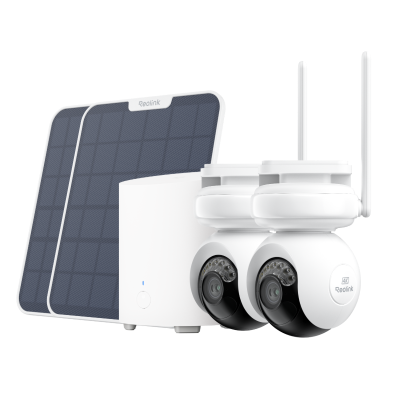
Bei einem NVR gehört der aktivierte Kamerakanal zur Prüfung. Für eine an den Home Hub angeschlossene Kamera wird zusätzlich der aktive Szenenmodus kontrolliert: Ein Modus mit ausgeschalteter E-Mail-Funktion unterbindet den Versand.
Bleibt der Fehler bestehen, helfen unserem Support-Team der angezeigte Fehlercode, die bereits durchgeführten Prüfungen und ein Screenshot der E-Mail-Einstellungen. Damit lässt sich die weitere Unterstützung gezielt auf Ihre Konfiguration abstimmen.
Suche
Neueste Updates abonnieren
Sicherheit News & Angebote nicht verpassen