
Alexa Wetterwarnungen deaktivieren: So schalten Sie Benachrichtigungen und Spracheingaben gezielt aus
Alexa ist ein praktischer Alltagshelfer. Doch manchmal wird sie zu gesprächig. Besonders Wetterwarnungen und andere Benachrichtigungen können plötzlich und ungefragt ertönen. Wenn Sie sich mehr Ruhe wünschen, zeigen wir Ihnen, wie Sie gezielt Alexa Wetterwarnungen deaktivieren und weitere Benachrichtigungen ausschalten können.
- Was sind Alexa-Wetterwarnungen und wann werden sie aktiviert?
- So deaktivieren Sie Alexa-Wetterwarnungen
- So deaktivieren Sie weitere Alexa-Benachrichtigungen
- Alexa stumm schalten – wenn man komplett Ruhe möchte
- ## Werbung: Mehr Aufmerksamkeit für das Leben – jetzt ist Alexa mit Überwachungskameras kompatibel
- Häufige Fragen
- Fazit
Was sind Alexa-Wetterwarnungen und wann werden sie aktiviert?
Alexa informiert Sie über Unwetterwarnungen wie Sturm, Gewitter oder starke Regenfälle. Diese Warnungen stammen von Wetterdiensten oder aktivierten Skills wie dem „Wetter Warner“ oder dem „wetter.com“-Skill . Sobald eine Warnung für Ihren Standort vorliegt, gibt Alexa eine akustische Benachrichtigung aus.
So deaktivieren Sie Alexa-Wetterwarnungen
Wenn Ihnen die Alexa-Wetterwarnungen zu viel werden, können Sie diese jederzeit wieder ausschalten oder gezielt drosseln. Je nachdem, ob Sie die Meldungen direkt über die Alexa-App oder einen separaten Skill erhalten, unterscheidet sich hier die Vorgehensweise.
Deaktivierung in der Alexa-App
1. Öffnen Sie die Alexa-App auf Ihrem Smartphone.
2. Tippen Sie auf „Mehr“ > „Einstellungen“ > „Benachrichtigungen“.
3. Scrollen Sie zu „Wetter“ und wählen Sie „Unwetterwarnungen“.
4. Deaktivieren Sie die gewünschten Warnungen oder stellen Sie die Zustellungsart um .
Deaktivierung von Skills
1. Gehen Sie in der Alexa-App zu „Mehr“ > „Skills & Spiele“.
2. Wählen Sie „Ihre Skills“ und suchen Sie nach Wetter-Skills wie „Wetter Warner“ oder „wetter.com“.
3. Öffnen Sie den gewünschten Skill und tippen Sie auf „Benachrichtigungen verwalten“ oder deaktivieren Sie den Skill vollständig .
Standortbezogene Warnungen ausschalten
Einige Skills senden Warnungen basierend auf Ihrem Standort. Passen Sie die Einstellungen innerhalb des jeweiligen Skills an, um standortbezogene Benachrichtigungen zu deaktivieren .
Tipp: Möchten Sie die Wetterwarnungen später wieder einschalten? Folgen Sie den oben genannten Schritten und aktivieren Sie die gewünschten Benachrichtigungen erneut.
So deaktivieren Sie weitere Alexa-Benachrichtigungen
Neben Wetterwarnungen informiert Alexa über Lieferungen, Kalenderereignisse, Erinnerungen und mehr. So deaktivieren Sie diese:
1. Öffnen Sie die Alexa-App und gehen Sie zu „Mehr“ > „Einstellungen“ > „Benachrichtigungen“.
2. Wählen Sie den entsprechenden Dienst (z. B. „Amazon Shopping“, „Kalender“, „Erinnerungen“) aus.
3. Deaktivieren Sie die Benachrichtigungen nach Bedarf .
Zusätzlich können Sie Benachrichtigungstöne und Lichtsignale anpassen oder ausschalten, um weitere Ruhe zu schaffen.
Tipp: Wenn Sie Benachrichtigungen nicht ganz deaktivieren, aber etwas unauffälliger machen möchten, können Sie in den Einstellungen Ihres Echo-Geräts auch die Licht- und Tonsignale nach Ihren Wünschen konfigurieren.
Alexa stumm schalten – wenn man komplett Ruhe möchte
Wenn Sie Alexa vollständig zum Schweigen bringen möchten:
-
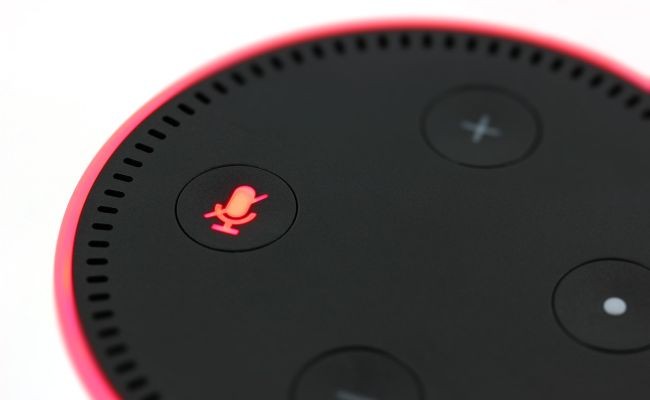
Mikrofon deaktivieren: Drücken Sie die Mikrofon-Taste auf Ihrem Echo-Gerät. Ein rotes Licht zeigt an, dass das Mikrofon aus ist.
-
„Nicht stören“-Modus aktivieren:
1. Per Sprachbefehl: „Alexa, aktiviere Nicht stören“.
2. In der App: „Mehr“ > „Einstellungen“ > „Geräteeinstellungen“ > [Gerät auswählen] > „Nicht stören“.
3. Optional können Sie einen Zeitplan festlegen, z. B. nachts .
## Werbung: Mehr Aufmerksamkeit für das Leben – jetzt ist Alexa mit Überwachungskameras kompatibel
Anfangs haben Sie vielleicht die Wetterwarnungen aktiviert, um zu wissen, was in Ihrer Umgebung passiert. Doch jetzt können viele Überwachungskameras mit Echo-Geräten mit Bildschirm verbunden werden – so können Sie das Livebild Ihrer Kamera direkt ansehen.
So wissen Sie jederzeit, was rund um Ihr Zuhause geschieht: Ihre Kinder spielen, das Haustier tollt im Garten herum, die Eltern grillen gemütlich.
Wir empfehlen Ihnen eine WLAN-Akku-Kamera mit 180°-Weitwinkel, ideal für die Installation im Garten, am Pool oder an der Haustür.
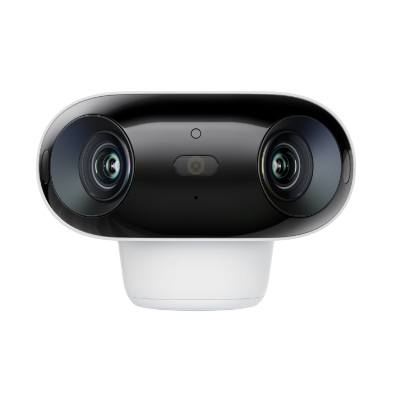
4k 180° kabellose, vollfarbige Nachtsicht-Kamera
4K UHD 180° ohne tote Winkel; Farbige Ansicht über Tag und Nacht; 30% mehr Akkulaufzeit; Dual-band Wi-Fi 6; Smarte Erkennung.
Wenn Sie jedoch ein weitläufiges Gelände – zum Beispiel im ländlichen Raum – überwachen möchten, ist die TrackMix LTE eine noch bessere Wahl.
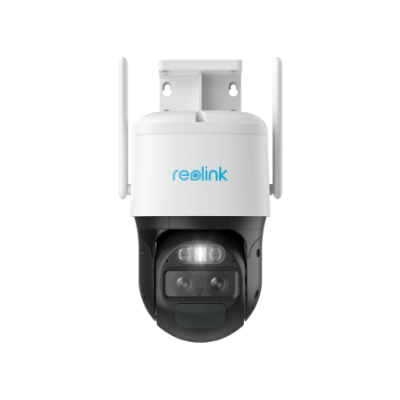
4G LTE Dual-Objektiv Akkukamera mit Auto-Zoom-Tracking
4K 8MP Ultra HD, Dual-Ansicht, Schwenk, Neige & Zoom, Auto-Tracking, Personen-/Fahrzeug-/Haustiererkennung, 4G LTE.
Häufige Fragen
Kann Alexa auch die Polizei rufen?
Wenn das Gerät mit dem Internet verbunden und am Stromnetz angeschlossen ist, kann es Sie durch den Sprachbefehl „Alexa, ruf Hilfe!“ mit der Notdienstzentrale verbinden. Alternativ kann die Notruf-Nummer eingespeichert und ebenfalls über einen Sprachbefehl gewählt werden.
Ist es sicher, neben Alexa zu schlafen?
Wenn das Gerät so konfiguriert wird, dass es Sie nachts nicht durch Benachrichtigungen stört, ist es in der Regel kein Problem, eine Alexa im Schlafzimmer zu haben. Wenn Sie sich unsicher sind, schalten Sie nachts das Mikrofon ab.
Wie erkenne ich, ob jemand meine Alexa abhört?
Wenn Sie den Verdacht haben, abgehört zu werden, sollten Sie zunächst darauf achten, ob die blaue Lichtanzeige am Gerät leuchtet. Dies zeigt an, dass Alexa gerade zuhört. Außerdem können Sie Ihren Sprachverlauf in der Alexa-App oder über „Mein Konto“ einsehen und überprüfen, ob ungewöhnliche Aufnahmen oder Aktivitäten vorhanden sind.
Fazit
Sprachassistenten wie Alexa sind praktisch und erleichtern uns den Alltag in den verschiedensten Bereichen. Doch manchmal können die ständigen Benachrichtigungen und Meldungen etwas anstrengend sein – vor allem in Ruhephasen oder abends. Hier kann es hilfreich sein, bestimmte Benachrichtigungen wie Wettermeldungen zu deaktivieren, wenn Sie nicht benötigt werden.
In den App-Einstellungen haben Sie die Möglichkeit, Benachrichtigungseinstellungen nach Ihren Wünschen zu konfigurieren und einen Zeitplan zu erstellen, um den „Bitte nicht stören“-Modus an Ihren Lebensstil anzupassen. So holen Sie sich die Ruhe in Ihren Alltag zurück und bleiben trotzdem informiert über die Dinge, die Ihnen wirklich wichtig sind.
Suche
Neueste Updates abonnieren
Sicherheit News & Angebote nicht verpassen