








Alexa WLAN ändern: umfassende Anleitungen und Extra-Tipps
Ein Wechsel des Internetanbieters, ein neuer Router oder ein Standortwechsel Ihres Alexa-Geräts – all das macht es notwendig, das WLAN bei Alexa neu einzurichten. Doch wie funktioniert das genau? In diesem Ratgeber erfahren Sie, welche Voraussetzungen erfüllt sein müssen und wie Sie Schritt für Schritt das WLAN Ihres Alexa-Geräts ändern können.
Warum Alexa WLAN ändern?
In bestimmten Situationen ist es notwendig, die WLAN-Einstellungen Ihres Alexa-Geräts zu ändern:
- Alexa mit neuem WLAN verbinden: Bei einem Routerwechsel oder einem neuen Internetanbieter müssen Sie Ihre Alexa-Geräte erneut ins WLAN einbinden.
- Netzwerkwechsel: Wenn sich das WLAN geändert hat oder Sie Alexa an einen Ort mit schwachem Empfang – außerhalb von rund 45 Metern – stellen, kann ein neues Netzwerk nötig sein.
- Neues WLAN-Passwort: Haben sich Ihre Zugangsdaten geändert, passen Sie das Passwort in der Alexa-App an.
- Verbindungsprobleme beheben: Ein stableres WLAN kann häufige Unterbrechungen und andere Verbindungsprobleme lösen.
So ändern Sie das WLAN über Alexa App
Schritt 1. Handy mit dem neuen WLAN verbinden
Bevor Sie Alexa ins neue Netzwerk bringen, stellen Sie sicher, dass Ihr Smartphone bereits mit diesem WLAN verbunden ist.
Schritt 2. Alexa-App öffnen und „Geräte“ auswählen
Starten Sie die Alexa-App und tippen Sie unten auf das Symbol „Geräte“.
Schritt 3. Ihr Alexa-Gerät auswählen
Unter „Alle Geräte“ finden Sie Ihre Echo-Geräte. Wählen Sie das aus, dessen WLAN Sie ändern möchten.
Schritt 4. Geräteeinstellungen öffnen
Tippen Sie auf das Zahnrad oben rechts, um in die Einstellungen Ihres Geräts zu gelangen.
Schritt 5. WLAN-Menü aufrufen
Scrollen Sie im Einstellungsmenü nach unten zum Punkt „WLAN“.
Schritt 6. Verfügbare Netzwerke anzeigen lassen
Tippen Sie auf „Verfügbare Netzwerke“, um die aktuellen WLANs in Ihrer Umgebung anzuzeigen.
Schritt 7. Neues Netzwerk auswählen
Suchen Sie das gewünschte Netzwerk in der Liste und wählen Sie es aus.
Schritt 8. Passwort eingeben
Tragen Sie nun das Passwort für das gewählte WLAN ein.
Schritt 9. Verbindung abwarten
Tippen Sie auf „Verbinden“ und warten Sie kurz – Ihr Alexa-Gerät stellt nun die neue WLAN-Verbindung her.
Extra-Tipps: So ändern Sie das Passwort über Alexa App
Wenn sich das Passwort Ihres WLANs ändert, muss es auch in der Alexa-App angepasst werden – sonst verliert Ihr Gerät die Verbindung zum Internet. So gehen Sie dabei vor:
-
Schritt 1. Handy mit dem WLAN verbinden
Verbinden Sie Ihr Smartphone mit dem Netzwerk, dessen Passwort Sie gerade geändert haben. -
Schritt 2. Alexa-App starten und WLAN-Einstellungen öffnen
Öffnen Sie die Alexa-App, wählen Sie Ihr Gerät aus und gehen Sie über das Zahnradsymbol in die Einstellungen. Dort finden Sie den Punkt „WLAN“. -
Schritt 3. Aktuelles Netzwerk auswählen
Tippen Sie auf den Namen des aktuell verbundenen Netzwerks. -
Schritt 4. Neues Passwort eingeben
Löschen Sie das alte Passwort und tragen Sie das neue korrekt ein. -
Schritt 5. Mit dem Netzwerk verbinden
Tippen Sie auf „Verbinden“, sobald das neue Passwort vollständig eingegeben ist. -
Schritt 6. Verbindung wird wiederhergestellt
Ihr Alexa-Gerät trennt kurz die Verbindung und stellt sie automatisch mit dem neuen Passwort wieder her. Das kann einige Minuten dauern.
WLAN-Wechsel bei Alexa funktioniert nicht? Diese Tipps helfen weiter
Wenn sich Ihr Alexa-Gerät nicht mit einem neuen WLAN verbinden lässt, kann das verschiedene Ursachen haben. Die folgenden Maßnahmen schaffen oft Abhilfe:
- Starten Sie sowohl den Router als auch Ihr Alexa-Gerät neu.
- Prüfen Sie, ob das WLAN-Passwort korrekt eingegeben wurde.
- Stellen Sie Alexa näher an den Router, wenn das Signal zu schwach ist.
- Entfernen Sie veraltete Netzwerkeinstellungen und verbinden Sie das Gerät neu.
- Führen Sie bei Bedarf einen Werksreset durch und richten Sie Alexa von Grund auf neu ein.
- Achten Sie darauf, dass das neue WLAN sichtbar ist und DHCP aktiviert ist.
- Prüfen Sie, ob Updates für Alexa verfügbar sind, und installieren Sie diese.
- Wenn nichts hilft, wenden Sie sich an den Amazon-Support für weitere Hilfe.
Wie verbessert man die WLAN-Verbindung von Alexa?
Mit ein paar einfachen Maßnahmen lässt sich die Stabilität und Reichweite der WLAN-Verbindung deutlich verbessern:
- Platzieren Sie den Router möglichst zentral im Haus – fern von Wänden und elektronischen Störquellen.
- Stellen Sie Alexa-Geräte in einem Abstand von maximal 8 Metern zum Router auf – mit freier Sichtverbindung.
- Vermeiden Sie WLAN-Störungen durch andere Geräte im Netzwerk.
- Achten Sie darauf, dass Geräte wie Babyfone, Mikrowellen oder Garagentoröffner auf Kanälen funken, die das WLAN nicht stören.
- Bei schwachem Empfang hilft ein Mesh-System, ein WLAN-Repeater oder das Versetzen des Routers näher an den Einsatzort.
- Richten Sie die Antennen des Routers gezielt aus, um eine bessere Flächenabdeckung zu erzielen.
- Starten Sie den Router und Ihre Alexa-Geräte gelegentlich neu, um gespeicherte Daten zu löschen.
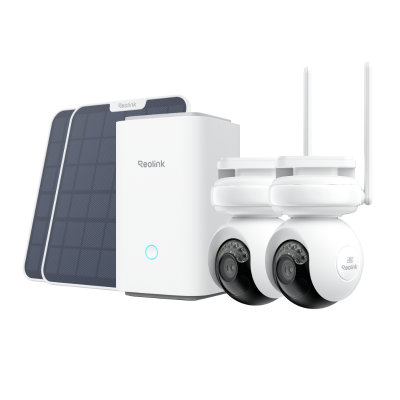
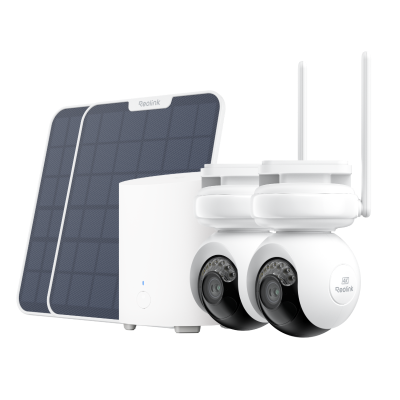
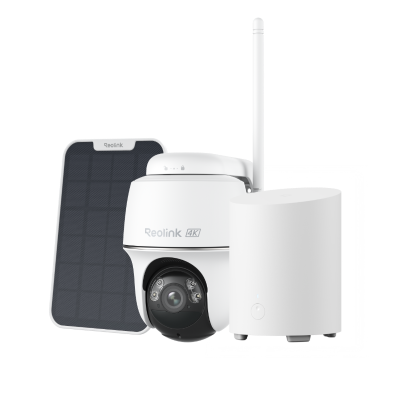
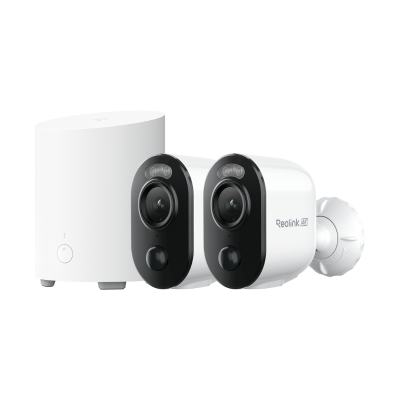
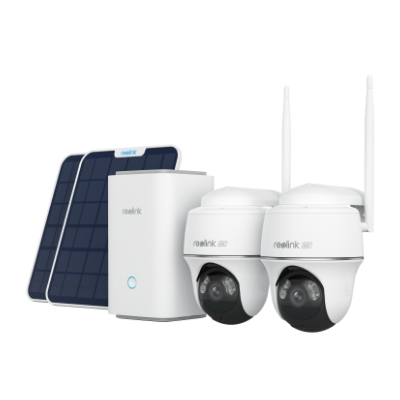
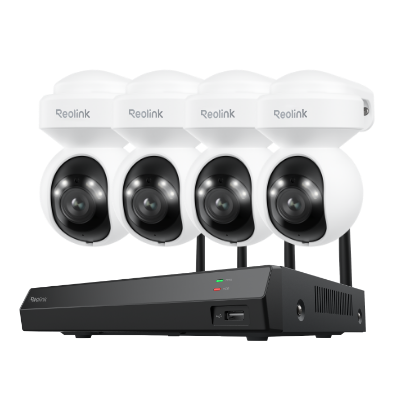
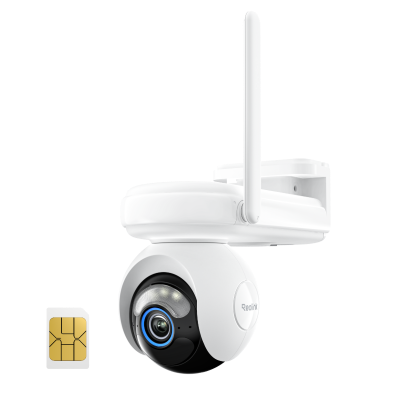
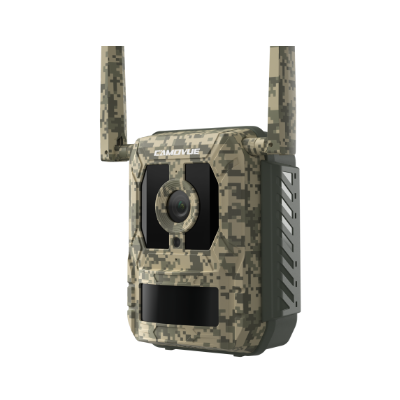
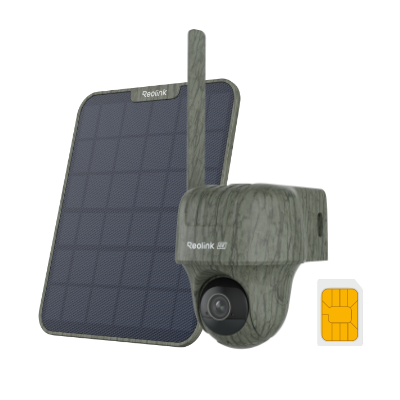
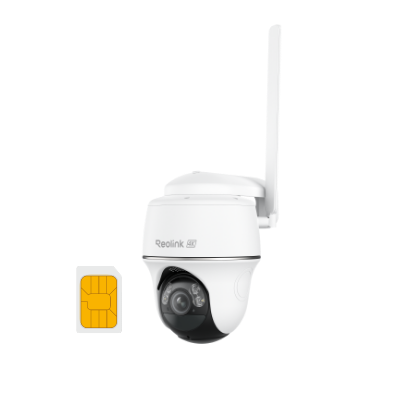
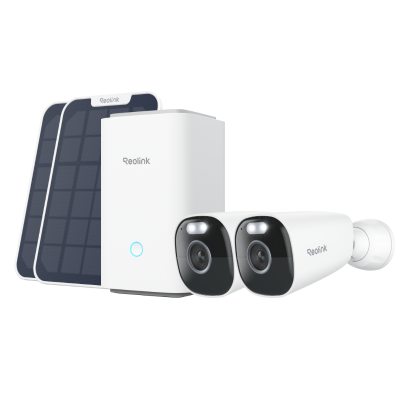
Wenn Sie Alexa-kompatible Sicherheitskameras nutzen, stellen Sie sicher, dass sie im WLAN- und Alexa-Empfangsbereich stehen.
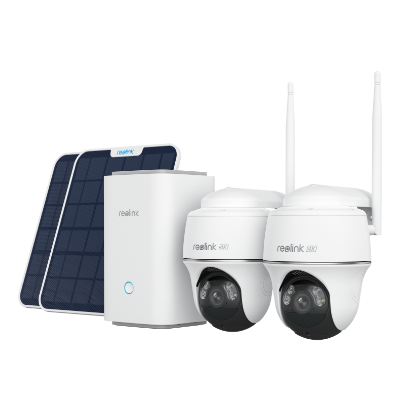
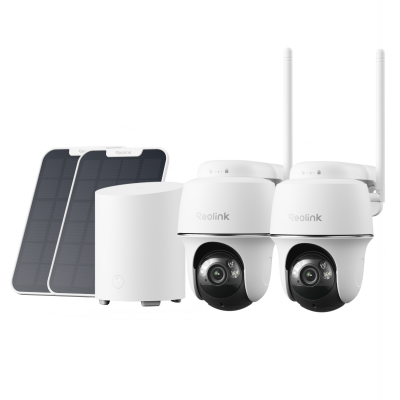
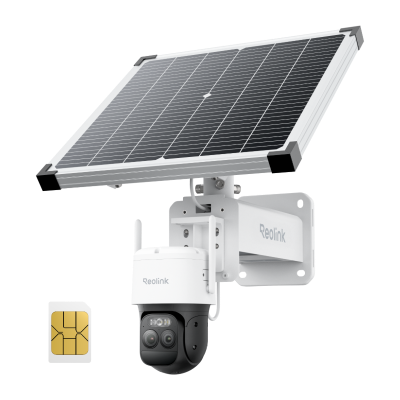
Kabelloses Sicherheitssystem mit 4K PT eigenständigen Akku-/Solar-WiFi-Kameras
4K Farbsicht bei Tag & Nacht, 1 Jahr lang lokaler Speicher, Exklusiver Anti-Diebstahl-Algorithmus, Erweiterbar auf 8 Reolink IP-Kameras
Fazit
Das WLAN über Alexa App zu ändern, ist unkompliziert. Mit etwas Geduld und den richtigen Einstellungen gelingt es jedoch meist problemlos, Alexa mit dem neuen Netzwerk zu verbinden.
Suche
Neueste Updates abonnieren
Sicherheit News & Angebote nicht verpassen