








Alexa spielt keine Musik: Ursachen und Lösungen für frustrierte Nutzer

Was tun, wenn Alexa plötzlich stumm bleibt oder mitten im Song aufhört zu spielen?
Dieses Problem tritt häufiger auf, als man denkt, und kann verschiedene Ursachen haben. Von Verbindungsproblemen bis hin zu Einstellungsfehlern – wir werden alle möglichen Gründe untersuchen und Ihnen praktische Lösungen an die Hand geben.
Warum spielt Alexa keine Musik?
Es gibt mehrere Hauptgründe, warum Alexa keine Musik abspielt. Gehen Sie die Liste Punkt für Punkt durch, um die Ursache zu finden.
- Internetverbindungsprobleme: Ein schwaches oder instabiles WLAN-Signal kann die Musikwiedergabe unterbrechen.
- Veraltete Software: Nicht aktualisierte Alexa-Apps oder -Geräte können zu Kompatibilitätsproblemen führen.
- Probleme mit dem Musikdienst: Wenn Ihr Abonnement abgelaufen ist oder der Dienst Störungen hat, kann das die Musikwiedergabe beeinträchtigen.
- Falsche Einstellungen: Manchmal sind einfach die falschen Einstellungen in der Alexa-App schuld.
- Fehlerhafte Sprachbefehle: Alexa versteht möglicherweise Ihre Anweisungen nicht korrekt.
- Hardwareprobleme: In seltenen Fällen kann auch ein defekter Mikrofon der Grund sein.
Nachdem wir die möglichen Ursachen kennen, lassen Sie uns Schritt für Schritt durch die Lösungen gehen.
Schritt-für-Schritt Lösungen
Neustart von Alexa und Router
Oft kann ein einfacher Neustart Wunder bewirken. Tritt ein Problem auf, versuchen Sie zunächst, das Gerät neu zu starten.
- Ziehen Sie den Netzstecker Ihres Alexa-Geräts und warten Sie 30 Sekunden.
- Stecken Sie das Gerät wieder ein und warten Sie, bis es vollständig hochgefahren ist.
- Führen Sie den gleichen Prozess mit Ihrem Router durch.
Überprüfen der Internetverbindung
- Testen Sie die Internetgeschwindigkeit: Nutzen Sie Speedtest-Websites oder -Apps, um Ihre aktuelle Verbindungsgeschwindigkeit zu messen.
- Positionieren Sie Ihren Router optimal: Stellen Sie sicher, dass sich der Router nicht zu weit vom Alexa-Gerät entfernt befindet und keine großen Hindernisse dazwischen stehen.
- Reduzieren Sie die Netzwerkbelastung: Schalten Sie andere Geräte aus, die möglicherweise viel Bandbreite verbrauchen.
- Wechseln Sie zum 5-GHz-Netzwerk: Falls Ihr Router dies unterstützt, versuchen Sie, Alexa mit dem 5-GHz-Netzwerk zu verbinden, das oft stabiler ist.
Aktualisierung der Alexa-App und Geräte
Veraltete Software kann zu Kompatibilitätsproblemen führen. So stellen Sie sicher, dass alles auf dem neuesten Stand ist:
- Öffnen Sie die Alexa-App auf Ihrem Smartphone.
- Gehen Sie zu Einstellungen > Geräteeinstellungen.
- Wählen Sie Ihr Alexa-Gerät aus und prüfen Sie, ob Updates verfügbar sind.
- Aktualisieren Sie auch die Alexa-App selbst über den App Store oder Google Play Store.
Überprüfung der Musikdienst-Einstellungen
Stellen Sie sicher, dass Ihr bevorzugter Musikdienst korrekt eingerichtet ist:
- Öffnen Sie die Alexa-App.
- Gehen Sie zu Einstellungen > Musik & Podcasts.
- Überprüfen Sie, ob Ihr Musikdienst (z.B. Spotify oder Amazon Music) als Standard festgelegt ist.
- Vergewissern Sie sich, dass Ihr Konto noch aktiv und korrekt verknüpft ist.
Deaktivierung und Neuverbindung des Musikdienstes
Manchmal hilft es, den Musikdienst komplett neu zu verbinden:
- Gehen Sie in der Alexa-App zu Einstellungen > Musik & Podcasts.
- Wählen Sie Ihren Musikdienst aus und tippen Sie auf Verknüpfung aufheben.
- Starten Sie die Alexa-App neu.
- Verbinden Sie den Musikdienst erneut, indem Sie die Anweisungen in der App befolgen.
Fortgeschrittene Fehlerbehebung
Wenn die grundlegenden Schritte nicht funktionieren, können Sie diese fortgeschrittenen Methoden ausprobieren.
Überprüfung der Alexa-Sprachbefehle
Manchmal liegt das Problem an der Art, wie wir mit Alexa kommunizieren:
- Sprechen Sie langsam und deutlich.
- Verwenden Sie spezifischere Befehle, z.B. „Alexa, spiele Musik von [Künstler] auf Spotify“ statt nur „Alexa, spiele Musik“.
- Überprüfen Sie in der Alexa-App unter "Aktivitäten", ob Ihre Befehle korrekt verstanden wurden.
Deaktivierung der automatischen Spracherkennung
Die automatische Spracherkennung kann manchmal Probleme verursachen:
- Öffnen Sie die Alexa-App.
- Gehen Sie zu Einstellungen > Alexa-Konto > Erkannte Stimmen.
- Deaktivieren Sie die Option Automatisch Stimmen erkennen.
Zurücksetzen des Alexa-Geräts
Beachten Sie, dass das Zurücksetzen alle Ihre persönlichen Einstellungen löscht.
Als letzter Ausweg können Sie Ihr Alexa-Gerät auf die Werkseinstellungen zurücksetzen:
- Halten Sie die Aktionstaste (oder die Mikrofon-Aus- und Lautstärke-Minus-Taste) für etwa 20 Sekunden gedrückt.
- Warten Sie, bis das Licht orange wird und dann ausgeht.
- Richten Sie das Gerät anschließend neu ein.
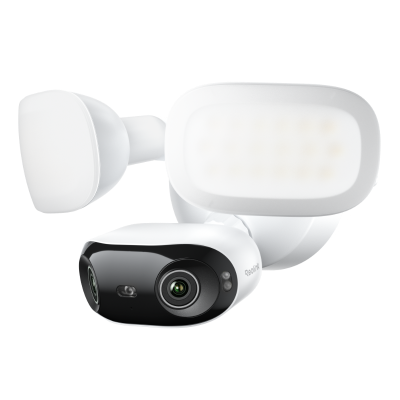
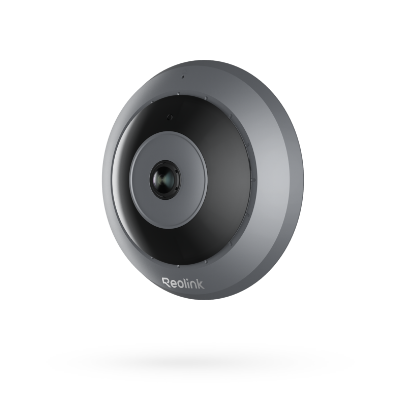
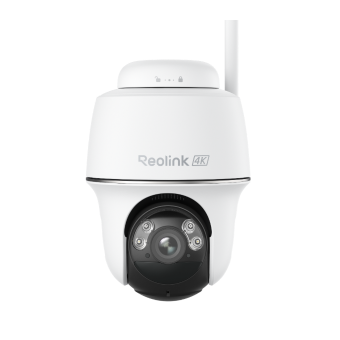
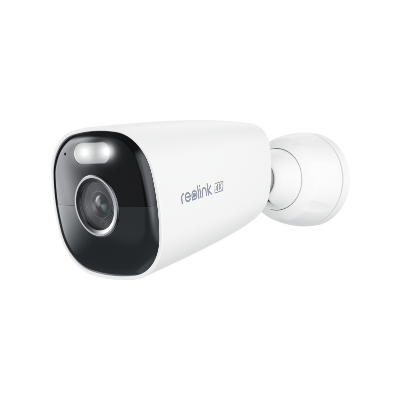
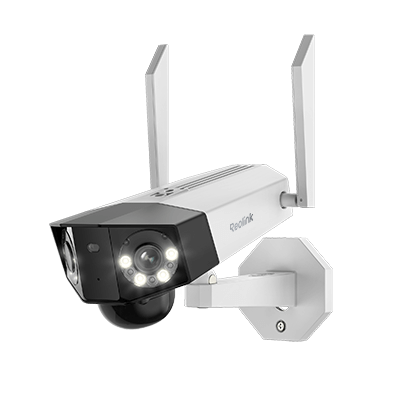
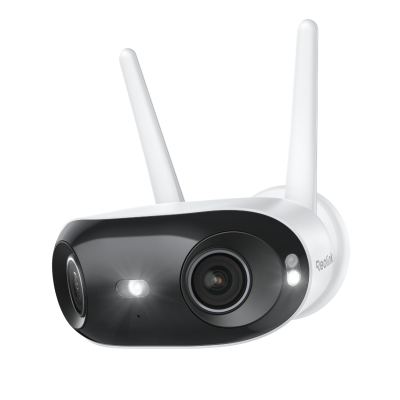
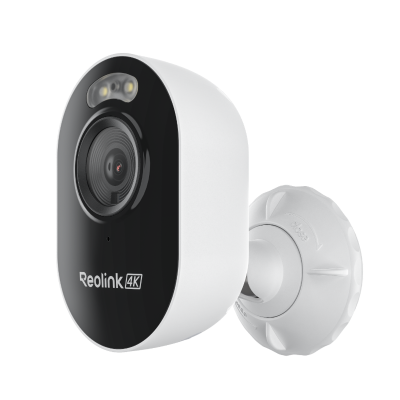
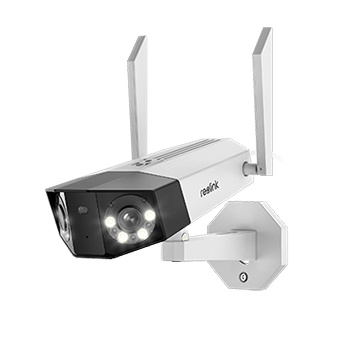
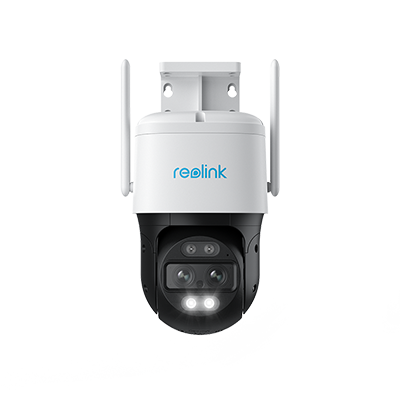
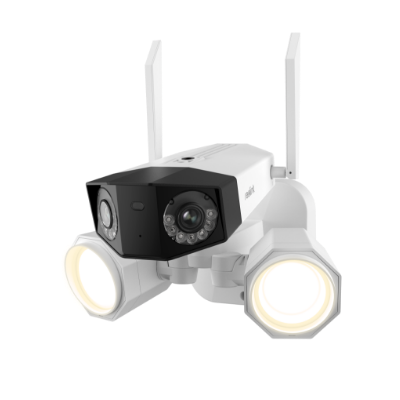
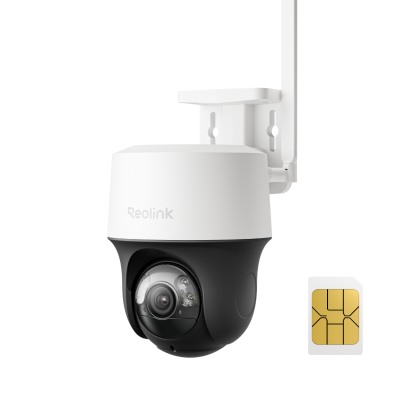
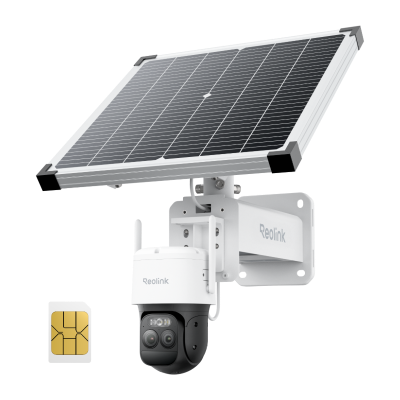
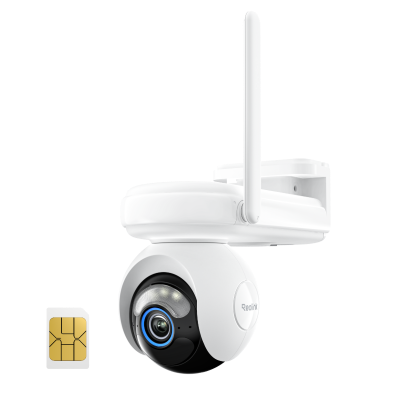
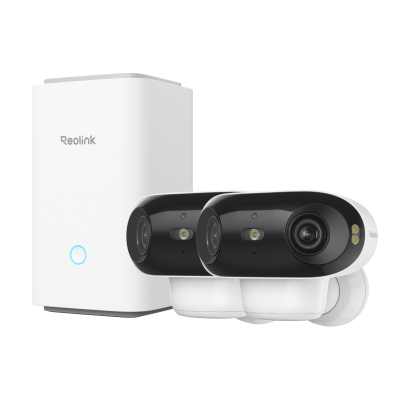
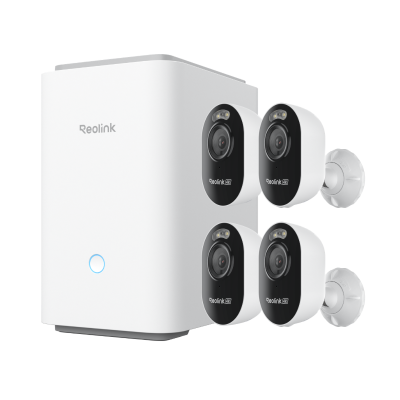
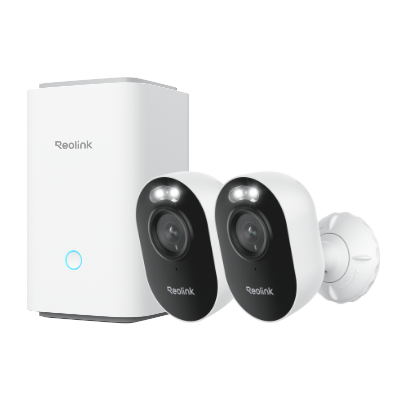
Mit Alexa können Sie nicht nur Musik abspielen, sondern auch smarte Geräte einbinden und steuern. So lässt sich etwa eine intelligente Überwachungskamera per Alexa bedienen, um Live-Bilder abzurufen und Ihr Zuhause zuverlässig zu schützen.
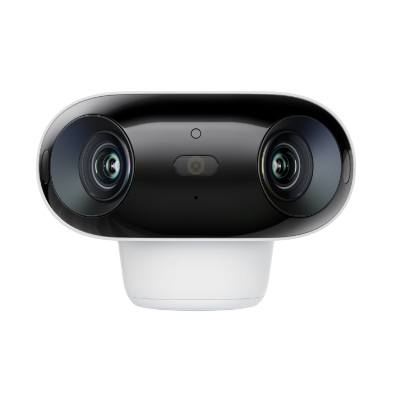
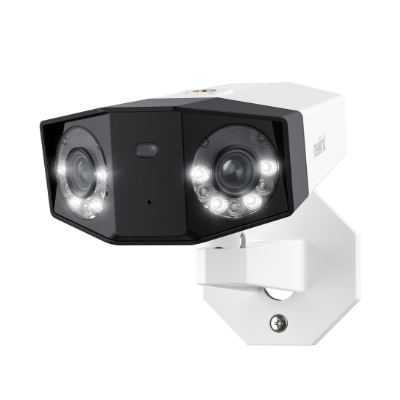
4k 180° kabellose, vollfarbige Nachtsicht-Kamera
4K UHD 180° ohne tote Winkel; Farbige Ansicht über Tag und Nacht; 30% mehr Akkulaufzeit; Dual-band Wi-Fi 6; Smarte Erkennung.
Fazit
Alexa nicht spielende Musik kann frustrierend sein, aber mit den richtigen Schritten können Sie das Problem in den meisten Fällen schnell beheben. In diesem Artikel erfahren Sie, wie Sie das Problem umfassend lösen können, wenn Alexa keine Musik wiedergibt.
Sollten Sie trotz all dieser Schritte weiterhin Probleme haben, zögern Sie nicht, den Amazon-Kundendienst zu kontaktieren. Sie sind dazu da, Ihnen bei hartnäckigen Problemen zu helfen.
Häufig gestellte Fragen
Warum kommt kein Ton aus meiner Alexa?
Wenn Ihre Alexa plötzlich keinen Ton mehr ausgibt und beim Ansprechen nur das blaue Licht leuchtet, aber keine Antwort kommt, ist sie möglicherweise stummgeschaltet.
Drücken Sie einfach die Mikrofontaste oben auf Ihrem Echo, um die Stummschaltung aufzuheben.
Warum verliert Alexa ständig die Verbindung?
Eine instabile Internetverbindung verursacht oft wiederholte Aussetzer.
Stellen Sie Ihr Echo näher an den Router oder erwägen Sie den Umstieg auf ein Mesh-WLAN-System, um die Netzwerk-Abdeckung zu verbessern.
Suche
Neueste Updates abonnieren
Sicherheit News & Angebote nicht verpassen