
Windows IP-Adresse anzeigen: Hier finden Sie eine Schritt-für-Schritt-Anleitung

Ein Computer kann sich ohne eine numerische Kennung, die andere Geräte zu ihm führt, nicht mit dem Internet verbinden. Windows speichert diese Kennung, also Ihre IP-Adresse, an mehreren leicht zugänglichen Stellen. Diese Anleitung zeigt Ihnen in klaren Schritten, wie Sie die Windows IP-Adresse anzeigen. Folgen Sie den Anweisungen, und Sie werden alle Wege zu der Nummer kennen, die Ihren PC, Drucker oder Ihre Smart-Kamera in einem Netzwerk identifiziert.
- Verschiedene Arten von IP-Adressen unter Windows
- Windows IP-Adresse anzeigen – 6 Methoden
- Windows IP-Adressen in einem Windows-Netzwerk anzeigen
- Was tun, wenn Sie IP-Adresse unter Windows 10/11 nicht finden können?
- Kann man unter Windows die IP-Adresse einer Überwachungskamera finden?
- Häufig gestellte Fragen
- Fazit
Verschiedene Arten von IP-Adressen unter Windows
Windows zeigt möglicherweise mehrere IP-Adressen an. Jede davon hat eine bestimmte Funktion für die Kommunikation Ihres Geräts mit dem lokalen Netzwerk und dem Internet.
- IPv4-Adresse: Vier Ziffernpaare (z. B. 192.168.1.14). IPv4 ist das gängigste Format und kommt in fast allen Routern, Apps und Diagnosetools vor.
- IPv6-Adresse: Acht Gruppen aus alphanumerischen Zeichen (z. B. 2401:db00:1020:105::1). IPv6 bietet einen viel größeren Adresspool und ersetzt nach und nach IPv4.
- Öffentliche IP-Adresse: Die Adresse, die Ihr Internetdienstanbieter Ihrem Router zuweist. Jedes Gerät in Ihrem Haushalt teilt diese Nummer, wenn es Websites im offenen Internet aufruft. Normalerweise wird sie in einem Browser angezeigt, aber Windows kann sie mit PowerShell anzeigen, wenn Sie einen externen Dienst abfragen.
- Private IP-Adresse: Die Adresse, die Ihr Router jedem Gerät in Ihrem Haushalt oder Büro zuweist. Windows listet diese Nummer in den Einstellungen, der Eingabeaufforderung, PowerShell, der Systemsteuerung, dem Task-Manager und anderen integrierten Tools auf.
Windows IP-Adresse anzeigen – 6 Methoden
Sie können Ihre IP-Adresse über die moderne Einstellungen-App, ältere Tools oder Schnellbefehle überprüfen. Wählen Sie die Methode, die Ihnen am besten gefällt.
Methode 1: Verwenden Sie die Einstellungen-App (Windows 10 und 11)
Der Pfad sieht unter Windows 11 etwas anders aus, die Bezeichnungen bleiben jedoch gleich. Dies ist die direkteste Antwort für alle, die nach der IP-Adresse unter Windows 11 suchen.
- Drücken Sie Windows + I, um die Einstellungen zu öffnen.
- Wählen Sie Netzwerk & Internet.
- Wählen Sie je nach Ihrer Verbindung WiFi oder Ethernet.
- Klicken Sie auf den Netzwerknamen.
- Scrollen Sie zum Abschnitt Eigenschaften.
- Notieren Sie sich die IPv4-Adresse und die IPv6-Adresse.
Methode 2: Verwenden Sie die Eingabeaufforderung
Die Eingabeaufforderung funktioniert auf allen Windows-Versionen ab XP und ist daher praktisch für Supportanrufe, bei denen Sie eine andere Person am Telefon anleiten.
- Drücken Sie Windows + R, geben Sie cmd ein und drücken Sie die Eingabetaste.
- Geben Sie ipconfig ein und drücken Sie die Eingabetaste.
- Suchen Sie den Adapter, der als Ethernet-Adapter oder WiFi-Adapter angezeigt wird.
- Lesen Sie die Zeile IPv4-Adresse für die private Adresse.
- Sehen Sie sich die IPv6-Adresse für die längere Form an, falls diese aktiviert ist.
Methode 3: Verwenden Sie PowerShell
PowerShell ist skriptfreundlich. Sie können den Befehl in einer Batch-Datei speichern, um Adressen von mehreren PCs zu exportieren.
- Klicken Sie mit der rechten Maustaste auf die Schaltfläche „Start“ und wählen Sie „Windows PowerShell (Admin)“ oder „Terminal“.
- Geben Sie „Get-NetIPAddress | Format-Table“ ein und drücken Sie die Eingabetaste.
- Die Tabelle listet alle Adressen, Gateways und Schnittstellenindizes in übersichtlichen Spalten auf.
Methode 4: Verwenden Sie das Netzwerkstatusfenster der Systemsteuerung
Die Systemsteuerung mag zwar veraltet wirken, bietet jedoch nach wie vor einen übersichtlichen Dialog, auf den viele Techniker vertrauen.
- Drücken Sie Windows + R, geben Sie ncpa.cpl ein und drücken Sie die Eingabetaste.
- Doppelklicken Sie auf Ihren aktiven Adapter.
- Klicken Sie auf Details.
- Überprüfen Sie die IPv4-Adresse, die IPv6-Adresse, die Subnetzmaske und den Standard-Gateway.
Methode 5: Task-Manager verwenden
Der Task-Manager zeigt eine Live-Grafik der Bandbreite an, sodass Sie den Datenverkehr beobachten und gleichzeitig die Adresse überprüfen können.
- Drücken Sie Strg + Umschalt + Esc, um den Task-Manager zu öffnen.
- Klicken Sie auf „Weitere Details“, wenn die kompakte Ansicht angezeigt wird.
- Wechseln Sie zur Registerkarte „Leistung“.
- Wählen Sie im linken Bereich „WiFi“ oder „Ethernet“ aus.
- Suchen Sie im rechten Bereich unter „IPv4-Adresse“ und „IPv6-Adresse“.
Methode 6: Verwenden Sie das Systeminformations-Tool.
Die Systeminformationen listen alle Treiber-Eigenschaften auf und sind somit eine zuverlässige Informationsquelle für Hardware- und Software-Audits.
- Drücken Sie Windows + R, geben Sie msinfo32 ein und drücken Sie die Eingabetaste.
- Erweitern Sie Komponenten > Netzwerk > Adapter.
- Scrollen Sie, bis Sie den Adapter mit dem Namen Intel(R), Realtek oder Ihrem WiFi-Chipsatz finden.
- Überprüfen Sie das Feld IP-Adresse.
Windows IP-Adressen in einem Windows-Netzwerk anzeigen
Möglicherweise benötigen Sie die Adressen aller Smartphones, Drucker oder Kameras im selben LAN. Windows bietet mehrere Möglichkeiten, diese aufzulisten.
- Verwenden Sie den Befehl „arp -a“: Öffnen Sie die Eingabeaufforderung. Geben Sie „arp -a“ ein und drücken Sie die Eingabetaste. Die Ausgabe ordnet jede bekannte IP-Adresse ihrer Hardwareadresse (MAC-Adresse) zu.
- Verwenden Sie „net view“ für Windows-Freigaben: Geben Sie in der Eingabeaufforderung „net view“ ein und drücken Sie die Eingabetaste. Die Liste zeigt alle Computer an, auf denen die Datei- und Druckerfreigabe aktiviert ist. Geben Sie anschließend „ping
“ ein, um die IP-Adresse abzurufen. - Überprüfen Sie die Clientliste des Routers: Geben Sie die Gateway-Adresse des Routers in einen Browser ein (in der Regel 192.168.0.1 oder 192.168.1.1). Melden Sie sich mit den Administratorrechten an. Öffnen Sie die Seite „Angeschlossene Geräte“, „Clientliste“ oder „DHCP-Tabelle“. Zeigen Sie alle aktiven IP-Adressen mit Gerätenamen an.
- Führen Sie einen Netzwerkscanner aus: Advanced IP Scanner, Angry IP Scanner oder Nmap können ein Subnetz scannen. Installieren Sie eines dieser Programme, geben Sie das Subnetz ein (z. B. 192.168.1.0/24) und führen Sie einen Scan durch. Das Tool listet aktive Hosts, offene Ports und manchmal auch Herstellernamen auf.
Was tun, wenn Sie IP-Adresse unter Windows 10/11 nicht finden können?
Wenn die oben genannten Methoden leere Felder oder Fehlermeldungen zurückgeben, grenzen Sie die Ursache mit diesen Überprüfungen und Reparaturen ein.
- Adapter aktivieren: Deaktivieren Sie den Flugmodus, schalten Sie WiFi oder Ethernet in den Schnelleinstellungen wieder ein oder klicken Sie in den Einstellungen unter „Netzwerk und Internet“ > „Erweiterte Netzwerkeinstellungen“ neben dem Adapter auf „Aktivieren“.
- Lease aktualisieren: Öffnen Sie die Eingabeaufforderung und führen Sie ipconfig /release gefolgt von ipconfig /renew aus, um den Router zu zwingen, eine neue Adresse zu vergeben.
- Treiber aktualisieren: Klicken Sie im Geräte-Manager mit der rechten Maustaste auf den Netzwerkadapter und wählen Sie „Aktualisieren“ (oder deinstallieren Sie ihn und lassen Sie Windows ihn neu laden), um Treiberprobleme zu beheben.
- Konfliktverursachende VPNs oder virtuelle Adapter deaktivieren: Deaktivieren Sie vorübergehend VPN-Clients oder zusätzliche virtuelle Netzwerkkarten, die die Hauptadresse verbergen könnten, und führen Sie dann ipconfig erneut aus.
- Syntax überprüfen: Vergewissern Sie sich, dass Sie ipconfig (ohne Leerzeichen) eingegeben haben, oder verwenden Sie Get-NetIPAddress in PowerShell, wenn die Eingabeaufforderung leer ist.
- Netzwerkerkennung zulassen: Erlauben Sie unter „Windows-Sicherheit > Firewall und Netzwerkschutz“ den Datenverkehr für Datei- und Druckerfreigabe, damit lokale Abfragen funktionieren.
- Subnetz überprüfen: Wenn der Router jetzt 10.0.0.x anstelle von 192.168.1.x verwendet, notieren Sie sich den Gateway in „ipconfig“ und suchen Sie in diesem neuen Bereich nach Ihrem Gerät.
Kann man unter Windows die IP-Adresse einer Überwachungskamera finden?
Ja. Ein Windows-PC kann die Adresse jeder IP-fähigen Überwachungskamera anzeigen, die sich im selben lokalen Netzwerk befindet. Dazu gibt es mehrere Möglichkeiten: Überprüfen Sie die Begleitsoftware der Kamera. Die meisten Hersteller liefern ein Windows-Erkennungsprogramm mit, das alle Geräte nach Name, Adresse und Firmware-Version auflistet.
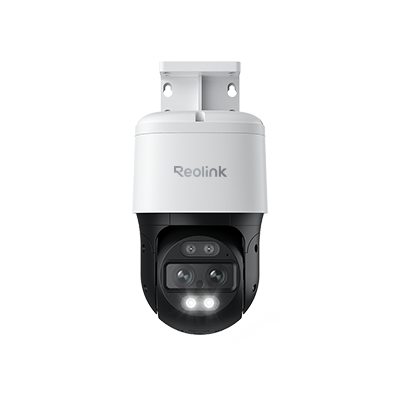
4K Dual-Kamera mit Auto Zoom & Tracking
4K 8MP Ultra HD, Weitwinkel- & Teleobjektiv, Schwenk und Neige, Automatische Verfolgung, Personen-/Fahrzeug-/Haustiererkennung, Strom über Ethernet.
Beispielsweise können Sie die IP-Adresse einer Überwachungskamera von Reolink ganz einfach mit nur wenigen Fingertipps über die Smartphone-App oder den Windows-Client ermitteln.
Häufig gestellte Fragen
Wo finde ich die IP-Adresse auf meinem PC?
Öffnen Sie „Einstellungen“ > „Netzwerk und Internet“, wählen Sie „WiFi oder Ethernet“, klicken Sie auf den Netzwerknamen und lesen Sie die Zeile „IPv4-Adresse“. Dies ist für die meisten Benutzer der schnellste Weg.
Wie finde ich meine IP-Adresse in cmd?
Öffnen Sie die Eingabeaufforderung und geben Sie „ipconfig“ ein. Drücken Sie die Eingabetaste. Die Ausgabe zeigt die IPv4-Adresse unter dem aktiven Adapter an.
Wie finde ich die IP-Adresse meines Geräts?
Wenn Sie mehrere Geräte verwenden, wiederholen Sie die oben genannten Schritte auf jedem einzelnen Gerät. Auf Smartphones gehen Sie zu „Einstellungen“ > „WiFi“ > „Netzwerkdetails“. Auf Druckern öffnen Sie das Bedienfeld und rufen Sie die Netzwerkeinstellungen auf. Jedes verbundene Gerät zeigt seine eigene IP-Adresse in einem Netzwerkmenü oder auf einer Statusseite an.
Fazit
Sie kennen jetzt mehrere direkte Möglichkeiten, um Ihre IP-Adresse auf jedem Windows-PC anzuzeigen, wissen, warum die Adresse wichtig ist, und wie Sie häufige Probleme beheben können. Testen Sie die Einstellungen-App für schnelle Überprüfungen, nutzen Sie die Eingabeaufforderung für skriptfähige Aufgaben oder sehen Sie sich die Router-Tabellen an, wenn Sie viele Geräte verwalten. Halten Sie diese Schritte griffbereit, damit Sie nie wieder den Überblick über Ihre Netzwerkidentität verlieren. Teilen Sie Ihre eigenen Tipps zum Auffinden einer IP-Adresse unter Windows in den Kommentaren, damit andere von Ihren Erfahrungen lernen können.
Suche
Neueste Updates abonnieren
Sicherheit News & Angebote nicht verpassen