































Samsung auf Werkseinstellungen zurücksetzen ohne Google-Konto: So geht’s
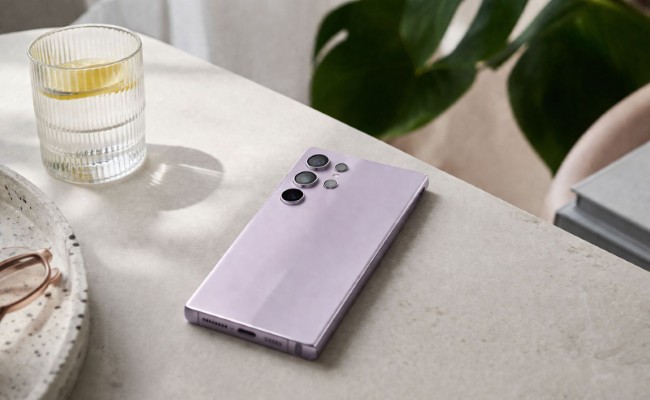
Ein Samsung-Smartphone lässt sich auch ohne aktives Google-Konto auf Werkseinstellungen zurücksetzen. In der Praxis gibt es dafür meist zwei Wege: über die Einstellungen oder per Hard Reset im Recovery-Menü. Wichtig ist aber ein Punkt: Wenn auf dem Gerät vorher ein Google-Konto eingerichtet war, kann nach dem Reset trotzdem der Google-Geräteschutz FRP eine erneute Anmeldung verlangen.
- Wann ist ein Zurücksetzen auf Werkseinstellungen sinnvoll?
- Samsung über die Einstellungen zurücksetzen
- Hard Reset über das Recovery-Menü
- Wichtiger Hinweis: Google-Geräteschutz (FRP)
- Wie entfernt man das Google-Konto vor dem Zurücksetzen?
- Welche Methode ist besser: Einstellungen oder Recovery-Menü?
- Werden beim Zurücksetzen wirklich alle Daten gelöscht?
- Fazit
- Häufige Fragen
Wann ist ein Zurücksetzen auf Werkseinstellungen sinnvoll?
Ein Reset ist vor allem dann sinnvoll, wenn das Smartphone sehr langsam geworden ist, häufig abstürzt oder Apps nicht mehr zuverlässig funktionieren. Auch nach schweren Softwarefehlern oder einem fehlgeschlagenen Update kann das Zurücksetzen helfen, das System wieder in einen sauberen Ausgangszustand zu bringen.
Ebenso ist ein Werksreset oft der richtige Schritt, wenn Sie das Gerät verkaufen, verschenken oder zur Reparatur weitergeben möchten. Dabei werden persönliche Daten, installierte Apps, Konten und individuelle Einstellungen vom Smartphone entfernt.
Bevor Sie starten, sollten Sie unbedingt ein Backup anlegen. Nach dem Zurücksetzen lassen sich gelöschte Daten in der Regel nicht direkt auf dem Gerät wiederherstellen.
Samsung über die Einstellungen zurücksetzen
Wenn Sie das Gerät noch entsperren und normal bedienen können, ist dieser Weg am einfachsten. Das Zurücksetzen erfolgt direkt im System und dauert anschließend meist nur einige Minuten.
So gehen Sie vor:
- Öffnen Sie die Einstellungen.
- Tippen Sie auf Allgemeine Verwaltung.
- Wählen Sie Zurücksetzen.
- Tippen Sie auf Auf Werkseinstellungen zurücksetzen.
- Lesen Sie die Übersicht zu den Daten und Konten, die gelöscht werden.
- Tippen Sie auf Zurücksetzen und bestätigen Sie den Vorgang mit PIN, Passwort oder Muster, falls erforderlich.
Das Smartphone startet danach automatisch neu. Anschließend befindet es sich wieder im Auslieferungszustand und kann neu eingerichtet werden.
Hard Reset über das Recovery-Menü
Wenn das Smartphone nicht mehr normal startet, eingefroren ist oder sich nicht mehr bedienen lässt, können Sie das Gerät über das Recovery-Menü zurücksetzen. Diese Methode arbeitet unabhängig vom normalen Android-System und ist deshalb auch bei stärkeren Softwareproblemen hilfreich.
So funktioniert der Hard Reset:
- Schalten Sie das Smartphone vollständig aus.
- Halten Sie gleichzeitig die Power-Taste und die Lauter-Taste gedrückt.
- Bei manchen älteren Samsung-Modellen kann zusätzlich die Bixby-Taste nötig sein.
- Lassen Sie die Tasten los, sobald das Samsung-Logo erscheint.
- Warten Sie, bis das Recovery-Menü angezeigt wird.
- Navigieren Sie mit den Lautstärketasten zu Wipe data / factory reset.
- Bestätigen Sie mit der Power-Taste.
- Wählen Sie anschließend Yes.
- Tippen Sie nach dem Vorgang auf Reboot system now.
Das Gerät wird danach neu gestartet und auf Werkseinstellungen gesetzt.
Wichtiger Hinweis: Google-Geräteschutz (FRP)
Auch wenn sich ein Samsung-Handy ohne aktives Google-Login zurücksetzen lässt, sollten Sie den sogenannten Google-Geräteschutz beachten. Diese Funktion heißt Factory Reset Protection, kurz FRP.
FRP soll verhindern, dass ein verlorenes oder gestohlenes Smartphone nach einem Reset einfach von einer anderen Person genutzt werden kann. War vor dem Zurücksetzen ein Google-Konto auf dem Gerät eingerichtet, kann Samsung bei der Neueinrichtung verlangen, dass Sie sich mit genau diesem zuvor verwendeten Google-Konto anmelden.
Das bedeutet:
Das Zurücksetzen selbst ist möglich, aber die spätere Einrichtung kann gesperrt sein, wenn die alten Kontodaten nicht mehr verfügbar sind.
Darum sollten Sie vor dem Reset prüfen, ob Sie die Zugangsdaten noch kennen oder das Google-Konto vorher ordnungsgemäß vom Gerät entfernen.
Wie entfernt man das Google-Konto vor dem Zurücksetzen?
Wenn Sie verhindern möchten, dass FRP nach dem Reset die alte Anmeldung verlangt, sollten Sie das Google-Konto vor dem Werksreset vom Gerät entfernen. Das ist besonders wichtig, wenn ein anderer Nutzer das Smartphone später einrichten soll.
Gehen Sie dafür so vor:
- Öffnen Sie die Einstellungen.
- Suchen Sie den Bereich für Konten oder Kontoverwaltung.
- Wählen Sie das hinterlegte Google-Konto aus.
- Entfernen Sie das Konto vom Gerät.
- Führen Sie erst danach den Werksreset durch.
Je nach Samsung-Modell und Android-Version kann der Menüpfad leicht abweichen. Häufig finden Sie die Konten zum Beispiel unter:
- Einstellungen > Konten
- Einstellungen > Cloud und Konten > Konten
- Einstellungen > Konten > Google
Sobald das Google-Konto entfernt wurde, wird der Geräteschutz für diesen Reset in der Regel nicht mehr zum Problem.
Welche Methode ist besser: Einstellungen oder Recovery-Menü?
Wenn das Smartphone noch normal funktioniert, ist das Zurücksetzen über die Einstellungen meist die bessere Wahl. Dieser Weg ist übersichtlicher, einfacher und für die meisten Nutzer sicherer.
Der Hard Reset über das Recovery-Menü ist vor allem dann sinnvoll, wenn das System nicht mehr richtig startet oder Sie keinen Zugriff mehr auf die normalen Menüs haben. Technisch führen beide Wege zum gleichen Ziel: Das Gerät wird auf Werkseinstellungen gesetzt und lokale Daten werden gelöscht.
Werden beim Zurücksetzen wirklich alle Daten gelöscht?
Ja, bei einem Werksreset werden persönliche Inhalte und lokale Einstellungen vom Gerät entfernt. Dazu gehören in der Regel Apps, Konten, Nachrichten, Fotos, Konfigurationen und weitere gespeicherte Daten auf dem internen Speicher.
Gerade deshalb sollten Sie vorher sichern, was Sie noch brauchen. Ein Werksreset ist kein kleiner Neustart, sondern eine vollständige Rücksetzung des Systems auf den ursprünglichen Zustand.
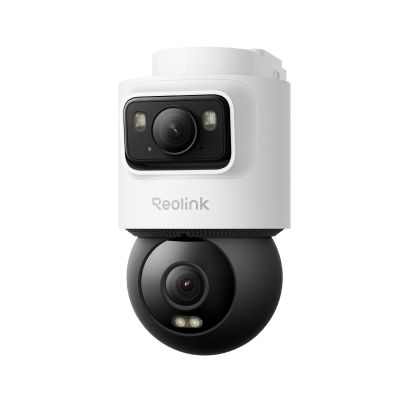
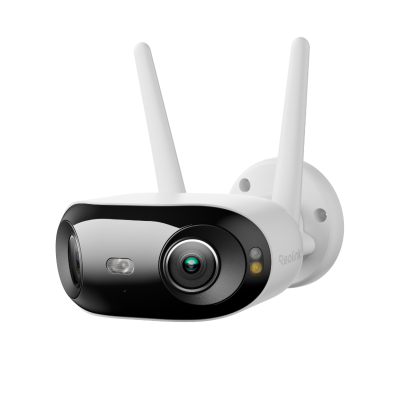
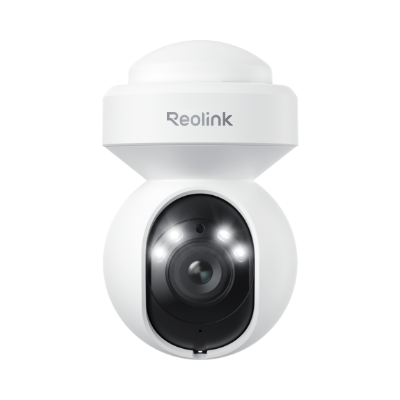
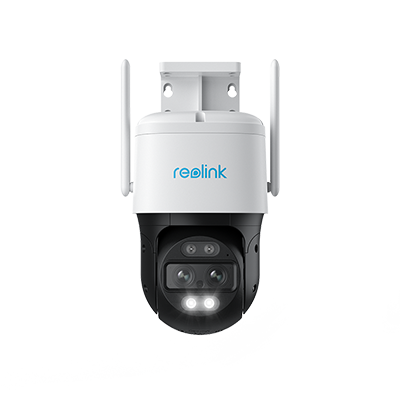
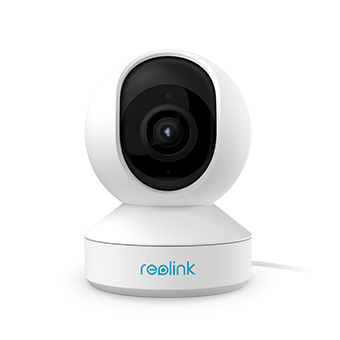
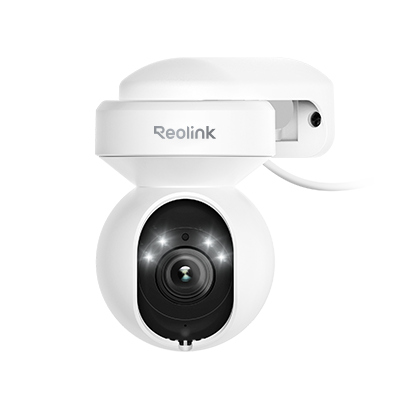
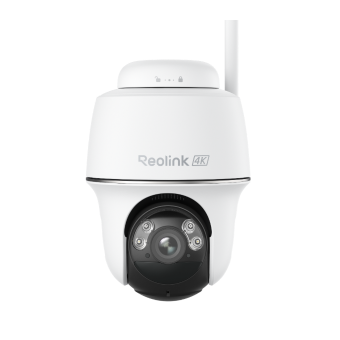
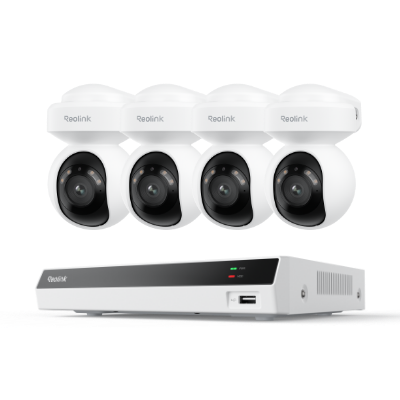
Schützen Sie Ihr Zuhause mit einer Reolink Überwachungskamera. So behalten Sie Eingänge, Pakete und wichtige Bereiche jederzeit im Blick.
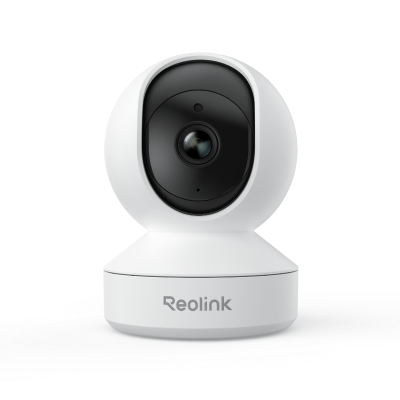
Smarte PTZ kabellose Kamera Indoor
👍355° Pan und 50° Tilt Rundumsicht für Ihr Zuhause
👍 4K UHD mit 3X optischer Zoom
👍 2-Wege-Audio & 5/2,4 GHz WLAN
👍 Live Ansicht jederzeit & überall
👍 kompatibel mit Google Assistant
Fazit
Ein Samsung-Smartphone lässt sich grundsätzlich auch ohne Google-Konto auf Werkseinstellungen zurücksetzen. Der einfachste Weg führt über die Einstellungen, bei Systemproblemen hilft oft der Hard Reset im Recovery-Menü.
Entscheidend ist jedoch der Google-Geräteschutz FRP. Wenn früher ein Google-Konto mit dem Gerät verknüpft war, kann dieses nach dem Reset erneut abgefragt werden. Wer das Smartphone sicher weitergeben möchte, sollte deshalb zuerst das Google-Konto entfernen und wichtige Daten vorher sichern.
Häufige Fragen
Wie kann ich mein Handy zurücksetzen ohne Google Konto?
Ja, das ist möglich. Wenn Sie noch Zugriff auf das Gerät haben, können Sie es direkt über die Einstellungen auf Werkseinstellungen zurücksetzen. Falls das System nicht mehr normal startet, klappt oft auch ein Reset über das Recovery Menü. Wichtig ist nur, dass nach dem Zurücksetzen trotzdem das zuvor verknüpfte Google Konto abgefragt werden kann, wenn der Geräteschutz aktiv ist.
Wie entferne ich ein Google Konto von meinem Samsung Gerät nach dem Zurücksetzen auf Werkseinstellungen?
Nach einem vollständigen Reset lässt sich das alte Google Konto meist nicht einfach im Nachhinein vom gesperrten Gerät entfernen. Wenn der Google Geräteschutz aktiv ist, müssen Sie sich in der Regel zuerst mit dem zuvor verwendeten Konto anmelden. Erst nach erfolgreicher Einrichtung können Sie das Konto in den Einstellungen unter Konten wieder löschen. Am besten entfernt man das Konto immer vor dem Reset.
Wie kann ich mein Handy zurücksetzen ohne Samsung Account?
Auch ohne Samsung Account können Sie Ihr Handy zurücksetzen. Der Samsung Account ist für den eigentlichen Werksreset normalerweise nicht erforderlich, solange Sie das Gerät entsperren oder das Recovery Menü öffnen können. Der Reset löscht Daten, Apps und Einstellungen, aber nicht automatisch alle Schutzmechanismen. Wenn zusätzlich ein Google Konto mit dem Gerät verknüpft war, kann dieses bei der Neueinrichtung weiterhin verlangt werden.
Wie kann ich ein Google Konto vom Vorbesitzer löschen, wenn mein Gerät gesperrt ist, ohne den PC?
Das können Sie auf diesem Weg nicht zuverlässig und nicht rechtmäßig selbst entfernen. Wenn das Gerät durch den früheren Google Account gesperrt ist, sollten Sie den Vorbesitzer bitten, das Konto direkt vom Gerät zu löschen oder das Smartphone aus seinem Google Konto zu entfernen. Falls das nicht möglich ist, bleibt meist nur der offizielle Support mit einem Kaufnachweis.
[ga-seo-faq-end]
Suche
Neueste Updates abonnieren
Sicherheit News & Angebote nicht verpassen