








PC mit LAN verbinden: Der umfassende Leitfaden
Ethernet bleibt eine zuverlässige und schnelle Verbindung, weshalb viele Nutzer bei bestimmten Anwendungen lieber etwas Aufwand in die Verkabelung investieren, anstatt auf WLAN zu setzen.
In diesem Artikel erklären wir, wie Sie ein LAN-Kabel mit einem PC verbinden können. Wir zeigen Ihnen die einzelnen Schritte für verschiedene Betriebssysteme und Gerätetypen.
PC mit LAN verbinden: Schritt-für-Schritt-Anleitung
Das Anschließen eines LAN-Kabels an einen PC ist einfach und gewährleistet eine stabile, schnelle Internetverbindung. Befolgen Sie die folgenden Schritte, um zu beginnen.
Schritt 1: Geräte vorbereiten
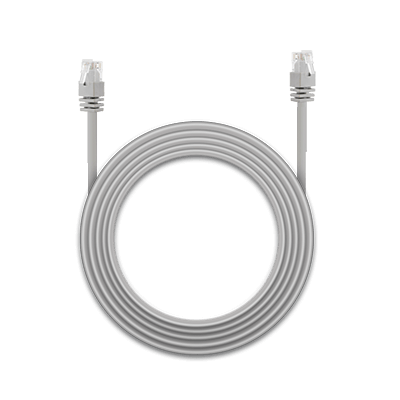
Sie benötigen ein Ethernet-Kabel (Cat 5e oder höher für beste Leistung) sowie einen funktionierenden Router oder ein Modem mit einem freien LAN-Anschluss. Achten Sie darauf, dass Ihr PC über einen integrierten LAN-Port verfügt, der sich bei Desktop-Computern normalerweise auf der Rückseite befindet.
Schritt 2: Kabel mit dem Router verbinden
Stecken Sie ein Ende des Ethernet-Kabels in einen der LAN-Anschlüsse Ihres Routers. Diese Anschlüsse sind in der Regel gelb markiert und nummeriert. Achten Sie darauf, dass die Verbindung fest sitzt.
Schritt 3: Kabel mit dem PC verbinden
Stecken Sie das andere Ende des Kabels in den LAN-Anschluss Ihres PCs. Drücken Sie es fest hinein, bis Sie ein Klicken hören – das zeigt an, dass der Stecker richtig eingerastet ist.
Schritt 4: Verbindung überprüfen
Nach dem Anschließen sollte Ihr PC das kabelgebundene Netzwerk automatisch erkennen. Achten Sie auf das Netzwerksymbol in der Taskleiste – es sollte eine Kabelverbindung anzeigen. Falls nicht, überprüfen Sie die Netzwerkeinstellungen.
Wie verbindet man ein LAN-Kabel mit einem PC unter Windows 11?
Windows 11 macht es einfach, eine kabelgebundene Verbindung einzurichten. So verbinden Sie ein Ethernet-Kabel mit einem PC unter Windows 11, um die beste Leistung zu erzielen.
Schritt 1: Kabel anschließen
Stecken Sie ein Ende des Ethernet-Kabels in Ihren Router und das andere Ende in den Ethernet-Anschluss Ihres PCs. Stellen Sie sicher, dass beide Enden fest sitzen.
Schritt 2: Zu den Netzwerkeinstellungen gehen
Klicken Sie auf das Startmenü und wählen Sie Einstellungen > Netzwerk & Internet > Ethernet. Ihre Verbindung sollte dort als „Verbunden“ angezeigt werden.
Schritt 3: Netzwerkeinstellungen anpassen (falls erforderlich)
Wenn Ihr Netzwerk eine statische IP-Adresse benötigt, öffnen Sie Einstellungen > Netzwerk & Internet > Ethernet > Hardwareeigenschaften. Klicken Sie auf Bearbeiten, um manuell IP-, Subnetz- und Gateway-Adressen einzugeben.
Schritt 4: Verbindung testen
Öffnen Sie einen Browser und rufen Sie eine Website auf, um zu prüfen, ob die Internetverbindung funktioniert. Für erweiterte Einstellungen können Sie die Netzwerkproblembehandlung verwenden, um eventuelle Probleme zu beheben.
Wie verbindet man ein Ethernet-Kabel mit einem Mac?
Mac-Benutzer benötigen möglicherweise einen Adapter, um eine Ethernet-Verbindung herzustellen. Hier erfahren Sie, wie Sie unter macOS eine kabelgebundene Verbindung einrichten.
Schritt 1: Ethernet-Port oder Adapter prüfen
Die meisten modernen Macs erfordern einen USB-C-auf-Ethernet-Adapter. Schließen Sie den Adapter an Ihren Mac an und stecken Sie dann das Ethernet-Kabel in den Adapter.
Schritt 2: Mit dem Netzwerk verbinden
Gehen Sie zu Apple-Menü > Systemeinstellungen > Netzwerk. Wählen Sie in der linken Liste Ethernet aus. Wenn es nicht angezeigt wird, klicken Sie auf das „+“-Symbol, um es hinzuzufügen.
Schritt 3: Einstellungen konfigurieren
Wählen Sie „DHCP verwenden“ für die automatische Konfiguration. Wenn Sie manuelle Einstellungen benötigen, geben Sie die vom Netzwerkadministrator bereitgestellte IP-Adresse, Subnetzmaske und Routerdaten ein.
Schritt 4: Verbindung überprüfen
Klicken Sie auf „Anwenden“ und prüfen Sie die Statusanzeige. Diese sollte „Verbunden“ anzeigen. Öffnen Sie anschließend einen Browser, um die Internetverbindung zu testen.
Wie verbindet man ein LAN-Kabel mit einem Laptop?
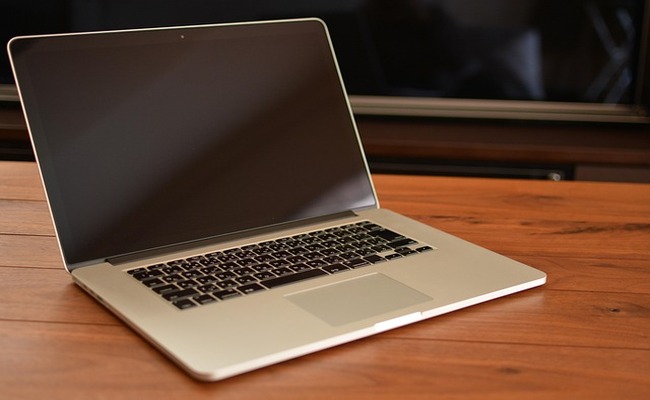
Laptops bieten die Möglichkeit, auch unterwegs eine kabelgebundene Verbindung zu nutzen. Hier erfahren Sie, wie Sie ein Ethernet-Kabel an Ihren Laptop anschließen.
Schritt 1: Ethernet-Anschluss finden
Die meisten Laptops besitzen an der Seite oder Rückseite einen Ethernet-Port. Wenn Ihr Gerät keinen hat, verwenden Sie einen USB-auf-Ethernet-Adapter.
Schritt 2: Kabel einstecken
Stecken Sie ein Ende des Ethernet-Kabels in Ihren Router und das andere Ende in den Anschluss oder Adapter Ihres Laptops. Achten Sie darauf, dass beide Seiten fest sitzen.
Schritt 3: Verbindung überprüfen
Unter Windows gehen Sie zu Einstellungen > Netzwerk & Internet > Ethernet.
Unter Mac öffnen Sie Systemeinstellungen > Netzwerk. Der Status sollte auf „Verbunden“ wechseln.
Schritt 4: Testen und Fehler beheben
Öffnen Sie einen Browser und surfen Sie im Internet, um die Verbindung zu prüfen. Wenn Probleme auftreten, überprüfen Sie das Kabel, den Router und die Netzwerkeinstellungen.
Warum verbindet sich mein LAN-Kabel nicht mit meinem PC?
Wenn Ihr PC keine Ethernet-Verbindung aufbaut, sollten Sie zunächst die physischen Komponenten überprüfen. Stellen Sie sicher, dass das Ethernet-Kabel fest sowohl im PC als auch im Router eingesteckt ist. Untersuchen Sie das Kabel auf sichtbare Schäden wie Brüche oder verbogene Kontakte. Testen Sie ein anderes Kabel oder einen anderen Router-Port, um Hardwareprobleme auszuschließen.
Auch Software und Einstellungen können Verbindungsprobleme verursachen. Überprüfen Sie im Geräte-Manager, ob die Treiber Ihrer Netzwerkkarte aktuell sind. Führen Sie die Windows-Netzwerkproblembehandlung aus, um gängige Fehler wie IP-Konfigurationsprobleme oder Treiberkonflikte automatisch zu erkennen und zu beheben.
Kontrollieren Sie zudem Ihre Netzwerkeinstellungen und stellen Sie sicher, dass die Ethernet-Verbindung aktiviert ist und nicht durch eine Firewall oder Antivirensoftware blockiert wird. Diese Programme können gelegentlich den Netzwerkzugriff beeinträchtigen.
Werbung
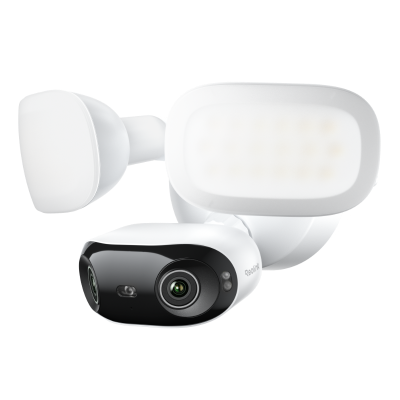
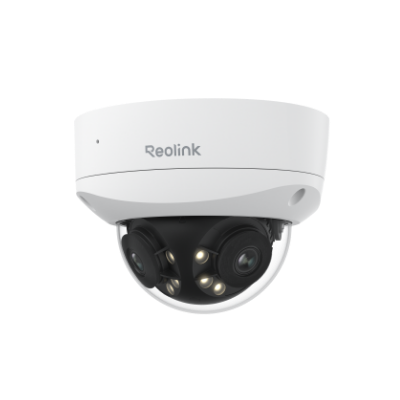
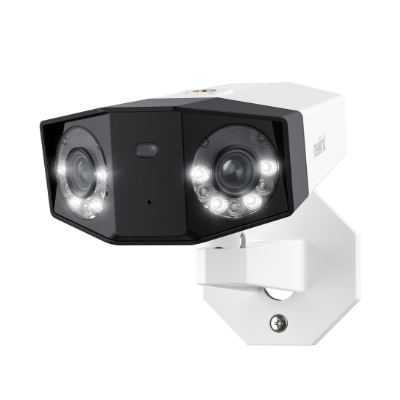
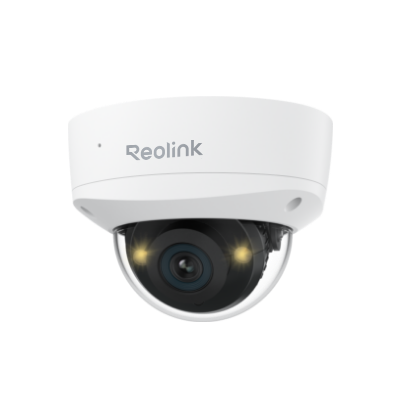
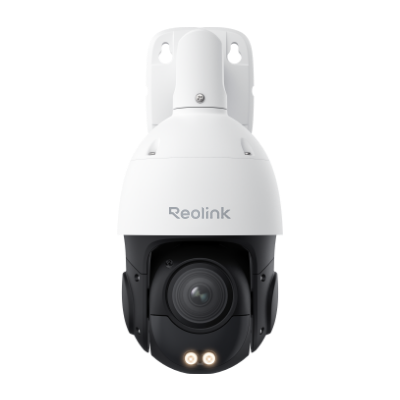
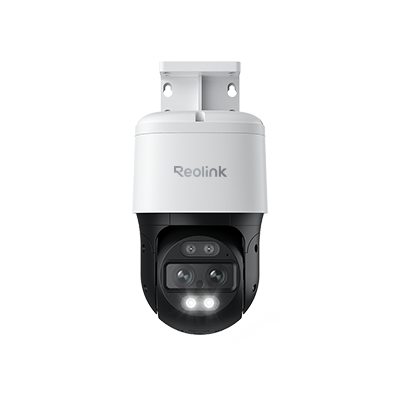
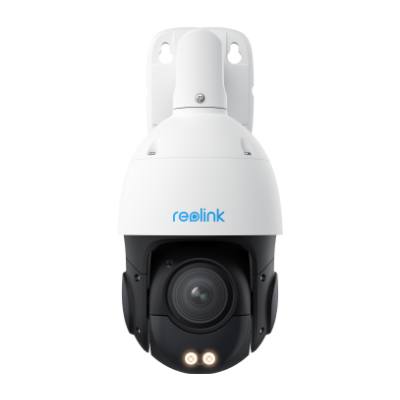
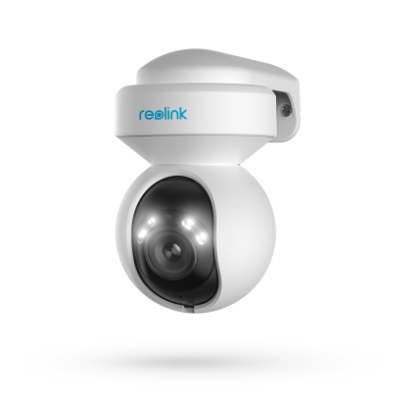
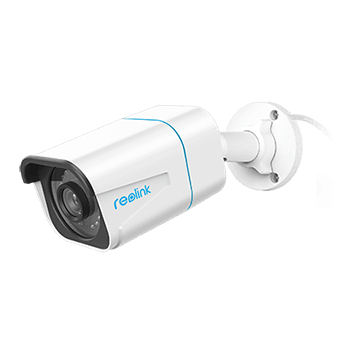
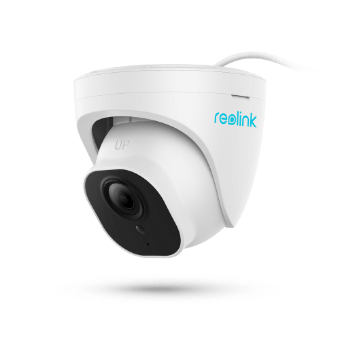
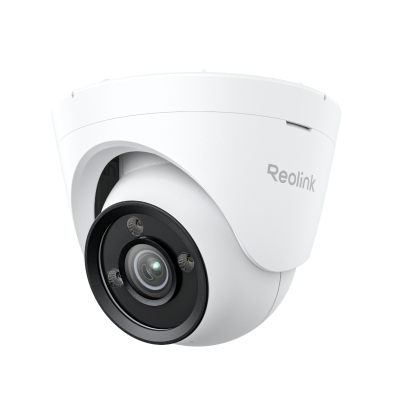
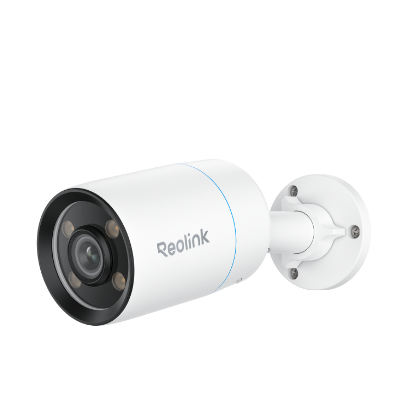
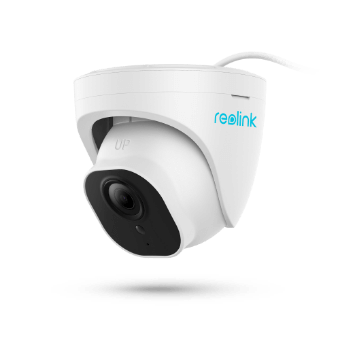
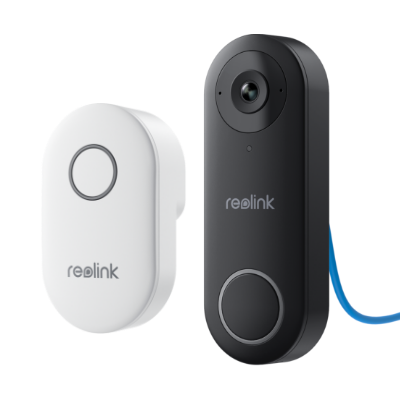
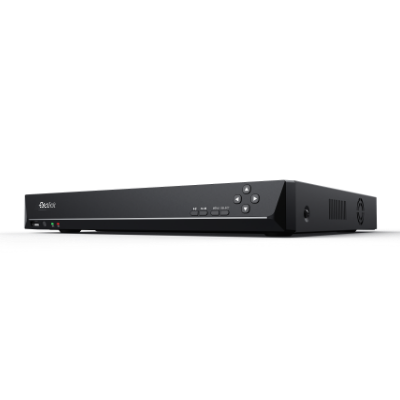
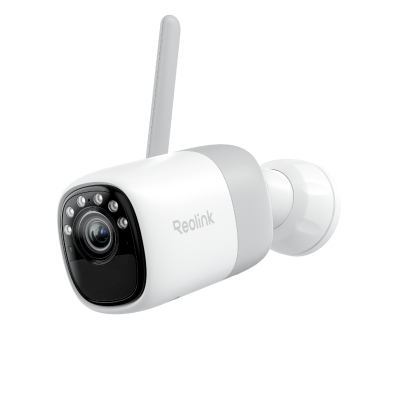
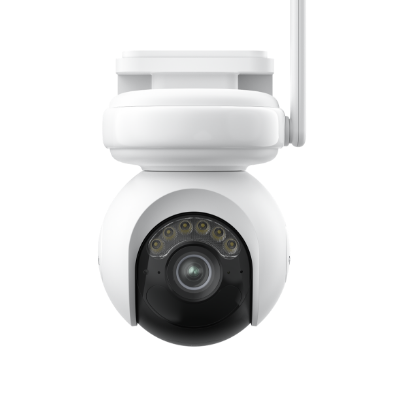
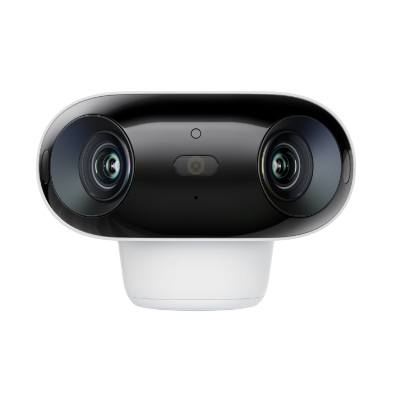
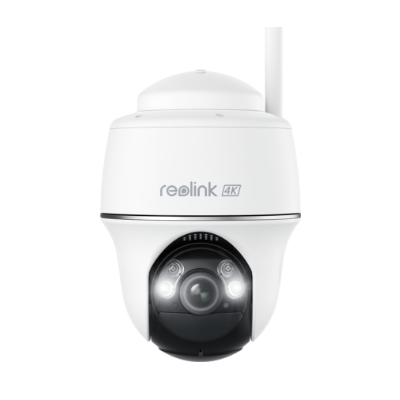
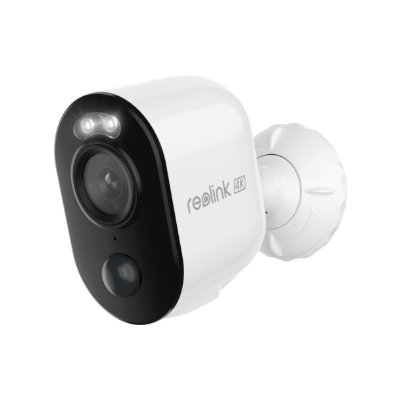
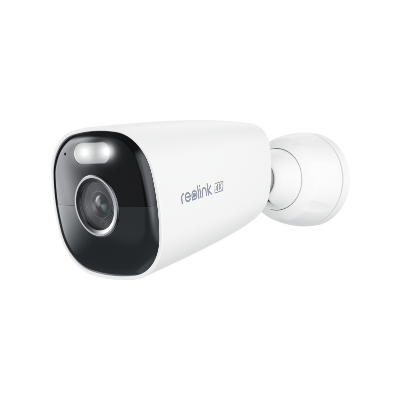
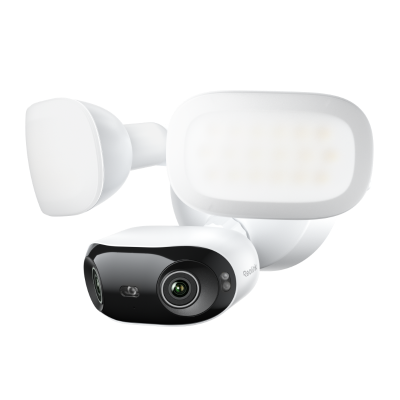
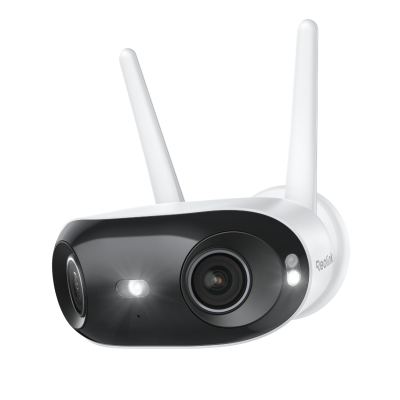
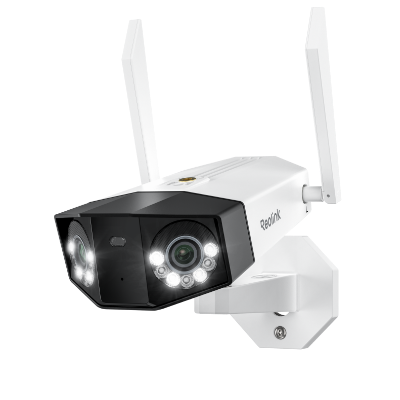
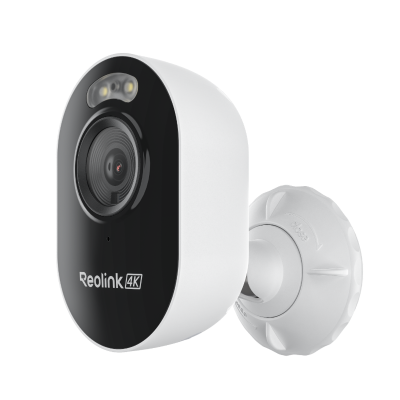
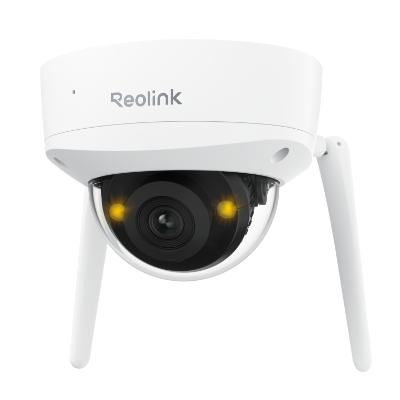
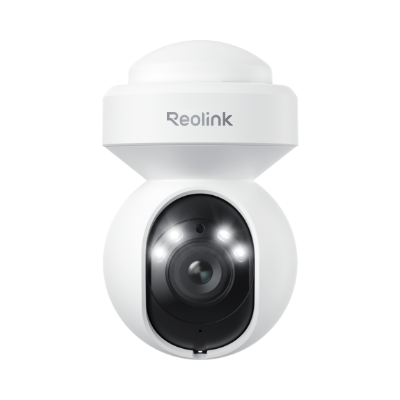
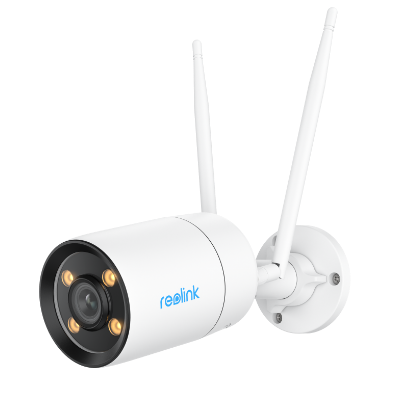
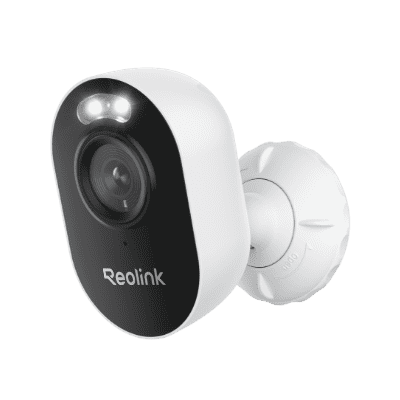
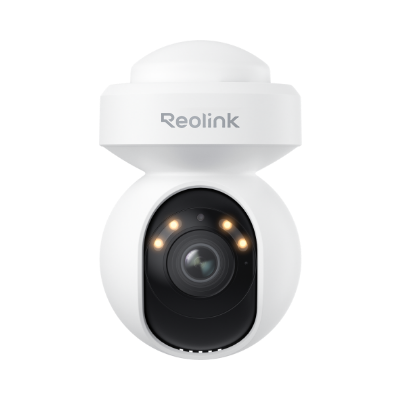
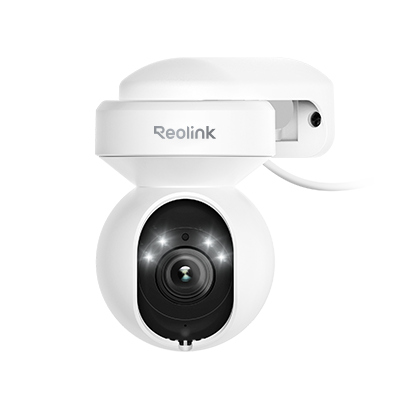
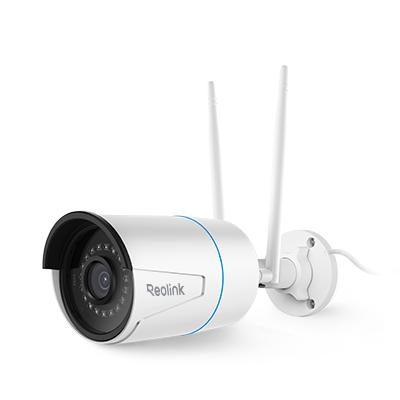
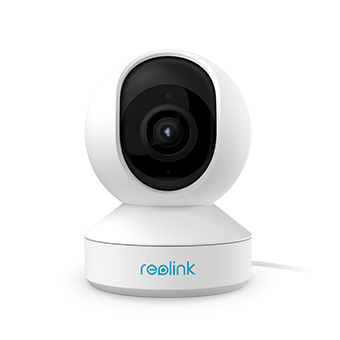
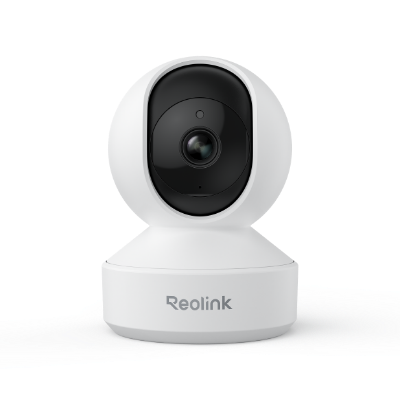
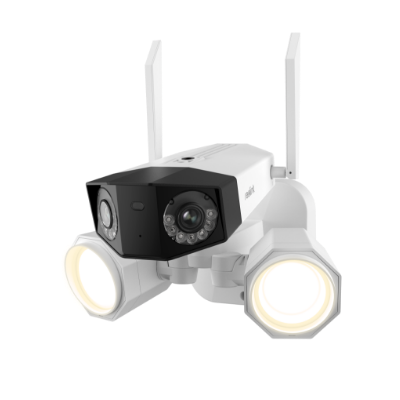
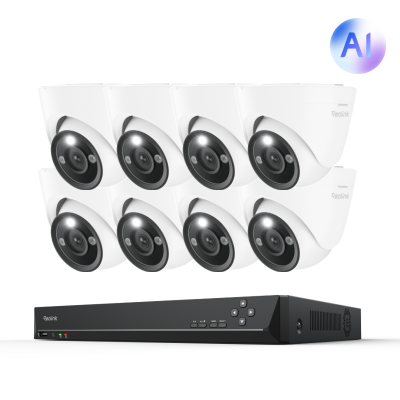
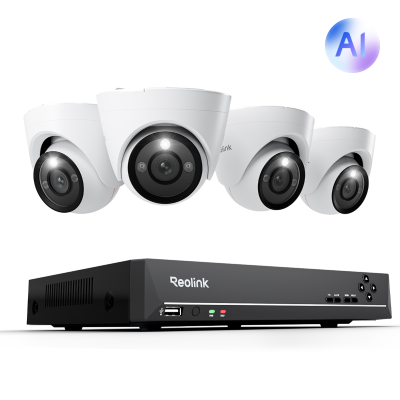
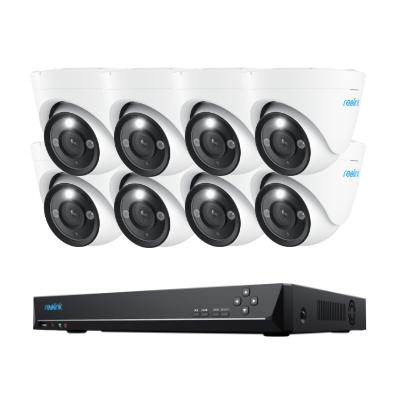
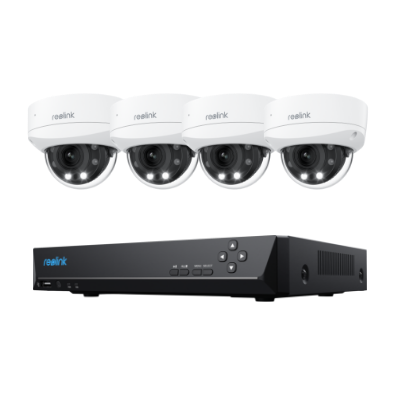
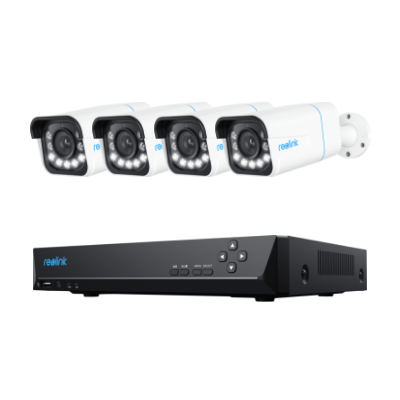
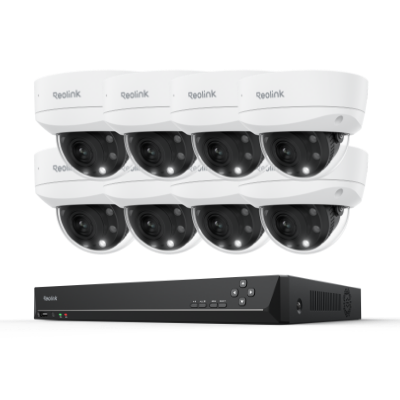
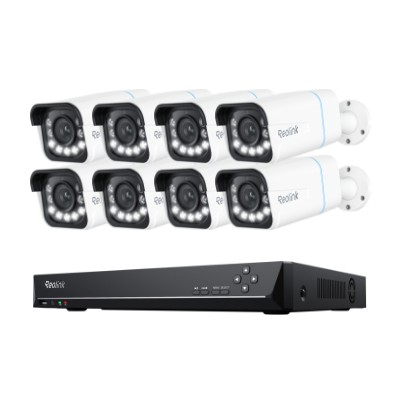
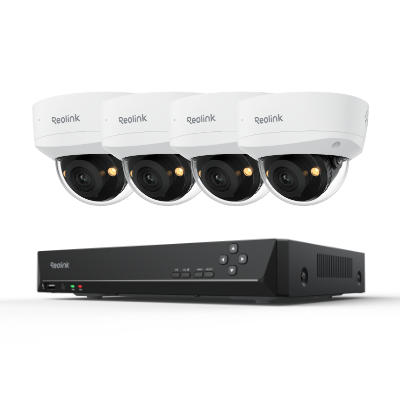
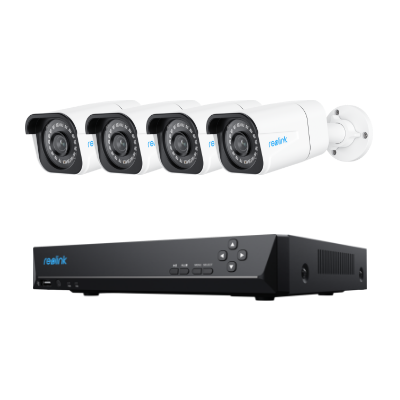
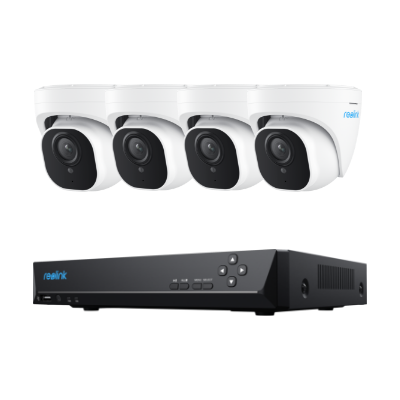
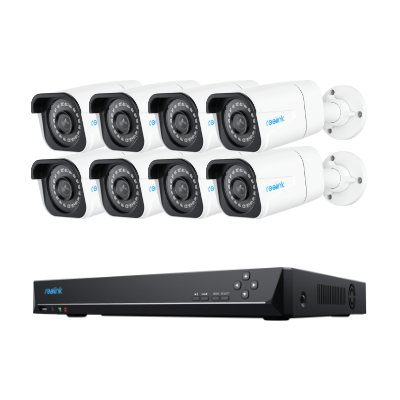
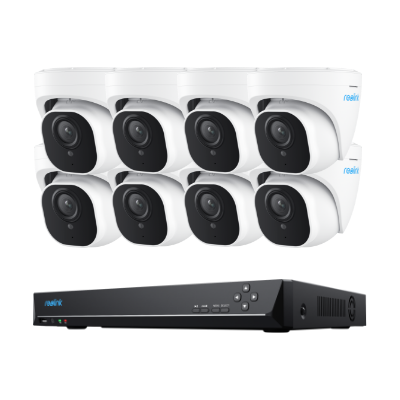
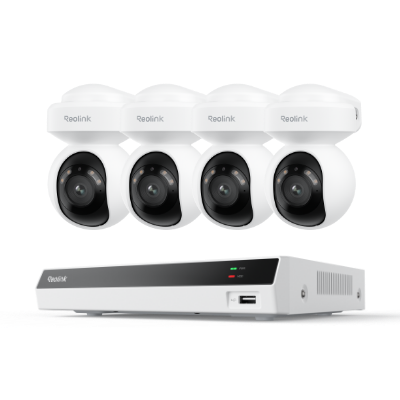
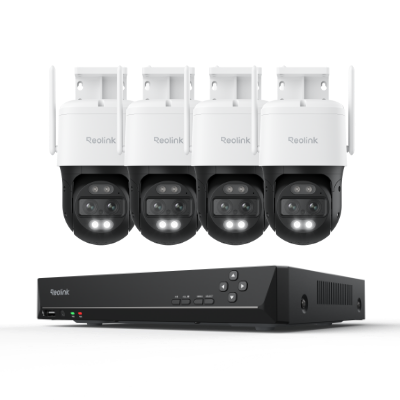
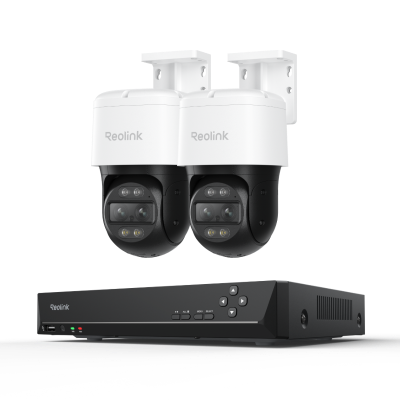
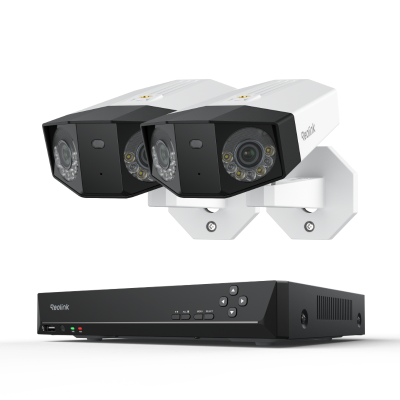
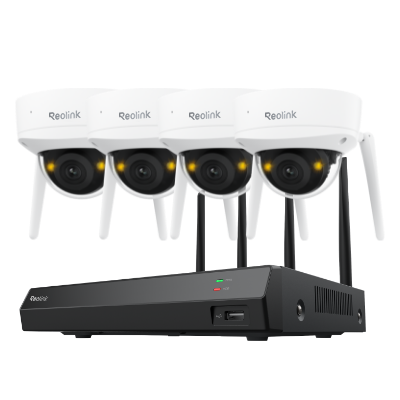
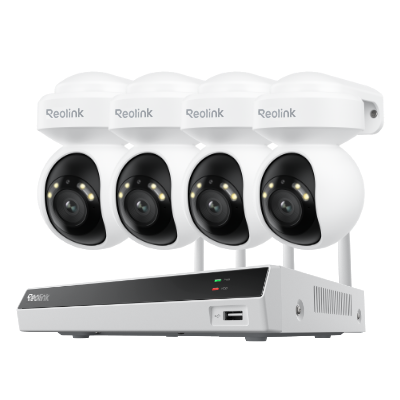
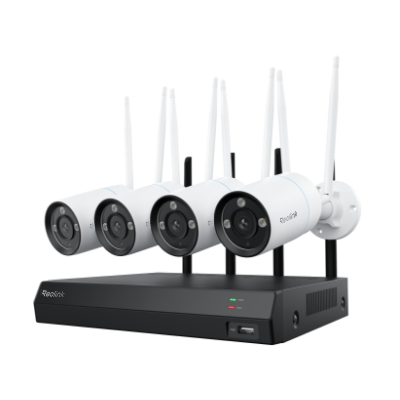
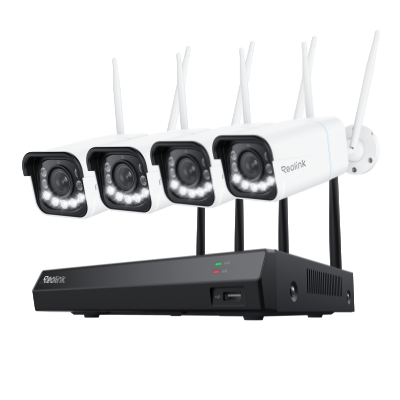
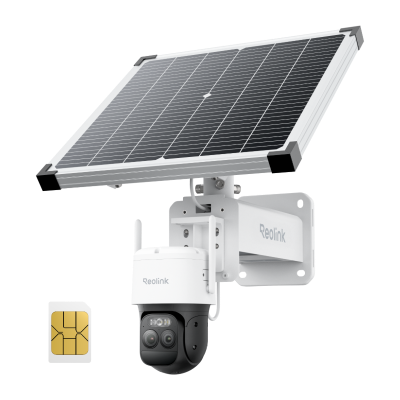
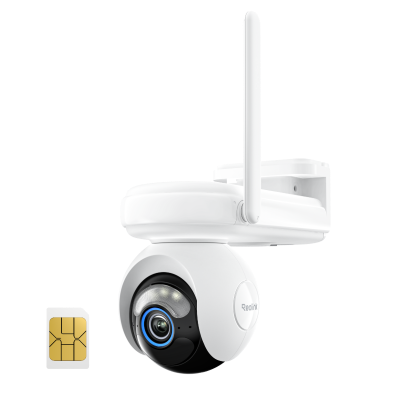
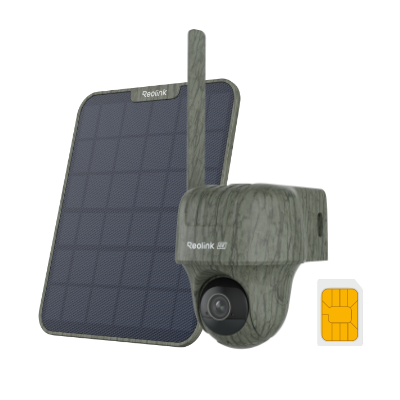
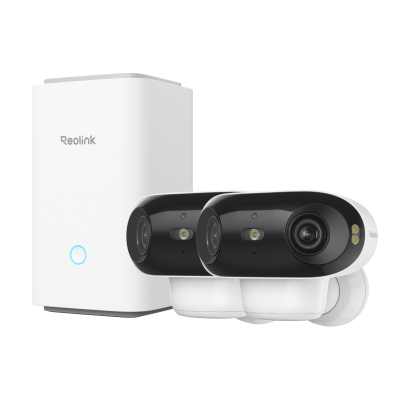
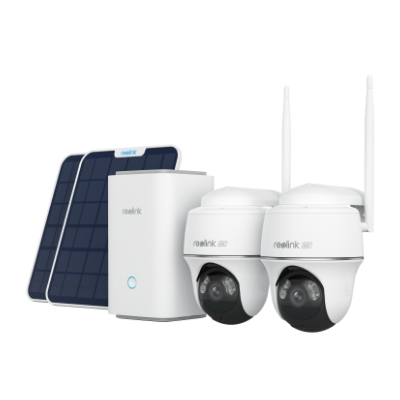
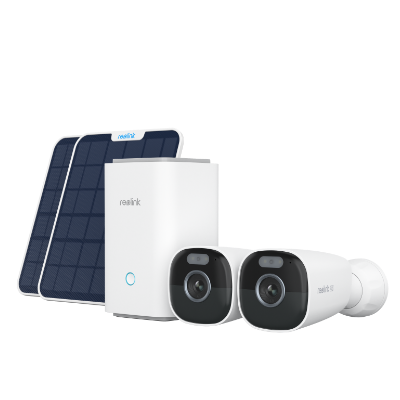
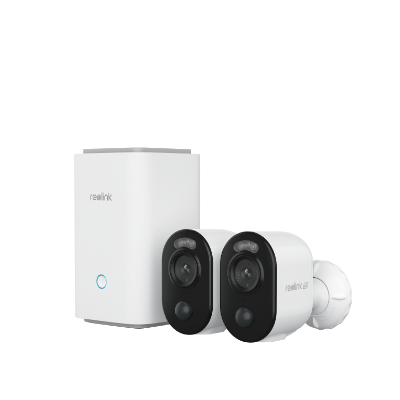
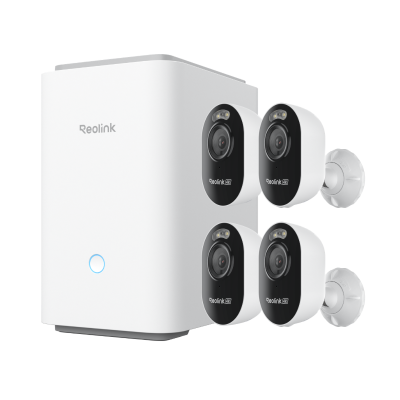
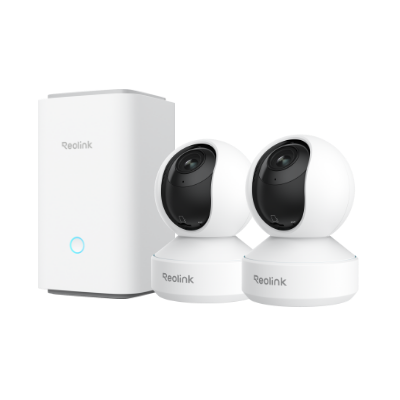
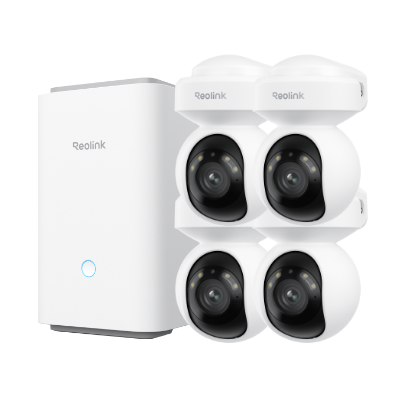
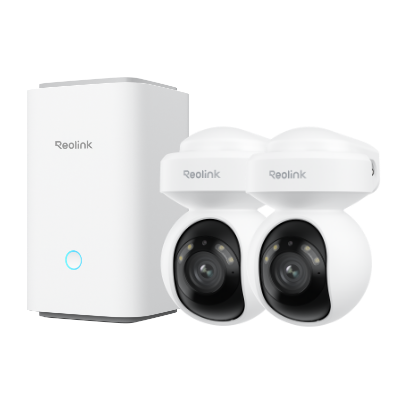
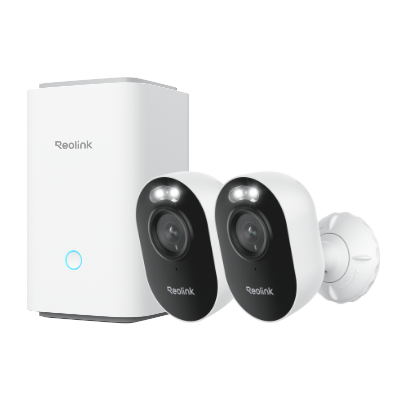
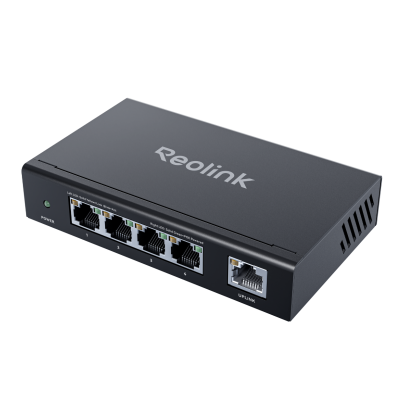
Wenn Sie nicht nur Ihren PC, sondern auch Ihr Zuhause zuverlässig vernetzen möchten, lohnt sich ein Blick auf die Reolink-Überwachungskameras. Die Modelle mit PoE- oder WLAN-Verbindung lassen sich mühelos in jedes Heimnetz integrieren und liefern gestochen klare 4K-Aufnahmen – Tag und Nacht. Dank smarter Bewegungserkennung und App-Steuerung behalten Sie jederzeit alles im Blick, egal ob im Büro oder unterwegs. Sicherheit beginnt mit einer stabilen Verbindung.
Häufige Fragen
Wie verbindet man ein Ethernet-Kabel mit dem PC, wenn der Router weit entfernt ist?
Verwenden Sie einen Powerline-Adapter, um Ihr Netzwerk über die Stromleitung zu erweitern, oder installieren Sie ein langes Ethernet-Kabel (bis zu 100 Meter). Für größere Häuser bietet sich auch ein Mesh-System mit Ethernet-Backhaul an.
Wie verbindet man einen PC mit WLAN ohne Ethernet-Kabel?
Installieren Sie einen WLAN-USB-Adapter oder eine PCIe-WLAN-Karte in Ihrem Desktop-PC. Wenn Ihr Gerät bereits über integriertes WLAN verfügt, aktivieren Sie es in den Einstellungen und wählen Sie Ihr Netzwerk aus. Alternativ können Sie USB-Tethering über ein Smartphone als temporäre Lösung nutzen.
Fazit
PC mit LAN zu verbinden, ist sehr einfach. Die einzelnen Schritte unterscheiden sich jedoch je nach Gerät und Betriebssystem. Wir haben erklärt, wie Sie ein Ethernet-Kabel an Desktop-PCs, Laptops und Macs anschließen können, um eine schnellere und stabilere Verbindung zu erhalten. Wenn weiterhin Probleme auftreten, können Sie die von uns genannten Tipps zur Fehlerbehebung befolgen.
Suche
Neueste Updates abonnieren
Sicherheit News & Angebote nicht verpassen