
Zwei Router verbinden: So erweitern Sie das Heimnetzwerk effektiv
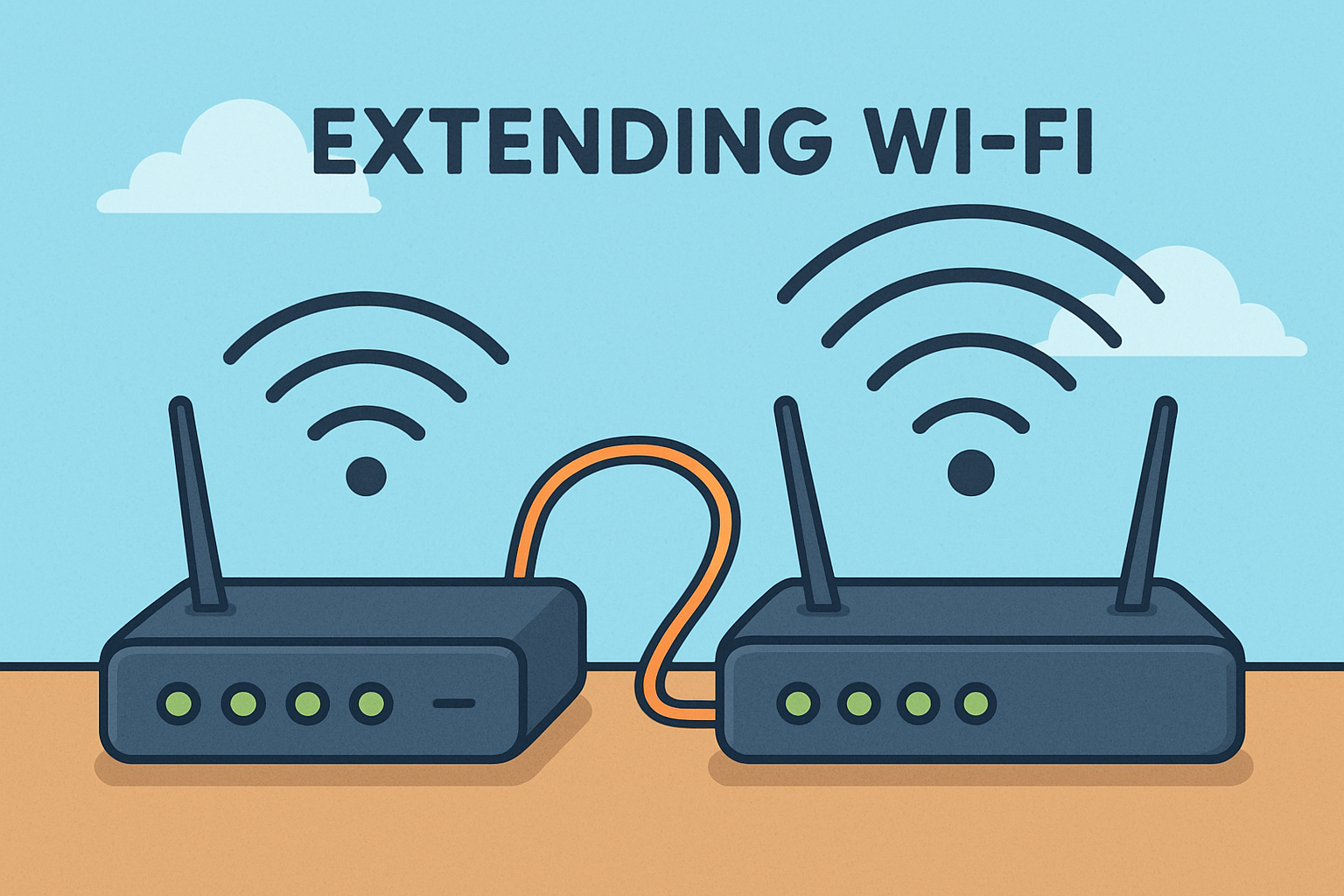
Vielleicht haben Sie sich auch schon einmal die Frage gestellt, ob Sie Ihren WLAN-Router um einen weiteren ergänzen können, um die Internetqualität in Ihrem Zuhause zu verbessern. Die gute Nachricht ist: Das ist möglich! Um zwei Router in einem Haushalt zu haben, brauchen Sie nicht unbedingt einen zweiten Internetvertrag. Stattdessen haben Sie die Möglichkeit, die beiden Router miteinander zu verbinden, um die Reichweite zu erhöhen und die Performance zu verbessern.
Um zwei Router miteinander zu verbinden, gibt es drei verschiedene Vorgehensweisen – mithilfe des Access‑Point-Modus, als Repeater oder Bridge sowie über einen Powerline-Adapter. Wie diese unterschiedlichen Varianten funktionieren und welche der Methoden für Ihren Anwendungsfall am besten geeignet ist, zeigen wir Ihnen in diesem Artikel. Außerdem geben wir Ihnen wichtige Tipps, damit die Verbindung Ihrer zwei Router noch besser funktioniert.
Warum zwei Router? Vorteile und Anwendungsfälle
Der Einsatz von zwei Routern in einem Haushalt kann zahlreiche Vorteile bieten, insbesondere in größeren Wohnungen, Häusern oder bei besonderen Anforderungen an Internetstabilität und -leistung. Durch die Kombination zweier Router lassen sich Reichweite, Zuverlässigkeit und Netzwerksicherheit deutlich verbessern. Das sind die Vorteile im Überblick:
- Erweiterte WLAN-Abdeckung: Der zweite Router kann als Access Point dienen und so Funk-Totzonen beseitigen, etwa in entlegenen Zimmern oder über mehrere Etagen hinweg.
- Bessere Lastverteilung: Mehrere Geräte können auf zwei Netzwerke verteilt werden, was Engpässe reduziert und für stabilere Verbindungen sorgt – besonders bei Streaming, Online-Gaming oder Videokonferenzen.
- Redundanz: Bei Ausfall eines Routers bleibt das Netzwerk über den zweiten weiterhin erreichbar – ideal für Homeoffice oder Smart-Home-Anwendungen.
Wenn Sie z. B. eine Überwachungskamera im Außenbereich integriert haben, kann ein zusätzlicher Access‑Point-Router dafür sorgen, dass die Kamera immer ausreichend WLAN‑Signal bekommt – und so Ihre Sicherheit durch stabile Verbindung erhöht wird.
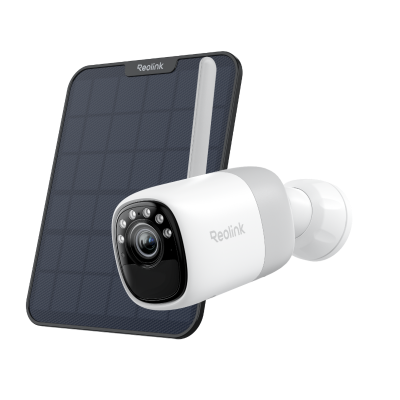
2K-Voraufzeichnung Bullet-Kamera mit langlebigem Akku
2K 10s Voraufzeichnung ; ColorX-Nachtsicht; 20.000mAh Akku; Dual-band Wi-Fi 6.
- Mehr Flexibilität: Verschiedene Netzwerke für unterschiedliche Zwecke – z. B. ein Router für Gaming mit optimierter Latenz, ein anderer für Büroanwendungen oder IoT-Geräte zur Erhöhung der Sicherheit.
Methode 1: Access‑Point-Modus (LAN‑Kabel nötig)
Die erste Möglichkeit, um zwei Router miteinander zu verbinden, besteht darin, einen zweiten Router als sogenannten Access Point einzusetzen. In diesem Fall wird wird der zweite Router über ein LAN-Kabel mit dem Hauptrouter verbunden. Der große Vorteil bei dieser Methode ist, dass das WLAN-Signal so erweitert werden kann, ohne die volle Bandbreite des Routers zu verlieren, wie es bei einem WLAN-Repeater der Fall wäre. Um zwei Router so miteinander zu verbinden, gehen Sie wie folgt vor:
Schritt 1: Verkabelung
- Verbinden Sie die LAN-Ports beider Router mithilfe eines LAN-Kabels.
- Der WAN-Port des zweiten Routers bleibt dabei ungenutzt.
Schritt 2: Konfiguration
- Verbinden Sie den zweiten Router mit einem Computer und rufen Sie die Konfigurationsseite des Routers auf.
- Ändern Sie die IP-Adresse des Routers, um Konflikte mit dem Hauptrouter zu vermeiden (beispielsweise von 192.168.2.1 auf 192.168.2.2).
- Deaktivieren Sie die DHCP-Funktion des Routers, da nur der Hauptrouter die IP-Adressen vergeben soll.
- Konfigurieren Sie den Router im Access Point Modus.
Schritt 3: WLAN-Einstellungen
- Konfigurieren Sie den zweiten Router mit dem gleichen WLAN-Namen (SSID) und Passwort wie der Hauptrouter. Dies ermöglicht ein nahtloses Roaming im Netzwerk, bei dem sich Geräte automatisch mit dem jeweils besten Access Point verbinden.
- Passen Sie nach Bedarf die WLAN-Kanäle an, um Überlappungen und Störungen zu minimieren.
Schritt 4: Abspeichern und Neustart
- Speichern Sie die Einstellungen.
- Starten Sie den Router neu.
Methode 2: Repeater-/Bridge-Modus (WLAN‑Verbindung)
Zwei WLAN-Router können außerdem im Repeater- oder Bridge-Modus betrieben werden, um die WLAN-Reichweite zu erweitern oder eine Verbindung zwischen zwei getrennten Netzwerken herzustellen. Im Repeater-Modus fungiert der zweite Router als Verstärker, der das WLAN-Signal des ersten Routers wiederholt, ohne dass eine Kabelverbindung erforderlich ist. Im Bridge-Modus wird der zweite Router als Brücke zwischen zwei Netzwerken verwendet, um die Kommunikation zwischen Geräten in beiden Netzwerken zu ermöglichen, ohne dass eine kabelgebundene Verbindung erforderlich ist. In beiden Fällen funktioniert die Verbindung der zwei Router über WLAN.
Die Vorgehensweise unterscheidet sich je nach Hersteller und Modell. Dennoch geben wir Ihnen eine grobe Schritt-für-Schritt-Anleitung an die Hand, an der Sie sich orientieren können:
Schritt 1: Aufstellung
- Suchen Sie nach einem geeigneten Standort in Reichweite des ersten Routers.
- Stellen Sie den zweiten Router dort auf und schließen Sie Ihn an das Stromnetz an.
Schritt 2: Router-Modi prüfen
- Der zweite Router muss den Repeater-, Bridge- oder Client-Modus unterstützen.
- Je nach Hersteller heißt der Modus unterschiedlich – gängige Begriffe sind "WLAN-Repeater", "WDS", "Bridge" oder "Client Mode".
Schritt 3: Konfiguration
- Auf dem zweiten Router wird das WLAN des Hauptrouters als Quelle ausgewählt, samt Passwort.
- Die IP des zweiten Routers muss manuell angepasst werden (z. B. von 192.168.0.1 auf 192.168.0.2).
- Damit der zweite Router keine eigenen IP-Adressen vergibt, muss die DHCP-Funktion des zweiten Routers deaktiviert werden.
Schritt 4: Test
- Prüfen Sie, ob der zweite Router eine Verbindung zum Hauptrouter aufgebaut hat.
- Wird das das WLAN-Signal verstärkt?
Schritt 5: Platzierung
- Stellen Sie den zweiten Router so auf, dass er guten Empfang vom ersten Router hat, aber möglichst nahe bei den Geräten, die versorgt werden sollen.
Methode 3: Powerline‑Alternative (Über Stromnetz)
In der dritten Methode werden zwei Router über einen Powerline-Adapter miteinander verbunden. Mithilfe von Powerline-Adapter kann das Internet über die Stromleitung übertragen werden, wodurch eine kabelgebundene Verbindung auch an schwer erreichbaren Stellen ermöglicht wird. Auch in diesem Fall agiert der Zweitrouter als Repeater oder Access Point und dient somit als Erweiterung des bestehenden Netzwerks. So gehen Sie vor:
Schritt 1: Powerline-Adapter platzieren
- Ein Powerline-Adapter wird mit dem Hauptrouter verbunden (per Kabel) und in eine Steckdose in der Nähe des Routers gesteckt.
- Ein zweiter Powerline-Adapter wird an einem anderen Ort im Haus, an dem WLAN benötigt wird, in eine Steckdose gesteckt.
Schritt 2: Powerline-Adapter koppeln
- Die meisten Powerline-Adapter haben eine "Pair" oder "Security" Taste. Drücken Sie diese Taste an beiden Adaptern kurz (ca. 1 Sekunde) nacheinander.
- Warten Sie, bis die Powerline-LEDs auf beiden Adaptern dauerhaft leuchten, was die erfolgreiche Verbindung anzeigt.
- Bei einigen Adaptern kann die Verbindung auch über eine Software (z.B. TP-Link's Utility) hergestellt werden.
Schritt 3: Einrichtung des zweiten Routers
- Der zweite Router kann nun als Access Point oder Repeater eingerichtet werden.
- Verbinden Sie den zweiten Router mit dem zweiten Powerline-Adapter.
- Um ein einheitliches WLAN-Netzwerk zu schaffen, können Sie die gleichen WLAN-Namen (SSID) und das gleiche Passwort auf beiden Routern einstellen.
Vergleich der Methoden
Wie Sie sehen, gibt es verschiedene Möglichkeiten, um zwei WLAN-Router miteinander zu verbinden, um das Internet zu optimieren. Jede der vorgestellten Methoden hat ihre Vor- und Nachteile. Einen Überblick darüber bietet Ihnen die folgende Tabelle:
Wichtige Konfigurations‑Tipps
Bei der Verbindung von zwei WLAN-Routern gibt es einiges zu beachten. Folgende Tipps können Ihnen dabei helfen:
- Nur einen DHCP-Server aktivieren: Auf dem zweiten Router sollte der DHCP-Server unbedingt deaktiviert werden, damit es im Netzwerk nicht zu Adresskonflikten kommt.
- Feste IP-Adresse für den Zweitrouter: Weisen Sie dem zweiten Router eine feste IP-Adresse zu, die im selben Subnetz wie der Haupt-Router liegt (z. B. 192.168.1.2).
- Firewall-Einstellungen deaktivieren (Zweit-Router): Die integrierte Firewall im zweiten Router kann in einem internen Heimnetz Verbindungsprobleme verursachen. Schalten Sie sie aus, wenn der Router nicht direkt mit dem Internet verbunden ist.
- WLAN-Kanäle und SSIDs sinnvoll einstellen: Entweder nutzen Sie denselben Netzwerknamen (SSID) und einheitliche Zugangsdaten für nahtloses Roaming – oder bewusst unterschiedliche SSIDs, um Geräte gezielt zu trennen (beispielsweise Büro vs. Wohnzimmer).
- Auf gute Hardware achten: Verwenden Sie hochwertige LAN-Kabel (mindestens CAT 6), leistungsstarke Powerline-Adapter und stellen Sie sicher, dass auf beiden Routern die aktuelle Firmware installiert ist.
Häufige Fragen
Wie verbindet man zwei Router per LAN?
Per LAN-Kabel vom LAN-Port des Hauptrouters zum LAN-Port des Zweitrouters. DHCP am Zweitrouter deaktivieren und feste IP vergeben.
Was ist besser, Access Point oder Repeater?
Wenn Sie ein LAN-Kabel verlegen können, ist ein Access Point die bessere Lösung in Sachen Leistung und Stabilität. Ein Repeater ist sinnvoll, wenn Sie keine Kabel ziehen können.
Kann ich zwei Router mit gleichem WLAN‑Namen nutzen?
Ja, das ist sogar sehr sinnvoll. Nutzen Sie am besten die gleiche SSID & Passwort, aber unterschiedliche Kanäle.
Fazit
Zwei Router im Heimnetzwerk miteinander zu verbinden, ist eine effektive Möglichkeit, die WLAN-Abdeckung zu verbessern, Funklöcher zu schließen und die Gesamtleistung zu steigern – ganz ohne zusätzlichen Internetvertrag. Ob per LAN als Access Point, kabellos im Repeater-/Bridge-Modus oder über das Stromnetz via Powerline: Für jede Wohnsituation gibt es eine passende Lösung.
Die beste Methode hängt von den baulichen Gegebenheiten und Ihrem Anspruch an Leistung und Stabilität ab. Während der Access Point die volle Geschwindigkeit liefert, punktet der Repeater mit einfacher Einrichtung ohne Kabel. Powerline bietet einen flexiblen Mittelweg – vorausgesetzt, das Stromnetz ist dafür geeignet.
Suche
Neueste Updates abonnieren
Sicherheit News & Angebote nicht verpassen