
Alexa leuchtet lila – Das ist die Bedeutung
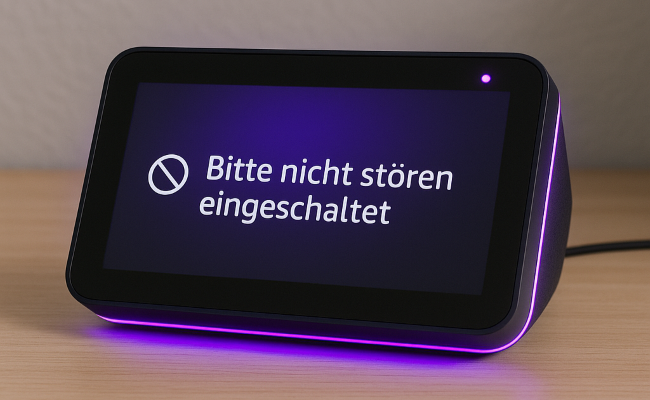
Jede Alexa hat einen Lichtring, der je nach Situation in verschiedenen Farben leuchtet. Die unterschiedlichen Farbtöne sollen den Nutzern anzeigen, womit sie es gerade zu tun haben. Um Alexa richtig verwenden zu können ist es wichtig, die Bedeutung der verschiedenen Farben zu kennen. In diesem Artikel erklären wir Ihnen deshalb, was dahintersteckt, wenn Alexa lila leuchtet. Außerdem geben wir Ihnen weitere wertvolle Tipps rund um Alexa.
Warum leuchtet Alexa lila?
Wenn der Lichtring Ihrer Alexa lila oder violett leuchtet, kann das zwei Ursachen haben: entweder bestehen Verbindungsprobleme mit dem WLAN oder der „Bitte nicht stören“-Modus ist aktiv.
- Sind Verbindungsprobleme mit dem WLAN die Ursache für das violette Licht, lässt sich das daran erkennen, dass dieses dauerhaft lila blinkt.
- Ist der „Bitte nicht stören“-Modus aktiv, blinkt Alexa nach jedem bearbeiteten Sprachbefehl kurz lila, um den Nutzer daran zu erinnern, dass dieser Modus noch angeschaltet ist.
Wie deaktiviere ich den „Bitte nicht stören“-Modus?
Um den „Bitte nicht stören“-Modus wieder zu deaktivieren, gibt es zwei Möglichkeiten:
a) Einen Sprachbefehl wie „Alexa, (schalte) bitte nicht stören aus“ abgeben.
b) Die Einstellung in der Alexa App ändern.
Um den „Bitte nicht stören“-Modus über die Alexa App zu deaktivieren, befolgen Sie einfach diese Schritte:
- Starten Sie die Alexa App.
- Tippen Sie in der Navigationsleiste ganz rechts auf das Geräte-Symbol.
- Wählen Sie das gewünschte Gerät aus, dessen Einstellungen geändert werden sollen.
- Schieben Sie bei „Bitte nicht stören“ den Regler nach links, um den Modus zu deaktivieren.
In der Alexa App gibt es eine weitere nützliche Funktion, die Ihnen die Bedienung des „Bitte nicht stören“-Modus erleichtert. Über die Einstellung „Zeitplan“ haben Sie die Möglichkeit, einen Zeitraum festzulegen, in dem der „Bitte nicht stören“-Modus aktiviert sein soll. So müssen Sie sich nicht mehr selbst um das An- und Ausschalten des Modus kümmern – es geschieht automatisch zu den gewünschten Zeiten.
Wie behebe ich Verbindungsprobleme mit dem WLAN?
Wenn Ihre Alexa permanent violett blinkt, deutet das auf WLAN-Probleme hin. Um die Verbindung wieder herzustellen, können folgende Schritte helfen:
- Prüfen Sie die WLAN-Verbindung.
- Starten Sie den Amazon Echo neu, indem Sie ihn mindestens drei Sekunden lang vom Stromnetz trennen.
- Starten Sie auch Ihren WLAN-Router neu.
- Prüfen Sie, ob die Alexa Software auf dem neuesten Stand ist. Falls nicht, installieren Sie das aktuelle Update.
- Verbindet sich der Sprachassistent noch immer nicht mit dem WLAN, setzen Sie ihn zurück.
- Sollte das Verbindungsprobleme weiterhin bestehen bleiben, kontaktieren Sie den Amazon Kundenservice oder informieren sie sich auf der Amazon Website.
So managen Sie Ihre Benachrichtigungen
Alexa kann Ihnen auch anzeigen, wenn Sie unbearbeitete Benachrichtigungen haben. Das erkennen Sie an einem gelb blinkenden Licht. Es gibt verschiedene Arten von Benachrichtigungen, die Alexa an Sie weitergibt:
- Skills (wenn beispielsweise ein Rezept fertig ist)
- Niedrige Bestände von Produkten, für die automatische Nachbestellungen bestimmter eingestellt sind
- Eingehende Textnachrichten oder Anrufe
- Bewegungsmeldungen bei Verbindung mit smarten Klingeln
So können Sie Benachrichtigungen abrufen und löschen:
- Das Echo Gerät leuchtet gelb – Sie haben eine Benachrichtigung.
- Sagen Sie „Alexa, spiele meine Benachrichtigungen ab“.
- Nachdem Sie die Benachrichtigung angehört haben, können Sie diese per Sprachbefehl wiederholen.
- Wenn die Benachrichtigung gelöscht werden kann, sagen Sie: „Alexa, bitte lösche die letzte Benachrichtigung“.
Um Benachrichtigungen zu deaktivieren, folgen Sie diesen Schritten:
- Öffnen Sie die Alexa App.
- Gehen Sie zu „Mehr“ und wählen Sie dort „Einstellungen“ aus.
- Tippen Sie auf „Benachrichtigungen“.
- Hier finden Sie Ihre verschiedenen Apps und Funktionen und können über den Schieberegler entscheiden, welche Benachrichtigungen Sie erhalten möchten und welche nicht.
Das bedeuten die Alexa-Farben
Über verschiedenfarbige Lichtsignale zeigt Alexa an, was gerade passiert. In der folgenden Tabelle haben wir Ihnen alle Farben und ihre Bedeutungen zusammengefasst:
Tipp: In den Einstellungen kannst du unter dem Punkt „LED-Anzeige“ die Helligkeit des Lichtrings einstellen.
So optimieren Sie Ihr Alexa-Erlebnis: Unsere Tipps
Es gibt verschiedene Tipps und Tricks, mit deren Hilfe Sie das Nutzererlebnis Ihrer Alexa noch weiter verbessern können. Wenn man weiß, wie es geht, kann man aus dem ganzen Potenzial des Sprachassistenten schöpfen. Wir zeigen Ihnen unsere liebsten Kniffe, die Ihr Alexa-Erlebnis auf die nächste Ebene bringen können.
Tipp Nr. 1: Regelmäßige Wartung und Updates
Wer seine Echo-Geräte stets auf dem neuesten Stand hält und immer die aktuellen Updates macht, hat länger etwas von seiner Alexa. Mit regelmäßigen Software-Updates lassen sich Systemfehler vermeiden und die Nutzerfreundlichkeit bleibt erhalten. Außerdem profitieren Sie so von neuen Funktionen – 2025 soll es beispielsweise ein KI-Update geben, was die Alexa mit noch mehr praktischen Features ausstattet.
Tipp Nr. 2: Anpassung der Datenschutzeinstellungen
Durch individuelle Anpassung der Datenschutzeinstellungen stellen Sie sicher, dass das Amazon-Gerät auch wirklich nur die Daten verarbeitet, die es soll. Passen Sie die Einstellungen nach Ihren Vorstellungen an – für ein sicheres Nutzungserlebnis und ein gutes Gefühl.
Tipp Nr. 3: Neue Alexa-Funktionen: Skills
Skills sind Erweiterungen, durch die Ihre Alexa neue Funktionen und Dienste anbieten kann. Sie funktionieren ähnlich wie Apps auf dem Smartphone. Über die Alexa-App finden Sie unter „Mehr“ und anschließend „Skills“ alle Erweiterungen, die es gerade gibt. Von Spielen über Musik, Unterhaltung oder Smart-Home-Anwendungen wird hier jeder fündig. So können Sie Ihre Alexa noch individueller gestalten und an Ihre Bedürfnisse anpassen.
In Bezug auf Smart-Home-Anwendungen kann Alexa smarte Geräte wie Überwachungskameras steuern. Mit einem einfachen Sprachbefehl können Sie jederzeit das Livebild der Kameras abrufen und so die Sicherheit Ihres Zuhauses effektiv erhöhen.
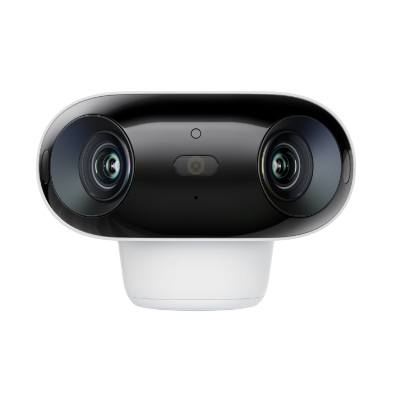
4k 180° kabellose, vollfarbige Nachtsicht-Kamera
4K UHD 180° ohne tote Winkel; Farbige Ansicht über Tag und Nacht; 30% mehr Akkulaufzeit; Dual-band Wi-Fi 6; Smarte Erkennung.
Fazit
Um Ihr Echo-Gerät richtig nutzen und Alexa verstehen zu können, ist es wichtig, die Bedeutung der verschiedenen Färbungen des LED-Rings zu kennen. Dieser Farbring ist Alexas Kommunikationsmöglichkeit, die Ihnen verrät, was sie gerade macht. Ein violettes Licht kann dabei zwei Ursachen haben: Entweder erinnert es sie durch kurzes Aufblinken nach jedem Sprachbefehl daran, dass der „Bitte nicht stören“-Modus noch aktiv ist, oder es signalisiert durch permanentes Leuchten, dass es WLAN-Probleme gibt.
Häufig gestellte Fragen
Kann ich die Farbe des Lichtrings von Alexa ändern?
Nein, da die Farben verschiedene, ihnen zugewiesene Bedeutungen haben, können sie nicht individuell verändert werden.
Was bedeutet es, wenn Alexa abwechselnd lila und orange leuchtet?
Wenn Alexa während der Einrichtung abwechselnd lila und orange leuchtet, deutet das darauf hin, dass sie versucht, eine Internetverbindung zu finden, dieser Vorgang aber fehlschlägt.
Wie oft sollte ich meine Alexa-Geräte neu starten?
Dazu gibt es keine allgemeine Empfehlung. Grundsätzlich ist es sinnvoll, das Gerät neu zu starten, wenn es Probleme wie Verbindungsabbrüche gibt.
Suche
Neueste Updates abonnieren
Sicherheit News & Angebote nicht verpassen