
Reolink Wachpunkt einstellen - Tutorial mit Bildern
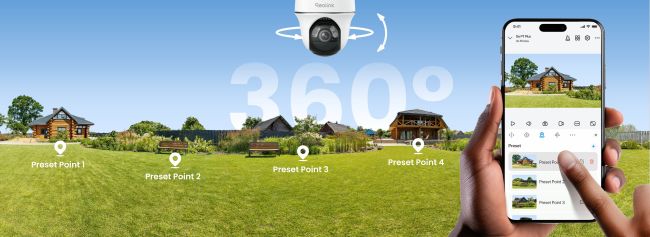
In diesem Tutorial erfahren Sie, wie Sie den Wachpunkt Ihrer Reolink PT-Kamera im Client oder in der mobilen App einrichten.
Ein Wachpunkt ist eine vom Benutzer vordefinierte Schwenk-, Neige- und Zoomposition der Kamera. Durch das vorherige Festlegen eines Wachpunkts kann sich die Kamera schnell und präzise auf den gewünschten Überwachungsbereich ausrichten.
⚙️ Hinweis:
Dieses Tutorial gilt nur für Kameras mit PT-Funktion (Pan & Tilt).
Um herauszufinden, ob Ihre Kamera diese Funktion unterstützt, besuchen Sie die Produktseite Ihrer Kamera auf Reolink und öffnen Sie den Abschnitt „Specs“.
Wenn Ihre Kamera „Pan & Tilt“ unterstützt, wird diese Angabe dort aufgeführt.
Wachpunkt einstellen über Reolink App
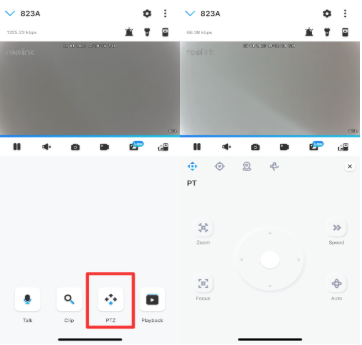
- Öffnen Sie die Live-Ansicht Ihrer Kamera und tippen Sie auf das PTZ-Symbol. Richten Sie die Kamera auf den gewünschten Bereich aus, indem Sie sie schwenken, neigen oder zoomen.
-
Tippen Sie auf das Wachpunkt-Symbol. Wenn noch keine Wachpunkte vorhanden sind, wird „Keine Daten“ angezeigt.
-
Tippen Sie auf die Schaltfläche + (Plus-Symbol), um einen neuen Wachpunkt zu erstellen. Geben Sie dem Punkt einen Namen und tippen Sie auf „Bestätigen“, um ihn zu speichern.
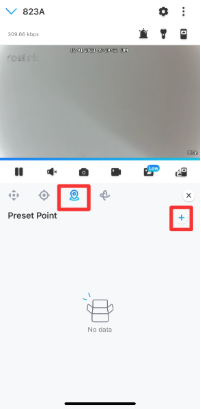
Hinweis: Es wird automatisch ein Schnappschuss des aktuellen Blickwinkels erstellt. Dieser hilft Ihnen später bei der Verwaltung Ihrer Wachpunkte.
-
Wiederholen Sie die vorherigen Schritte, um weitere Wachpunkte zu erstellen. Wenn Sie auf einen gespeicherten Wachpunkt tippen, dreht sich die Kamera sofort zu diesem Punkt.
-
Sie können den Namen eines Wachpunkts bearbeiten oder den Punkt löschen, indem Sie auf das Bearbeitungssymbol oder das Papierkorbsymbol tippen.
Wachpunkt einstellen über Reolink Client
-
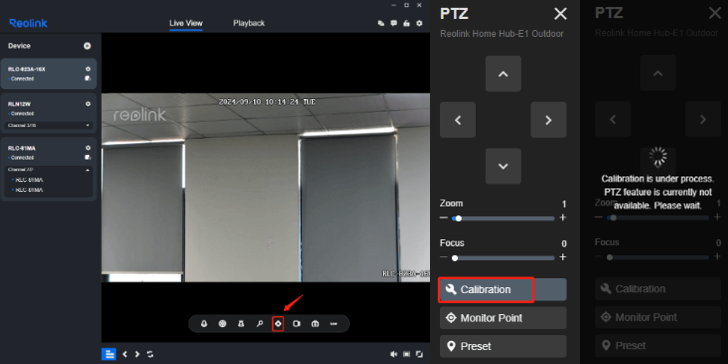
Klicken Sie auf der Live-Ansicht auf die PTZ-Schaltfläche und führen Sie „Kalibrierung“ durch, bevor Sie zum ersten Mal einen Wachpunkt einrichten. Während der Kalibrierung ist die PTZ-Funktion vorübergehend deaktiviert.
-
Nach der Kalibrierung können Sie mit den Pfeilen und den Zoom-Tasten die Kamera auf den gewünschten Bereich ausrichten, den Sie als Überwachungspunkt festlegen möchten.
-
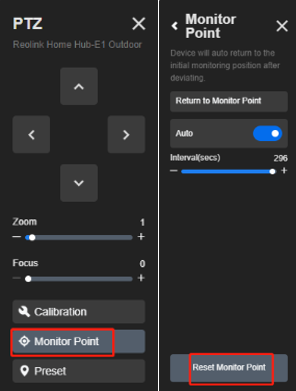
Klicken Sie auf „Wachpunkt“ und dann auf „Wachpunkt zurücksetzen“, um die aktuelle Kameraposition als Überwachungspunkt zu speichern.
Tipps:
- Zum Überwachungspunkt zurückkehren: Klicken Sie darauf, und die Kamera fährt sofort zu dem gespeicherten Punkt zurück.
- Automatisch: Aktivieren Sie diese Option, damit die Kamera nach dem Schwenken oder Neigen automatisch zum Überwachungspunkt zurückkehrt.
- Intervall: Legen Sie den Zeitraum (10–300 Sekunden) fest, nach dem die Kamera nach dem Beenden einer Bewegung zum Überwachungspunkt zurückkehrt.
Mögliche Fragen
Was ist der Preset-Punkt bei Reolink?
Ein Preset-Punkt ist eine gespeicherte Kameraposition. Mit einem Klick fährt Ihre Kamera automatisch zu dieser Ansicht. So können Sie wichtige Bereiche wie den Eingang oder Garten schnell überprüfen, ohne manuell zu steuern.
Kann ich Reolink als Bewegungsmelder verwenden?
Ja, Reolink-Kameras (z.B. E1 Outdoor Pro) erkennen Bewegungen durch PIR-Sensoren oder Bildanalyse. Sie können automatisch Aufnahmen starten, Benachrichtigungen senden oder Smart-Home-Aktionen auslösen. Dadurch funktioniert Ihre Kamera wie ein intelligenter Bewegungsmelder.
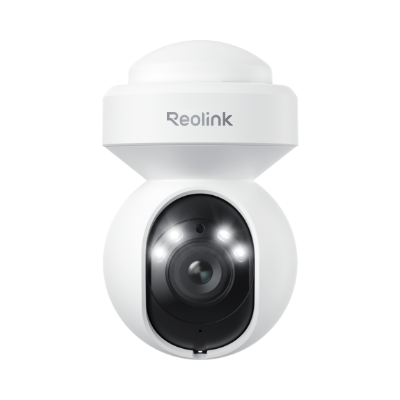
4K PTZ Wi-Fi 6 Kamera mit Auto-Tracking
4K 8MP Super HD, Personen-/Fahrzeug-/Haustiererkennung, 355° Pan & 50° Tilt & 3X optischer Zoom, Auto Tracking, Farb-Nachtsicht.
Wie kann ich Fehlalarme bei Reolink reduzieren?
Aktivieren Sie die Personen- und Fahrzeugerkennung und passen Sie die Empfindlichkeit an. Legen Sie Bewegungszonen fest, um unwichtige Bereiche auszuschließen. Halten Sie die Firmware aktuell, um Fehlalarme durch Regen, Schatten oder Lichtwechsel zu vermeiden.
Suche
Neueste Updates abonnieren
Sicherheit News & Angebote nicht verpassen