
Überwachungskamera mit PC oder Mac verbinden: Anleitung für WLAN, PoE und NVR
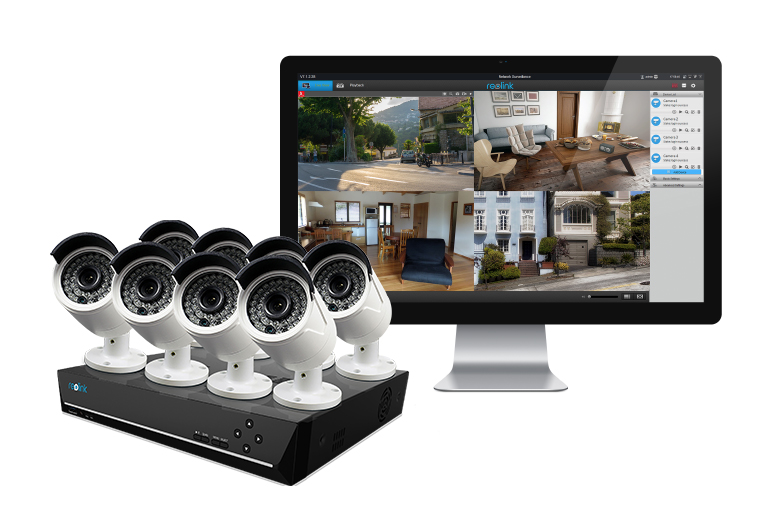
Sie können eine IP-Überwachungskamera auf einem Windows-PC oder Mac ansehen und Aufnahmen lokal speichern. Am einfachsten funktioniert die Verbindung über den Router: Kamera und Computer befinden sich im selben lokalen Netzwerk, der Reolink Client erkennt das Gerät und öffnet die Live-Ansicht. Eine direkte Kabelverbindung ohne Router ist ebenfalls möglich, setzt aber einen Ethernet-Anschluss an der Kamera, eine separate Stromversorgung und passende IP-Einstellungen voraus.
Tipp: Für die Live-Ansicht am PC brauchen Sie kein dauerhaftes Internet. Kamera und Computer müssen sich jedoch erreichen können, entweder im selben LAN oder über eine direkte Ethernet-Verbindung. Für den Fernzugriff aus einem anderen Netzwerk empfiehlt sich die UID des Reolink Geräts.
Die folgende Übersicht zeigt, welche Verbindung in Ihrer Situation sinnvoll ist. Sie spart unnötige Netzwerkeinstellungen, wenn bereits ein Router oder NVR vorhanden ist.
- PoE- oder WLAN-IP-Kamera direkt mit PC/Mac verbinden, ohne Router
- WLAN-Überwachungskamera über den Router mit PC/Mac verbinden
- PoE-Überwachungskamera über den Router mit PC/Mac verbinden
- PoE-Überwachungskamera-Set mit PC/Mac verbinden
- Aufnahmen auf dem PC speichern
- Wenn die Kamera am PC nicht erscheint
- Fazit
PoE- oder WLAN-IP-Kamera direkt mit PC/Mac verbinden, ohne Router
Die direkte Verbindung eignet sich für einen lokalen Test oder für einen Standort ohne Router. Sie funktioniert nur mit Kameras, die einen Netzwerkanschluss besitzen. Akku- und 4G-Modelle gehören nicht in diesen Aufbau. Der Ethernet-Anschluss eines PCs liefert außerdem keine PoE-Spannung. Eine PoE-Kamera braucht deshalb bei direkter Verbindung eine kompatible DC-Stromversorgung.
- Das benötigen Sie
- eine IP-Kamera mit Ethernet-Anschluss
- einen Windows-PC oder Mac mit Ethernet-Anschluss, bei Bedarf mit USB-Ethernet-Adapter
- ein Netzwerkkabel
- ein zum Kameramodell passendes Netzteil
- den aktuellen Reolink Client
Installieren Sie zuerst die passende Desktop-Software. Reolink Client für Windows oder macOS herunterladen. Danach können Sie Kamera, NVR und Home Hub zentral hinzufügen und die Live-Ansicht öffnen.
Direktverbindung in fünf Schritten
- Kamera mit Strom versorgen: Schließen Sie das passende Netzteil an. Ein normales Ethernet-Kabel vom PC versorgt eine PoE-Kamera nicht mit Strom.
- Kamera und Computer verbinden: Stecken Sie das Netzwerkkabel in den LAN-Anschluss der Kamera und in den Ethernet-Anschluss des Computers.
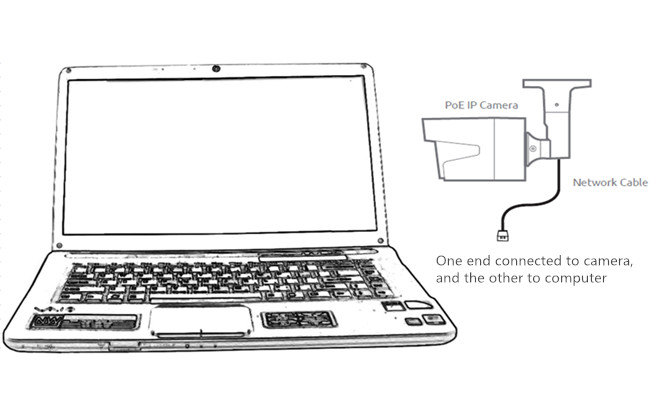
- Reolink Client starten: Öffnen Sie den Client und suchen Sie nach Geräten im LAN. Wird die Kamera angezeigt, notieren Sie ihre IP-Adresse.
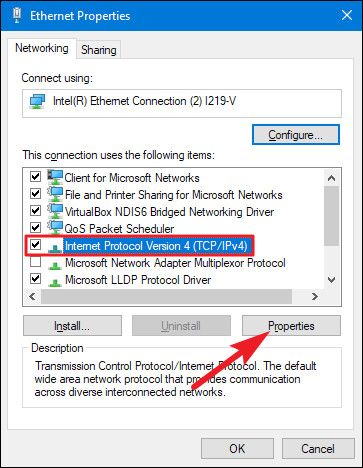
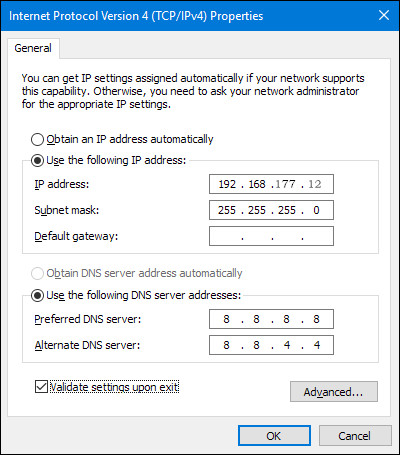
- PC in dasselbe Subnetz setzen: Die ersten drei Zahlenblöcke der PC-Adresse müssen zur Kamera passen. Hat die Kamera zum Beispiel 192.168.177.100, kann der PC 192.168.177.12 mit der Subnetzmaske 255.255.255.0 verwenden. Vergeben Sie keine bereits belegte Adresse.
- Anmelden und Live-Ansicht prüfen: Fügen Sie die Kamera über ihre IP-Adresse hinzu und melden Sie sich mit dem Gerätepasswort an. Bei einer dauerhaften Direktverbindung verhindert eine statische Kamera-IP, dass Sie die Netzwerkeinstellungen nach einem Neustart erneut anpassen müssen.
Unter Windows gelangen Sie mit Windows-Taste und R, dem Befehl ncpa.cpl sowie den Eigenschaften des Ethernet-Adapters zu Internetprotokoll Version 4 (TCP/IPv4).
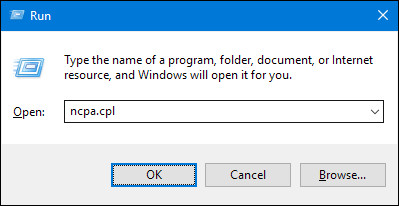
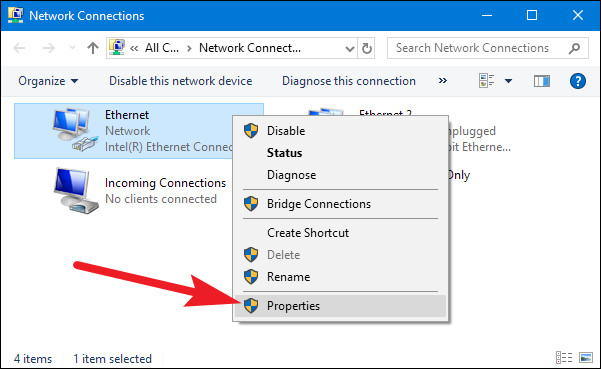
Notieren Sie vorher die ursprünglichen Einstellungen, damit Sie den Adapter später wieder auf automatische Adressvergabe stellen können. Auf macOS finden Sie die IPv4-Konfiguration unter Systemeinstellungen > Netzwerk > Ethernet > Details > TCP/IP.
Der Computer kann während der Einrichtung vom übrigen Netzwerk getrennt bleiben. Internetzugriff, Push-Nachrichten und Fernzugriff stehen in diesem Aufbau nicht zur Verfügung. Soll die Kamera später auch von unterwegs erreichbar sein, ist die Verbindung über einen Router die passendere Lösung.
WLAN-Überwachungskamera über den Router mit PC/Mac verbinden
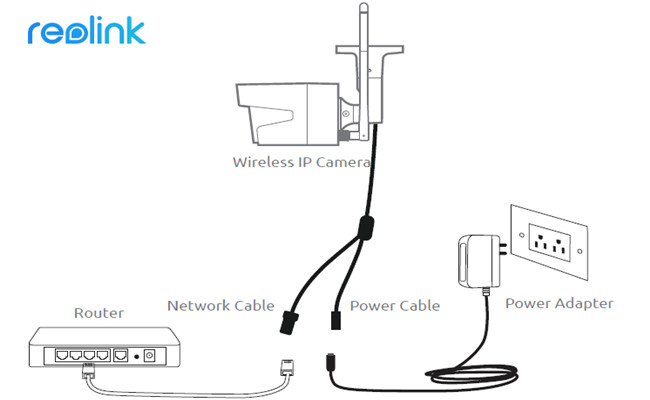
Für eine WLAN-Kamera ist der Router die klare Standardlösung. Kamera und Computer müssen mit demselben lokalen Netzwerk verbunden sein. Der PC darf per WLAN oder Ethernet am Router hängen. Entscheidend ist die gemeinsame Netzwerkumgebung, nicht die Verbindungsart des Computers.
Einrichtung in vier Schritten
- Kamera einschalten: Versorgen Sie die WLAN-Kamera mit dem vorgesehenen Netzteil.
- Kamera ins WLAN bringen: Folgen Sie der Ersteinrichtung Ihres Modells. Kameras mit LAN-Anschluss können je nach Modell zunächst per Netzwerkkabel mit dem Router verbunden werden. Andere Modelle werden über UID, QR-Code oder die geführte WLAN-Einrichtung hinzugefügt.
- Client öffnen: Starten Sie den Reolink Client auf PC oder Mac. Im selben LAN kann der Client verfügbare Geräte automatisch erkennen. Alternativ klicken Sie auf das Pluszeichen und fügen die Kamera über LAN-Suche, IP-Adresse oder UID hinzu.
- Gerätepasswort eingeben: Melden Sie sich mit dem bei der Ersteinrichtung vergebenen Passwort an und öffnen Sie die Live-Ansicht.
Befindet sich der Computer in einem anderen Netzwerk, fügen Sie die Kamera im Reolink Client über ihre UID hinzu. Akku-Kameras werden auch im lokalen Netzwerk per UID eingebunden. Eine manuelle IP-Verbindung ist für diese Modelle nicht vorgesehen.
Bei unterstützten Geräten ist der lokale Zugriff zusätzlich über einen Webbrowser möglich. Dafür müssen die HTTP- oder HTTPS-Ports in den Geräteeinstellungen aktiviert sein. Geben Sie anschließend die lokale IP-Adresse der Kamera, des NVRs oder des Home Hubs in die Browserzeile ein.
Sie möchten eine Kamera flexibel im Innenraum platzieren? Reolink E1 ansehen. Das Modell wird per 2,4-GHz-WLAN verbunden und bietet eine schwenk- und neigbare Innenansicht. Für Außenbereiche finden Sie in unserem Sortiment weitere WLAN-Modelle mit passender Wetterbeständigkeit.
PoE-Überwachungskamera über den Router mit PC/Mac verbinden
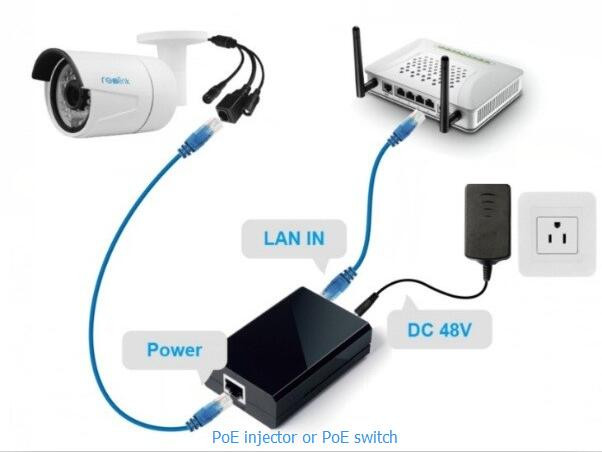
PoE überträgt Daten und Strom über ein Ethernet-Kabel. Dafür muss das Kabel an einer PoE-Stromquelle angeschlossen sein. Die LAN-Buchsen üblicher Heimrouter liefern lediglich Daten. Ohne PoE-Funktion benötigen Sie daher einen PoE-Switch oder PoE-Injektor zwischen Kamera und Router. Ein Reolink PoE-NVR kann diese Aufgabe ebenfalls übernehmen.
Aufbau und Anmeldung
- PoE-Stromquelle wählen: Verbinden Sie die Kamera mit einem PoE-Switch, PoE-Injektor, PoE-Router oder einem kompatiblen PoE-NVR. Achten Sie auf den vom Kameramodell unterstützten PoE-Standard.
- Netzwerkverbindung herstellen: Schließen Sie die PoE-Stromquelle an den Router an. Kamera und Computer befinden sich danach im selben LAN.
- Kamera im Reolink Client hinzufügen: Lassen Sie das Gerät automatisch erkennen oder fügen Sie es über seine lokale IP-Adresse hinzu. Geben Sie anschließend das Gerätepasswort ein.
- Live-Ansicht und Aufnahme testen: Prüfen Sie den Hauptstream, die Uhrzeit und den gewünschten Speicherpfad, bevor Sie einen Aufnahmeplan aktivieren.
PoE ist besonders sinnvoll, wenn eine stabile Verbindung und ein dauerhafter Videostream Priorität haben. Die RLC-810A nutzt IEEE 802.3af, überträgt 4K-Videos und unterstützt je nach Konfiguration Aufzeichnungen auf microSD-Karte, Reolink NVR oder FTP-Server. Für die Verbindung am PC bleibt der Reolink Client die zentrale Oberfläche.
Für eine kabelgebundene Einzelkamera mit 4K-Auflösung RLC-810A im Detail ansehen. Planen Sie PoE-Switch, Injektor oder NVR direkt mit ein, falls Ihr Router keine PoE-Ports besitzt.
PoE-Überwachungskamera-Set mit PC/Mac verbinden
Bei mehreren Kameras ist ein NVR meist zweckmäßiger als eine dauerhafte Aufzeichnung auf dem Computer. Die Kameras werden direkt an die PoE-Ports des NVRs angeschlossen. Der Recorder versorgt sie mit Strom, verwaltet die Videostreams und speichert Aufnahmen auf seiner Festplatte.
Lokaler Betrieb ohne Internet
- Kameras anschließen: Verbinden Sie jede PoE-Kamera per Ethernet-Kabel mit einem PoE-Port des NVRs.
- NVR mit Bildschirm verbinden: Schließen Sie den HDMI- oder VGA-Ausgang des NVRs an einen Monitor oder Fernseher mit entsprechendem Eingang an. Die Buchsen vieler Laptops sind reine Ausgänge und können das NVR-Bild nicht anzeigen.
- System initialisieren: Schalten Sie NVR und Bildschirm ein, vergeben Sie das Gerätepasswort und prüfen Sie die Kamerakanäle.
Für diese lokale Live-Ansicht und die Aufzeichnung auf der NVR-Festplatte ist kein Internetzugang erforderlich. Möchten Sie das System stattdessen im Reolink Client auf einem Computer öffnen, müssen NVR und PC über ein lokales Netzwerk miteinander kommunizieren. Ein Router kann dieses LAN bereitstellen, auch wenn sein Internetanschluss offline ist.
Zugriff über den Router
- NVR ins LAN einbinden: Verbinden Sie den LAN-Port des NVRs mit dem Router. Die Kameras bleiben an den PoE-Ports des Recorders.
- NVR im Client hinzufügen: Öffnen Sie den Reolink Client. Im selben LAN wird der Recorder häufig automatisch erkannt; alternativ fügen Sie ihn per IP-Adresse hinzu.
- Kanäle anzeigen: Melden Sie sich am NVR an und ziehen Sie die gewünschten Kamerakanäle in die Live-Ansicht. Für einen Computer außerhalb des lokalen Netzwerks verwenden Sie die UID des NVRs.
Mehrere Kameras sollen zentral und rund um die Uhr aufzeichnen? Reolink RLK8-800B4 PoE-System ansehen. Das Set kombiniert einen NVR mit vorinstallierter Festplatte und vier 4K-PoE-Kameras und lässt sich über Client, Browser oder einen direkt angeschlossenen Bildschirm bedienen.
Aufnahmen auf dem PC speichern
Der Reolink Client kann Videos manuell oder nach Zeitplan auf der Festplatte des Computers speichern. Legen Sie unter Client-Einstellungen > Systemeinstellungen > Lokale Aufzeichnung zuerst den Speicherordner fest. Für eine manuelle Aufnahme klicken Sie in der Live-Ansicht auf das Aufnahmesymbol. Ein lokaler Aufnahmeplan legt fest, ob der Client bei Bewegung oder kontinuierlich aufzeichnet.
Die PC-Aufzeichnung läuft nur, solange der Reolink Client aktiv ist. Wechselt der Computer in den Energiesparmodus oder wird der Client beendet, stoppt die Aufnahme. Für eine verlässliche 24/7-Speicherung mehrerer Kameras ist ein NVR deshalb die robustere Wahl. Aufnahmen von microSD-Karte oder NVR-Festplatte können Sie im Client wiedergeben und ausgewählte Clips als Sicherung auf den PC herunterladen.
Richten Sie die Software vor der Montage einmal vollständig ein. Reolink Client herunterladen, Live-Ansicht prüfen und den gewünschten Speicherweg testen. So erkennen Sie früh, ob für Ihre Installation ein Netzteil, PoE-Switch oder NVR fehlt.
Wenn die Kamera am PC nicht erscheint
Prüfen Sie zuerst Stromversorgung und Verkabelung. Bei einer PoE-Kamera an einem normalen Router oder direkt am PC fehlt häufig die Stromquelle. Leuchtet die Kamera, kontrollieren Sie anschließend, ob Computer und Gerät im selben Subnetz liegen und ob Sie das richtige Gerätepasswort verwenden.
- LAN-Suche bleibt leer: Fügen Sie das Gerät über seine IP-Adresse hinzu und prüfen Sie die Firewall-Freigabe für den Reolink Client.
- Direktverbindung funktioniert nicht: Vergeben Sie dem PC eine freie statische IP im Subnetz der Kamera.
- Fernzugriff scheitert: Nutzen Sie die UID des Geräts; eine lokale IP-Adresse ist außerhalb des Heimnetzes nicht erreichbar.
- Browser zeigt keine Anmeldeseite: Prüfen Sie, ob das Modell Webzugriff unterstützt und ob HTTP oder HTTPS aktiviert ist.
- Lokale Aufnahme endet unerwartet: Deaktivieren Sie den Energiesparmodus für den Aufnahmezeitraum und lassen Sie den Reolink Client geöffnet.
Fazit: Welche Verbindung passt zu Ihrem Einsatz?
Für eine einzelne WLAN-Kamera wählen Sie den Router und den Reolink Client. Eine PoE-Kamera braucht zusätzlich eine PoE-Stromquelle, bietet dafür eine kabelgebundene Netzwerkverbindung. Die direkte Verbindung zum Computer bleibt eine Speziallösung für Tests oder Standorte ohne Router. Sobald mehrere Kameras oder eine verlässliche 24/7-Aufzeichnung gefragt sind, übernimmt ein NVR Stromversorgung, Verwaltung und Speicherung deutlich sauberer als ein dauerhaft laufender PC.
Beginnen Sie mit der Verbindung, die Ihre vorhandene Infrastruktur nutzt. Laden Sie den Reolink Client herunter, testen Sie Live-Ansicht und Aufnahme und entscheiden Sie danach, ob eine PoE-Kamera, eine WLAN-Innenkamera oder ein PoE-Komplettsystem zu Ihrem Speicherbedarf und Installationsort passt.
- Überwachungskamera mit Handy verbinden: Wie Sie es machen & Was Sie davon erzielen
- Wie verbindet man eine WiFi-Kamera mit mobilen Endgeräten?
- So einfach gehts, Reolink Überwachungskamera direkt auf dem TV-Gerät übertragen
- Aufnahmen/Aufzeichnungen der IP-Überwachungskamera speichern – 6 Optionen & Schritt-für-Schritt-Anleitung
Suche
Neueste Updates abonnieren
Sicherheit News & Angebote nicht verpassen