
I 9 migliori consigli per risolvere il problema della telecamera IP che non si connette al Wi-Fi
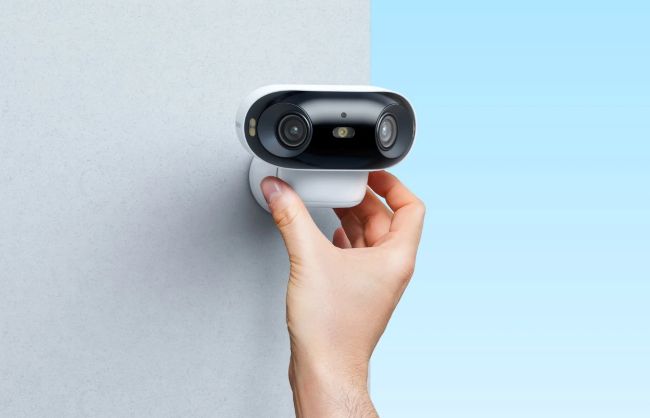
Alcuni utenti Reolink potrebbero riscontrare un problema simile a questo: "Perché la mia telecamera Reolink non si connette al Wi-Fi?". In realtà, i problemi di connettività delle telecamere IP wireless sono piuttosto comuni: gli utenti segnalano difficoltà nel collegamento alle reti Wi-Fi o connessioni che si interrompono frequentemente. Che tu stia utilizzando una telecamera di marchi popolari come Arlo, Nest, Ring, Amcrest, Foscam, Tenvis, Easyn, TP-Link, Imou che non si connette al Wi-Fi, o anche altri marchi di telecamere IP, abbiamo raccolto 9 soluzioni efficaci per risolvere il problema in pochi minuti.
Se le tue telecamere Reolink non si connettono al Wi-Fi, puoi provare questi 9 consigli o contattare il nostro team di supporto per ricevere assistenza.
- Perché la telecamera di sicurezza non si connette al Wi-Fi?
- Come risolvere il problema della telecamera IP che non si connette al Wi-Fi: 9 consigli
- Cosa fare se la telecamera Reolink non si connette al Wi-Fi?
- Come collegare la telecamera wireless al Wi-Fi di casa?
- 3 migliori telecamere IP Wi-Fi per una connessione di rete affidabile
- FAQ – Domande frequenti
- Conclusioni
Perché la telecamera di sicurezza non si connette al Wi-Fi?
Una telecamera di sicurezza wireless può non riuscire a connettersi al Wi-Fi a causa di problemi hardware, impostazioni di rete errate o una scarsa intensità del segnale tra la telecamera e il router. Controlla le cause più comuni riportate di seguito per individuare e risolvere il problema di connessione.
Cause comuni dei problemi di connessione Wi-Fi
1. Problemi di alimentazione e hardware
-
Antenne allentate: Le antenne Wi-Fi esterne potrebbero essere allentate o non avvitate correttamente, impedendo alla telecamera di ricevere il segnale wireless.
-
Assenza di alimentazione: L'alimentatore della telecamera potrebbe essere scollegato, collegato a una presa non funzionante oppure la batteria potrebbe essere scarica.
-
Cavo Ethernet difettoso: Per la configurazione iniziale o per le telecamere ibride, un cavo di rete danneggiato o collegato in modo errato può impedire la configurazione iniziale del Wi-Fi.
2. Portata del segnale e interferenze wireless
-
Telecamera fuori portata: La telecamera Wi-Fi è installata troppo lontano dal router oppure pareti spesse e ostacoli solidi stanno indebolendo il segnale wireless.
-
Canale Wi-Fi congestionato: La presenza di numerosi dispositivi nelle vicinanze che utilizzano lo stesso canale del router può causare congestione della rete e interruzioni della connessione.
-
Interferenze elettriche: Dispositivi elettronici domestici, come forni a microonde, telefoni cordless o baby monitor, possono interferire con il segnale a 2,4 GHz o 5 GHz.
3. Configurazione di rete e credenziali
-
Password o SSID errati: Un errore nel nome della rete Wi-Fi (SSID) o nella password impedisce alla telecamera di effettuare l'autenticazione.
-
Frequenza Wi-Fi non supportata: La telecamera sta tentando di connettersi a una rete a 5 GHz quando supporta solo il Wi-Fi a 2,4 GHz (o viceversa).
-
Configurazione iniziale non completata: Le nuove telecamere wireless devono essere configurate tramite una connessione iniziale via cavo o attraverso il codice QR nell'app mobile prima di poter funzionare in modalità wireless.
-
Conflitto di indirizzi IP: Il router non è riuscito ad assegnare un indirizzo IP locale valido alla telecamera oppure si è verificato un conflitto con un indirizzo IP statico.
-
Firmware/software obsoleti: L'utilizzo di un firmware della telecamera o di un software dell'app mobile non aggiornato può causare incompatibilità dei protocolli con i moderni standard di sicurezza dei router.
Come risolvere il problema della telecamera IP che non si connette al Wi-Fi: 9 consigli
1. Controlla innanzitutto le antenne se la telecamera IP non si connette al Wi-Fi
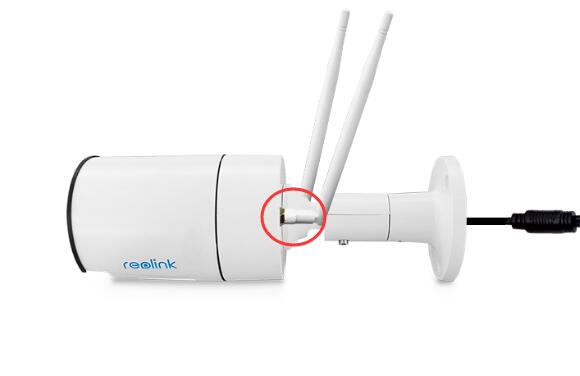
Controlla innanzitutto che le antenne siano fissate correttamente quando scopri che le telecamere di sicurezza non sono connesse a Internet o che la telecamera non rileva la rete. Normalmente, quando ricevi la confezione del prodotto, le antenne non sono ancora collegate alla telecamera. Devi installarle manualmente sulla telecamera IP wireless. Assicurati di aver avvitato saldamente le antenne alla telecamera.
2. Assicurati che la telecamera IP wireless sia accesa
Controlla che l'alimentazione della telecamera IP wireless funzioni correttamente. Un'interruzione di corrente può causare problemi di connessione tra la telecamera di sicurezza e il router. Assicurati che l'alimentatore sia collegato a una presa funzionante. Se utilizzi una telecamera IP wireless alimentata a batteria, controlla che la batteria sia ancora carica. Sostituiscila o ricaricala.
In alternativa, puoi scegliere le telecamere di sicurezza LTE 4G/5G perché possono funzionare senza accesso a Internet.
3. Assicurati che la password sia corretta
Se hai completato tutti e due i passaggi precedenti e ti stai ancora chiedendo "perché la mia telecamera di sicurezza non si connette al Wi-Fi", potrebbe essere necessario controllare la configurazione della telecamera. Spesso, il mancato collegamento a Internet di una telecamera di sicurezza con app mobile è dovuto semplicemente alla password. Assicurati che la password di accesso al Wi-Fi sia corretta. A volte si utilizzano molte password diverse e si rischia di confonderle. Controlla l'elenco delle password e assicurati di inserire quella corretta per la rete Wi-Fi.
4. Controlla l'SSID nelle impostazioni Wi-Fi
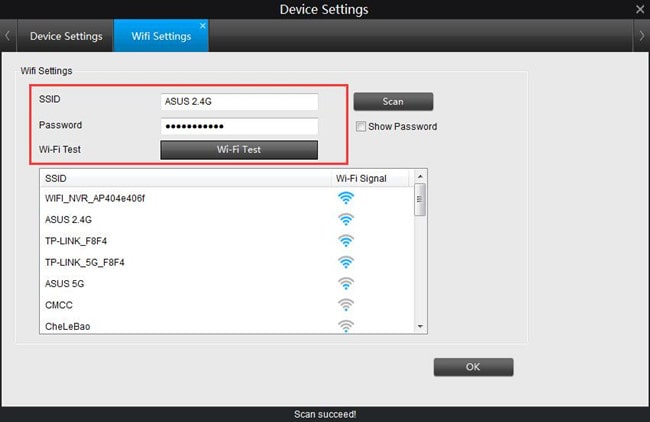
Impostazioni SSID errate possono impedire alla tua telecamera IP di connettersi al Wi-Fi. Normalmente, è necessario configurare l'SSID durante la prima configurazione di una nuova telecamera IP wireless. Impostalo in modo che corrisponda all'SSID del router. Per farlo, avrai bisogno del software per telecamere IP sul computer o sul telefono cellulare. Di seguito prendiamo come esempio la configurazione Wi-Fi di una telecamera IP Reolink.
-
Collega la telecamera IP wireless al router tramite un cavo Ethernet.
-
Avvia il software gratuito Reolink Client sul computer.
-
Aggiungi la telecamera al software Client.
-
Accedi alle impostazioni Wi-Fi e configura l'SSID e la password.
Un altro fattore che può causare problemi come "la telecamera IP cablata continua a disconnettersi", "connessione P2P non riuscita" o "impossibile configurare la telecamera offline" è il firewall del router. Alcuni router possono bloccare le connessioni delle telecamere di sicurezza quando il firewall è attivo.
5. Assicurati che non ci siano interferenze del segnale
Se la portata del segnale è insufficiente, la telecamera IP non riesce a rilevare il segnale Wi-Fi e non può connettersi al router Wi-Fi. La telecamera IP non dovrebbe essere installata troppo lontano dal router. Controlla la distanza tra la telecamera IP e il router. Il produttore o il sito web dell'azienda che produce la telecamera IP potrebbero fornire informazioni sulla portata supportata.
Puoi anche controllare autonomamente la potenza del segnale Wi-Fi. Accedi al software della telecamera di sicurezza e vai alle Impostazioni Wi-Fi.
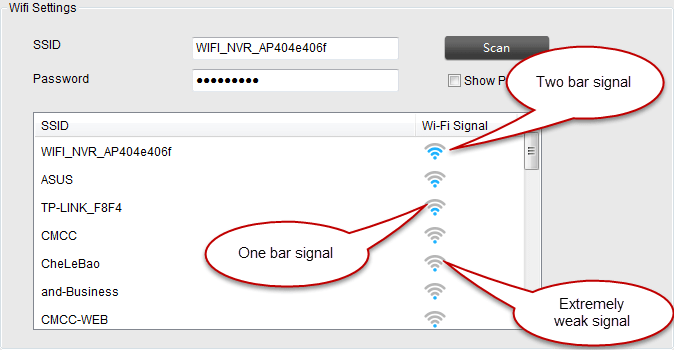
Se il segnale Wi-Fi è inferiore a una tacca, significa che la telecamera IP è troppo lontana dal router oppure che ci sono troppi ostacoli (come le pareti) tra i due dispositivi. In questo caso, avvicina semplicemente la telecamera al router. Tieni presente che tutte le telecamere IP Wi-Fi di sicurezza necessitano di un segnale Wi-Fi più potente rispetto a laptop e telefoni cellulari.
In alternativa, puoi acquistare un amplificatore o un extender Wi-Fi per il router, così da estendere la portata del Wi-Fi e permettere alla telecamera IP di ricevere un segnale Wi-Fi più forte anche quando è installata all'esterno.
6. Controlla che la telecamera IP abbia l'indirizzo IP corretto
In alcuni casi, quando ti connetti tramite cavo LAN, potresti ottenere un indirizzo IP (ad esempio, 192.168.0.99), mentre la connessione wireless potrebbe utilizzare un indirizzo IP diverso (ad esempio, 192.168.0.55). Non vedrai questa differenza se hai configurato la telecamera per utilizzare il DHCP. Potresti inoltre riscontrare conflitti di indirizzi IP. Controlla se l'indirizzo IP della tua telecamera presenta problemi utilizzando gli appositi comandi.
7. Cambia la banda di frequenza del router
Una rete wireless congestionata e lenta potrebbe essere un altro motivo per cui le telecamere IP non si connettono al Wi-Fi o continuano a disconnettersi.
Poiché la frequenza a 2,4 GHz è ampiamente utilizzata da numerosi dispositivi domestici, come telefoni, tablet e forni a microonde, è più soggetta a interferenze durante la trasmissione dei dati a causa della congestione dei canali.
È proprio in questi casi che entrano in gioco le telecamere di sicurezza Wi-Fi dual-band (2,4 GHz e 5 GHz), che richiedono un router dual-band per funzionare.
Se la banda a 2,4 GHz è fortemente congestionata, passa semplicemente alla frequenza a 5 GHz (5,8 GHz) per ottenere una maggiore velocità di trasmissione dei dati e ridurre così il rischio di perdita del segnale e di interferenze.
8. Aggiorna il firmware/software
Controlla il sito web del produttore o dell'azienda che produce la telecamera IP per verificare se è disponibile un nuovo firmware. In caso affermativo, aggiorna la tua telecamera IP wireless all'ultima versione del firmware. Il nuovo firmware potrebbe risolvere il problema della telecamera IP che non funziona correttamente con il Wi-Fi. Assicurati di aver scaricato la versione corretta per il modello della telecamera.
A volte, inoltre, potresti non riuscire a trovare la tua telecamera IP sulla rete o a connetterti al telefono quando sei lontano da casa. In questo caso, verifica che il software o l'app di videosorveglianza siano aggiornati all'ultima versione.
9. Contatta il team di supporto
Se hai provato tutte le soluzioni ma il problema persiste, è possibile che ci sia un problema hardware. Contatta il team di supporto dell'azienda produttrice della telecamera IP e spiega il problema riscontrato. Chiedi un'eventuale sostituzione. Alcune aziende offrono la possibilità di richiedere un rimborso o una sostituzione entro 30 giorni dalla data di acquisto.
Nota: la "Regola d'Oro" nella risoluzione dei problemi IT consiste nel riavviare il dispositivo. Puoi provare a riavviare la telecamera IP per verificare se il problema del Wi-Fi viene risolto.
Il principale svantaggio delle telecamere IP di sicurezza wireless è il maggiore rischio di perdita del segnale o di interruzione della connessione. Tuttavia, puoi provare le soluzioni descritte sopra per risolvere i problemi di connessione wireless.
Cosa fare se la telecamera Reolink non si connette al Wi-Fi?
Una telecamera Reolink potrebbe non riuscire a connettersi al Wi-Fi a causa di impostazioni di rete errate, segnale debole, firmware obsoleto o problemi di compatibilità con il router. Prima di ripristinare la telecamera, prova a seguire questi passaggi per individuare e risolvere il problema di connessione.
1. Controlla il nome e la password della rete Wi-Fi
Il motivo più comune per cui una telecamera Reolink non riesce a connettersi al Wi-Fi sono le credenziali di rete errate.
Controlla che:
-
L'SSID del Wi-Fi sia inserito correttamente.
-
La password sia corretta e faccia distinzione tra maiuscole e minuscole.
-
Non ci siano spazi aggiuntivi nella password.
-
La telecamera sia connessa alla rete Wi-Fi desiderata.
Se hai recentemente cambiato la password del router o il nome della rete Wi-Fi, potrebbe essere necessario riconnettere la telecamera Reolink utilizzando le informazioni aggiornate della rete.
2. Assicurati che le impostazioni del router siano compatibili
Le impostazioni del router possono impedire alla telecamera Reolink di connettersi correttamente.
Controlla quanto segue:
-
Compatibilità della banda di frequenza Wi-Fi (ad esempio, i requisiti della banda a 2,4 GHz per alcuni modelli)
-
Impostazioni di crittografia
-
Impostazioni del canale Wi-Fi
-
Restrizioni di accesso del router
Se il tuo router utilizza impostazioni avanzate come il band steering, il filtraggio dei dispositivi o l'isolamento della rete, disattivale temporaneamente per verificare la connessione.
3. Aggiorna il firmware della telecamera Reolink
Un firmware obsoleto può compromettere la stabilità della connessione Wi-Fi o causare problemi di compatibilità.
Per verificare la disponibilità di aggiornamenti:
-
Apri l'app Reolink o Reolink Client.
-
Vai alle impostazioni del dispositivo.
-
Controlla se è disponibile una nuova versione del firmware.
-
Aggiorna la telecamera, se necessario.
Mantenere il firmware aggiornato può migliorare le prestazioni del dispositivo e risolvere potenziali problemi di connessione legati al software.
4. Riconnetti la telecamera dopo aver cambiato la password Wi-Fi o il router
Se la tua telecamera Reolink funzionava correttamente in precedenza ma ha smesso di connettersi dopo aver cambiato router o password Wi-Fi, potrebbe essere ancora configurata con le vecchie informazioni di rete.
Soluzioni:
-
Aggiorna le impostazioni Wi-Fi tramite l'app Reolink, se possibile.
-
Riconfigura la telecamera utilizzando le nuove credenziali Wi-Fi.
-
Reimposta e configura nuovamente la telecamera se i passaggi precedenti non funzionano.
La modifica delle informazioni Wi-Fi è una delle situazioni più comuni in cui le telecamere perdono la connessione.
5. Come ultima soluzione reimposta la telecamera Reolink
Se la tua telecamera non riesce ancora a connettersi al Wi-Fi dopo aver controllato le impostazioni di rete, la potenza del segnale e il firmware, un ripristino delle impostazioni di fabbrica potrebbe essere utile.
Prima di effettuare il ripristino:
-
Assicurati di conoscere le tue credenziali Wi-Fi.
-
Salva le impostazioni importanti, se possibile.
-
Preparati a completare nuovamente la procedura di configurazione.
Dopo il ripristino, riconnetti la telecamera tramite l'app Reolink.
Come collegare la telecamera wireless al Wi-Fi di casa?
1. Prepara la telecamera e la rete
Nota: questa operazione deve essere eseguita prima di procedere con l'associazione.
-
Accendi la telecamera: collega la telecamera all'alimentazione utilizzando l'alimentatore o la batteria.
-
Controlla la frequenza: assicurati che il telefono sia connesso a una rete Wi-Fi a 2,4 GHz (la maggior parte delle telecamere non supporta la banda a 5 GHz).
-
Avvicinati al router: durante la configurazione iniziale, mantieni la telecamera a una distanza di circa 1-1,5 metri dal router.
2. Scarica l'app e aggiungi il dispositivo
-
Installa l'app: scarica l'app ufficiale (ad esempio, Reolink) dall'App Store o da Google Play.
-
Crea un account: registrati e accedi al tuo account del produttore.
-
Aggiungi il dispositivo: tocca l'icona + nell'app e seleziona il modello della telecamera oppure scansiona il codice QR riportato sul corpo o sulla base della telecamera.
3. Connetti la telecamera al Wi-Fi
-
Inserisci le credenziali: seleziona nell'app l'SSID della rete Wi-Fi di casa e inserisci attentamente la password Wi-Fi.
-
Scansiona/Associa: se richiesto, mostra alla telecamera il codice QR generato sullo schermo del telefono finché non senti un segnale acustico o una conferma vocale.
-
Attendi: attendi 30-60 secondi affinché la telecamera stabilisca una connessione stabile con la rete e si registri sul cloud.
4. Verifica e installa la telecamera
-
Verifica lo streaming: prova la visualizzazione live, l'audio bidirezionale e il rilevamento del movimento mentre la telecamera si trova ancora vicino al router.
-
Installa la telecamera: sposta la telecamera nella posizione definitiva. Assicurati che mantenga almeno 2-3 tacche di segnale Wi-Fi prima di fissarla definitivamente.
3 migliori telecamere IP Wi-Fi per una connessione di rete affidabile
Se, dopo aver eseguito la procedura di risoluzione dei problemi, continuano a verificarsi disconnessioni, buffering o errori che indicano che la telecamera è offline, l'hardware Wi-Fi della telecamera potrebbe avere difficoltà a gestire la congestione della rete o i limiti di portata. Le moderne telecamere di sicurezza Wi-Fi dual-band risolvono questo problema offrendo il supporto per due frequenze (2,4 GHz per una maggiore portata attraverso le pareti e 5 GHz per flussi di dati più veloci e con meno interferenze), oltre a un'elaborazione intelligente direttamente sulla telecamera che riduce i rallentamenti dovuti al traffico di rete.
1. Ideale per illuminare il perimetro e coprire ampie aree esterne: Reolink Elite Floodlight Wi-Fi
Ideale per: lunghi vialetti o aree del giardino che spesso sono soggetti a forti interferenze sulla banda a 2,4 GHz causate dalle reti vicine, con conseguenti rallentamenti del video.
La Reolink Elite Floodlight Wi-Fi dispone di connettività dual-band (2,4 GHz / 5 GHz), consentendo di passare al canale a 5 GHz per aggirare la congestione della rete wireless locale durante lo streaming continuo in 4K.
Combina un obiettivo panoramico ultra-grandangolare a 180° con potenti faretti da 2000 lumen attivati dal movimento e il rilevamento intelligente AI di persone, veicoli e animali domestici.
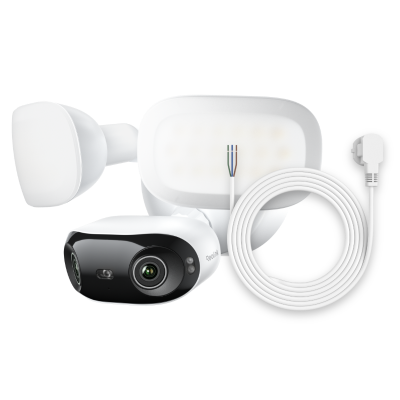
Telecamera di sicurezza cablata con proiettore ultra-grandangolare 4K 180°
Illuminazione dimmerabile da 3000 lumen, temperatura colore regolabile, ricerca video AI locale, archiviazione locale, Wi-Fi 6 dual-band.
2. Ideale per il tracking da più angolazioni senza congestione della rete: Reolink OMVI 3i Wi-Fi
La Reolink OMVI 3i WiFi utilizza una compressione video H.265 efficiente e un'elaborazione AI direttamente sul dispositivo. Poiché il rilevamento degli oggetti avviene localmente sull'hardware della telecamera anziché tramite il cloud, riduce drasticamente il consumo di dati Wi-Fi mantenendo una visualizzazione live senza ritardi.
Dispone di un design a triplo obiettivo che combina un obiettivo panoramico grandangolare da 10 MP con un teleobiettivo da 8 MP con tracking automatico per acquisire primi piani ricchi di dettagli.
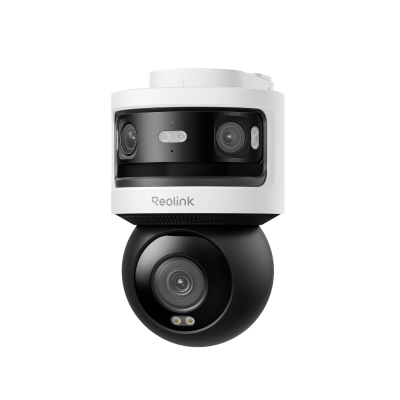
Telecamera pan-tilt a tre obiettivi da 10MP + 8MP con copertura a 360°
- Doppio obiettivo da 10MP con campo visivo di 180° e telecamera 4K per una copertura completa a 360°
- Wi-Fi 6 dual-band e archiviazione locale
3. La migliore opzione senza fili per installazioni in luoghi remoti: Reolink Altas PT Ultra
Installare una telecamera lontano dal router di casa, ad esempio in un garage separato, lungo una recinzione o vicino a un cancello, tende a scaricare rapidamente la batteria perché la telecamera fatica a mantenere un segnale Wi-Fi debole.
Grazie alla tecnologia Wi-Fi 6 di nuova generazione, la Reolink Altas PT Ultra offre una migliore penetrazione del segnale, una latenza inferiore e una maggiore efficienza energetica anche su distanze elevate.
Alimentata da una batteria ricaricabile ad alta capacità da 20.000 mAh, offre registrazione continua True 4K da 8 MP, copertura a 360° e archiviazione locale senza abbonamento.
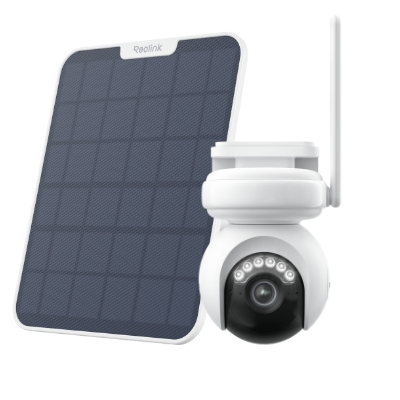
Telecamera PTZ 4K a batteria con registrazione continua
👍 Video 4K UHD con registrazione continua
👍 Visione notturna ColorX in condizioni di scarsa illuminazione
👍 Panoramica, inclinazione e tracciamento automatico delle persone
👍 Archiviazione locale senza costi mensili
FAQ – Domande frequenti
Come collego la mia telecamera IP al Wi-Fi?
Per collegare la tua telecamera IP al Wi-Fi, innanzitutto accendi la telecamera e assicurati che sia in modalità di configurazione. Quindi, accedi alle impostazioni della telecamera tramite l'app o l'interfaccia web, seleziona la rete Wi-Fi e inserisci le credenziali di rete. Infine, segui le istruzioni visualizzate sullo schermo per completare la procedura di connessione. La procedura di configurazione può variare a seconda del modello di telecamera, quindi è importante seguire le istruzioni del produttore quando colleghi la tua telecamera IP al Wi-Fi.
Perché la mia telecamera Reolink non si connette al Wi-Fi?
Se la tua telecamera Reolink Wi-Fi non riesce a connettersi, la causa potrebbe essere un segnale debole. Prova ad avvicinare la telecamera al router, a posizionarla in un'area con una ricezione migliore oppure a utilizzare un extender Wi-Fi per potenziare il segnale.
Posso collegare direttamente una telecamera IP al router Wi-Fi?
Sì, in genere puoi collegare direttamente una telecamera IP a un router Wi-Fi. Le telecamere IP Wi-Fi sono progettate per connettersi alle reti Wi-Fi senza fili. Queste telecamere wireless possono essere collegate direttamente al router per consentire l'accesso e il monitoraggio da remoto tramite la rete.
Perché la telecamera non si connette al telefono?
Di seguito sono riportate alcune delle cause per cui la tua telecamera IP P2P potrebbe non riuscire a connettersi al telefono da remoto o mostrare lo stato "OFFLINE" quando provi a collegarla.
-
Né la telecamera IP di sicurezza né il telefono sono connessi alla rete.
-
L'opzione "UID" sulla telecamera IP P2P non è ancora stata abilitata.
-
Hai attivato il firewall del router e questo blocca le connessioni.
-
Il firmware o il software non sono aggiornati.
Perché continua a comparire il messaggio "impossibile connettersi al Wi-Fi"?
Se la telecamera continua a mostrare il messaggio "impossibile connettersi al Wi-Fi", nella maggior parte dei casi la causa è un segnale debole, una password errata o problemi di compatibilità della rete. La telecamera potrebbe essere troppo lontana dal router oppure essere soggetta a interferenze causate dalle pareti o da altri dispositivi; inoltre, molte telecamere supportano solo reti a 2,4 GHz e non quelle a 5 GHz. In alcuni casi, anche impostazioni del router come le restrizioni dei dispositivi, le reti nascoste o problemi di compatibilità del sistema possono impedire una connessione corretta.
Conclusioni
La risoluzione dei problemi di connettività Wi-Fi di una telecamera IP può richiedere diversi passaggi. Seguendo le istruzioni del produttore, controllando le impostazioni di rete e provando le diverse procedure di risoluzione dei problemi, affrontare il problema di una telecamera IP che non si connette al Wi-Fi diventa più semplice. Ricorda che una connessione Wi-Fi stabile è fondamentale per garantire il corretto funzionamento della telecamera IP e una videosorveglianza affidabile.
Hai mai riscontrato il problema di una "telecamera Reolink che non si connette al Wi-Fi"? Come hai risolto il problema? Condividi la tua esperienza nella sezione commenti qui sotto, così possiamo discuterne insieme!
Search
Subscribe for the Latest Updates
Security insights & offers right into your inbox