
Warum spielt Alexa plötzlich kein Spotify mehr?
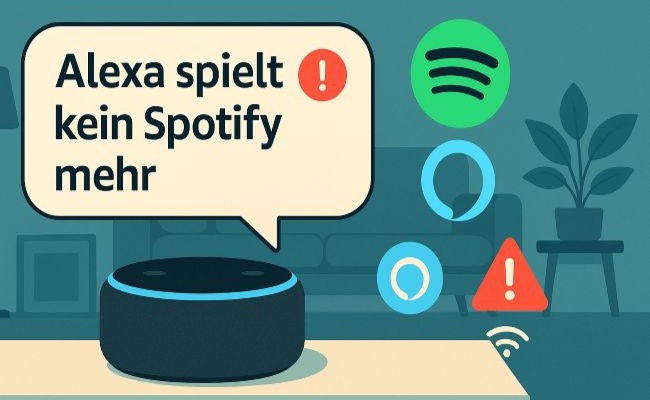
Alexa ist für viele von uns ein wertvoller Helfer geworden. Doch auch Amazons digitaler Helfer ist nicht perfekt. Immer wieder kommt es vor, dass Alexa keine Spotify-Musik mehr abspielt. Dieses Problem wird in Foren und Kundenbewertungen relativ häufig genannt. Dieser Artikel will Ihnen dabei helfen, die Ursachen zu verstehen und benennt Lösungen für die häufigsten Probleme.
Tipp am Rande: Wer sein Smart Home ohnehin optimiert, kann gleich auf Reolink-Überwachungskameras setzen. Sie funktionieren mit Alexa, liefern stabile Streams auf Echo-Displays - sicher und komfortabel.
Was bedeutet „Alexa spielt kein Spotify mehr“?
Wenn Alexa kein Spotify mehr spielt, beschreiben Nutzerinnen oder Nutzer das Problem meistens so: Das Alexa-Gerät (Echo Dot, Echo Pop oder Echo Spot) reagiert auf den Sprachbefehl und meldet sogar, dass Spotify abgespielt wird. Eine Ausgabe gibt es jedoch nicht. In manchen Fällen startet die Wiedergabe zwar, aber es ist nichts zu hören. In anderen Fällen startet die Wiedergabe erst gar nicht. Es kann auch sein, dass die Verbindung plötzlich abbricht. Oder das Echo-Gerät wird in Spotify nicht mehr angezeigt oder die Wiedergabe von Musik, Podcasts oder Hörbüchern stoppt plötzlich.
Häufige Ursachen für die fehlende Spotify-Wiedergabe von Alexa
Wenn Ihr Echo Dot oder ein anderes Alexa-Gerät plötzlich keine Inhalte von Spotify mehr wiedergibt, kann es dafür verschiedene Gründe geben:
- Ein Netzwerkproblem: Möglicherweise ist das WLAN die Ursache. Das kann vorkommen, wenn das WLAN instabil ist, das falsche Frequenzband gewählt wurde oder es Störungen am WLAN-Router gibt.
- Falsche oder fehlende Verknüpfung zwischen Spotify-Konto und Alexa: Damit die Inhalte von Spotify durch Alexa wiedergegeben werden können, müssen beide Konten miteinander verbunden sein. Ist das nicht der Fall, weil etwa ein User aus dem Familien-Spotify-Account entfernt wurde, bricht die Verbindung ab.
- Spotify ist kein Standard-Musikdienst: Spotify ist nicht der einzige Dienst, über den Sie Musik, Podcast oder Hörbücher streamen können. Möglicherweise ist in Ihrer Alexa-App ein anderer Dienst als Standard eingestellt. Daher wird die Wiedergabe durch Spotify blockiert.
- Veraltete Software: Digitale Dienste funktionieren am besten, wenn die Software auf dem neuesten Stand ist. Veraltete Software führt immer wieder zu Fehlern. Dabei kann der Grund in einer veralteten Version der Alexa-App oder der Spotify-App liegen. Auch wenn die Echo-Firmware nicht auf dem neuesten Stand ist, können Fehler auftreten.
- Namenskonflikte: Wenn Sie mehrere Geräte haben oder ein Gerät kürzlich umbenannt haben, kann dies zum Konflikt führen. Die Wiedergabe wird dann unterbrochen oder startet nicht.
- Cache-Probleme: Bei längeren Laufzeiten kann es zu Fehlern im Cache kommen. Dann ist ein Reset erforderlich, damit Gerät und Wiedergabe wieder ohne Probleme funktionieren.
Zusätzlich zu den genannten Fällen, kann es auch dazu kommen, dass ein Echo-Gerät in der Spotify Connect-Liste nicht angezeigt wird. Oft liegt das Problem daran, dass sich die betroffenen Geräte nicht im gleichen WLAN-Netz befinden.
Schritt-für-Schritt: So beheben Sie das Problem zwischen Alexa und Spotify
Die Ursachen für das fehlende Abspielen von Spotify-Inhalten auf Alexa-Geräten sind vielfältig. Eine der folgenden Lösungen hilft jedoch fast immer.
1. Überprüfen der Verbindung und Neustart der Geräte
Schalten Sie das Echo-Gerät und den WLAN-Router aus, warten einige Sekunden und starten die Geräte dann neu. Stellen Sie sicher, dass das Echo-Gerät mit demselben WLAN verbunden ist, wie Ihr Smartphone. Dann sollte der Wiedergabe nichts mehr entgegenstehen.
2. Prüfen der Spotify-Verknüpfung in der Alexa-App
Öffnen Sie Ihre Alexa-App. Navigieren Sie zum Punkt „Mehr“, öffnen die „Einstellungen“ und wählen dort „Musik & Podcasts“. Prüfen Sie dort, ob es eine Verbindung mit Spotify gibt. Sie können die Verknüpfung aufheben und erneut einrichten, um das Problem zu lösen.
3. Spotify als Standard-Musikdienst einstellen
Falls Spotify nicht Ihr Standard-Musikdienst in der Alexa-App ist, kann es ebenfalls zu Wiedergabeproblemen kommen. Um Spotify als Standarddienst einzurichten, öffnen Sie die Alexa-App und gehen zum Punkt „Einstellungen“. Wählen Sie dann „Musik & Podcasts“ und tippen auf „Standardmusikdienst“. Wählen Sie aus der Liste Spotify aus und bestätigen Sie Ihre Wahl mit einem Klick auf „Fertig“.
4. Software-Updates, Cache-Löschen und Gerätekonfiguration
Überprüfen Sie Firmware und Apps auf die aktuellste Version und führen Sie ein Update durch. Löschen Sie zusätzlich auch den Cache der Spotify-App. Vor allem, wenn Sie Spotify auf einem Android-Gerät nutzen, ist ein voller Cache eine häufige Fehlerquelle.
5. Playlist- und Gerät-Namen prüfen
Halten Sie Namen von Playlists und verbundenen Geräten einfach. Sonderzeichen führen immer wieder zu Wiedergabeproblemen. Das gleiche gilt für Namensdopplungen.
Wenn alles nichts hilft: Auf Werkseinstellung zurücksetzen oder Support kontaktieren
Manche Fehler sind so hartnäckig, dass alle oben genannten Tipps nichts helfen. In diesem Fall setzen Sie Ihr Gerät auf die Werkseinstellungen zurück. Falls das Problem immer noch besteht, kontaktieren Sie den Support von Amazon oder Spotify.
##Prävention: So vermeiden Sie zukünftige Probleme
Damit die Spotify-Wiedergabe auf Ihrem Alexa-Gerät immer reibungslos funktioniert, beachten Sie diese Tipps:
- Aktualisieren Sie Apps und Firmware regelmäßig.
- Nutzen Sie ein stabiles WLAN (z. B. 5 GHz Band) und achten auf eine optimale Position des Routers
- Stellen Sie Spotify als Standarddienst für die Musikwiedergabe ein.
- Benennen Sie Geräte und Playlists eindeutig und vermeiden Sonderzeichen.
- Prüfen Sie regelmäßig (z.B. einmal im Quartal), ob die Verknüpfung zwischen den Diensten ordnungsgemäß eingestellt ist.
Häufige Fragen
Warum kann Alexa keine Verbindung zu Spotify herstellen?
Häufige Ursachen sind Netzwerkprobleme, fehlerhafte Geräte- oder App-Einstellungen, falsche Berechtigungen oder Namenskonflikte.
Warum funktioniert Spotify nicht?
Das kann am Netzwerk liegen, aber auch an den Geräteeinstellungen, fehlenden Berechtigungen oder einer veralten Spotify-App.
Wie aktiviere ich Spotify auf Alexa?
Öffnen Sie den Punkt „Einstellungen“ in der Alexa-App und gehen zu „Musik & Podcasts“. Tippen Sie dann auf „Standardmusikdienst“ und wählen aus der Liste Spotify aus.
Fazit
Wenn Alexa keine Inhalte von Spotify mehr abspielt, steckt entweder ein Verbindungsproblem, eine fehlerhafte Verknüpfung oder eine veraltete Software dahinter. Meist lässt sich das Problem mit einem Neustart, einer erneuten Konto-Verknüpfung oder Aktualisierung der Apps beheben. Führen Sie regelmäßig Updates durch, stellen Spotify als Standard-Musikdienst ein und achten auf eine stabile WLAN-Verbindungen, um Störungen zu vermeiden.
Suche
Neueste Updates abonnieren
Sicherheit News & Angebote nicht verpassen