
WLAN am Laptop geht nicht, am Handy schon - was tun?
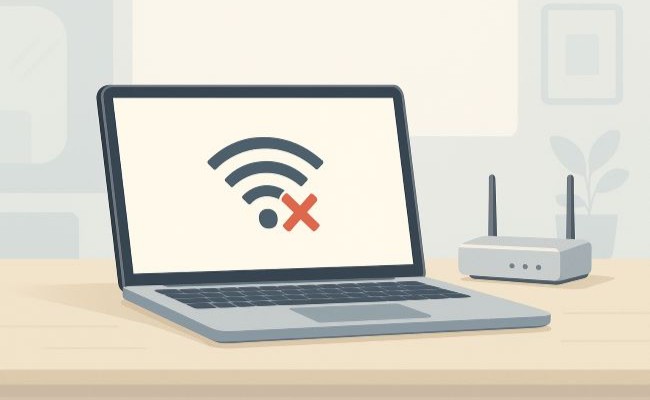
Wenn das WLAN am Handy problemlos funktioniert, der Laptop aber keine Verbindung zum Internet hat, ist Ihr Internetanschluss in den meisten Fällen nicht defekt. Meist liegt die Ursache am Laptop selbst oder an einer speziellen Einstellung im Router.
In vielen Fällen reichen einige gezielte Schritte: WLAN/Flugmodus prüfen, Router und Laptop neu starten, Netz entfernen und neu verbinden, Treiber aktualisieren und Router-Einstellungen kontrollieren.
Im Folgenden erfahren Sie Schritt für Schritt, woran es liegen kann, wenn „WLAN am Laptop geht nicht, am Handy schon“ und was Sie konkret dagegen tun können.
- Was bedeutet es genau, wenn WLAN am Laptop nicht geht, am Handy aber schon?
- Welche schnellen Schritte sollte ich zuerst testen?
- Warum findet mein Laptop das WLAN gar nicht?
- Warum verbindet sich der Laptop mit dem WLAN nicht, obwohl ich es sehe?
- Warum zeigt der Laptop „verbunden“, aber es gibt kein Internet?
- Warum ist WLAN am Laptop extrem langsam, am Handy aber schnell?
- Checkliste: Welche Schritte sollte ich der Reihe nach durchgehen?
- Fazit
Was bedeutet es genau, wenn WLAN am Laptop nicht geht, am Handy aber schon?
Wenn Ihr Handy ganz normal über WLAN ins Internet kommt, heißt das in der Regel:
- Ihr Internetanschluss funktioniert.
- Der Router ist eingeschaltet und grundsätzlich korrekt eingerichtet.
Der Fehler liegt dann häufig: - am Laptop selbst (Treiber, Einstellungen, Energiesparen, Sicherheitssoftware),
- oder an einer Kombination aus Router und Laptop (Frequenzband, Verschlüsselung, Filter).
Ein typischer Eindruck vieler Nutzer klingt so:
„Mit dem Handy war ich sofort online, aber am Laptop kam nur die Meldung ‚Kein Internet‘.“
Welche schnellen Schritte sollte ich zuerst testen?
Bevor Sie in tiefergehende Einstellungen einsteigen, prüfen Sie diese Basis-Punkte. Viele Probleme lassen sich damit in wenigen Minuten beheben.
1. Ist WLAN am Laptop aktiviert und der Flugmodus aus?
- Unten rechts in der Windows-Taskleiste nachsehen, ob das WLAN-Symbol aktiv ist.
- Prüfen, ob der Flugmodus deaktiviert ist.
- Manche Laptops haben eine Fn-Tastenkombination oder eine separate Taste für WLAN (z. B. Fn + F2). Stellen Sie sicher, dass WLAN dort eingeschaltet ist.
2. Haben Sie Router und Laptop bereits neu gestartet?
- Router ausschalten, etwa 30 Sekunden warten, dann wieder einschalten.
- Danach den Laptop vollständig neu starten (kein Ruhezustand).
Viele Verbindungsfehler verschwinden bereits durch diesen einfachen Doppel-Neustart.
3. Ist das richtige WLAN und Passwort ausgewählt?
- Prüfen Sie, ob der Laptop im gleichen WLAN wie Ihr Handy eingebucht ist (z. B. nicht versehentlich im Gastnetz).
- Entfernen Sie das gespeicherte WLAN am Laptop und verbinden Sie sich neu mit frisch eingegebenem Passwort.
- Achten Sie exakt auf Groß-/Kleinschreibung und Sonderzeichen.
4. Spielen Entfernung und Störungen eine Rolle?
- Stellen Sie den Laptop testweise direkt neben den Router.
- Prüfen Sie, ob dort immer noch keine Verbindung möglich ist oder ob sich die Stabilität verbessert.
Wenn nach diesen Schritten immer noch gilt das Problem, lohnt sich eine gezieltere Fehlersuche.
Werbung: Mit einer Reolink WLAN Kamera behalten Sie Ihr Zuhause im Blick, auch wenn der Laptop streikt. Stabile Verbindung, smarte Benachrichtigungen und Zugriff per App sorgen dafür, dass Ihre Sicherheit immer online bleibt.
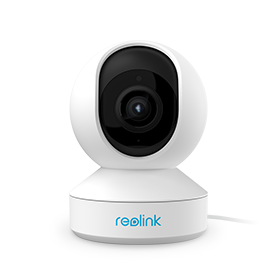
Smarte PTZ kabellose Kamera Indoor
355° Pan und 50° Tilt ermöglichen die Rundumsicht für Ihr Zuhause; 5MP Super HD; 3X optischer Zoom; 2-Wege-Audio; 5/2,4 GHz WLAN; Live Ansicht jederzeit & überall; kompatibel mit Google Assistant.
Warum findet mein Laptop das WLAN gar nicht?
Typisches Fehlerbild
- Ihr Handy sieht das WLAN sofort.
- Der Laptop zeigt Ihr WLAN-Netzwerk überhaupt nicht an.
Mögliche Ursachen
- WLAN-Adapter am Laptop ist deaktiviert.
- Die WLAN-Karte unterstützt nur 2,4 GHz, der Router sendet aber nur auf 5 GHz.
- Der Treiber der WLAN-Karte ist beschädigt oder veraltet.
Konkrete Lösungen
1. WLAN-Netzwerke in Windows prüfen
In Einstellungen → Netzwerk & Internet → WLAN nachsehen, ob überhaupt verfügbare Netzwerke angezeigt werden.
2. Gerätemanager kontrollieren
- Gerätemanager öffnen und unter „Netzwerkadapter“ nach einem WLAN-Gerät suchen.
- Prüfen, ob ein Warnsymbol (gelbes Dreieck) angezeigt wird.
3. Treiber aktualisieren
- Im Gerätemanager per Rechtsklick auf den Adapter „Treiber aktualisieren“ wählen.
- Alternativ den passenden Treiber von der Webseite des Laptop-Herstellers herunterladen und installieren.
4. Frequenzbänder am Router prüfen
- Im Router-Menü nachsehen, ob 2,4 GHz und 5 GHz aktiviert sind.
- Ältere Laptops profitieren oft davon, wenn zusätzlich ein 2,4-GHz-Netz verfügbar ist.
Hinweis: Hier können Sie bei Bedarf eigene Messdaten ergänzen, z. B. ob andere ältere Geräte das 5-GHz-Netz sehen.
Warum verbindet sich der Laptop mit dem WLAN nicht, obwohl ich es sehe?
Typisches Fehlerbild
- Das WLAN wird am Laptop angezeigt.
- Sie geben das Passwort ein, aber die Verbindung bricht sofort ab oder wird gar nicht erst aufgebaut.
Mögliche Ursachen
- Das Passwort ist falsch oder enthält unbemerkte Tippfehler.
- Die vom Router verwendete Verschlüsselung (z. B. nur WPA3) wird vom älteren Laptop nicht unterstützt.
- Im Router sind MAC-Filter oder eine Begrenzung der maximalen Gerätezahl aktiviert.
Konkrete Lösungen
1. Passwort sorgfältig neu eingeben
- WLAN-Netz am Laptop entfernen und neu verbinden.
- Passwort langsam eingeben, auf Sonderzeichen und Großbuchstaben achten.
2. Hotspot-Test mit dem Handy
- Am Handy einen persönlichen Hotspot aktivieren.
- Versuchen, den Laptop mit diesem Hotspot zu verbinden.
- Funktioniert das, liegt das Problem wahrscheinlich am Router, nicht am Laptop.
3. Router-Einstellungen prüfen
Im Router-Menü nachsehen:
- Ist eine Gerätebegrenzung aktiv (maximale Anzahl verbundener Geräte)?
- Ist ein MAC-Filter eingeschaltet, in dem der Laptop eventuell blockiert wird?
- Ist nur WPA3 aktiv, obwohl der Laptop vielleicht nur WPA2 unterstützt? (Testweise auf WPA2 umstellen.)
Ein häufiger Praxisfall: „Nachdem ich im Router die Verschlüsselung von ‚nur WPA3‘ auf ‚WPA2/WPA3 gemischt‘ gestellt hatte, konnte sich der Laptop sofort verbinden.“
Warum zeigt der Laptop „verbunden“, aber es gibt kein Internet?
Für eine detailliertere Erklärung über dies Thema lesen Sie: WLAN verbunden, aber kein Internet - Mögliche Ursachen und 10 Lösungen
Typisches Fehlerbild
- Das WLAN-Symbol zeigt „Verbunden“ an.
- Es steht eventuell „Kein Internetzugriff“.
- Webseiten laden nicht, Programme melden Verbindungsfehler.
Mögliche Ursachen
- Falsche oder fehlerhafte IP-Adresse bzw. DNS-Einstellungen.
- Eine Firewall oder Antivirensoftware blockiert den Datenverkehr.
Konkrete Lösungen
1. Windows-Netzwerkdiagnose ausführen
- Rechtsklick auf das WLAN-Symbol → „Problembehandlung“ oder Netzwerkdiagnose.
- Windows versucht dabei, typische IP- und Adapterprobleme automatisch zu korrigieren.
2. IP- und DNS-Einstellungen prüfen
In den Eigenschaften des WLAN-Adapters:
- Für IPv4 auf „IP-Adresse automatisch beziehen“ und „DNS-Serveradresse automatisch beziehen“ stellen, sofern Ihr Netzwerk keine Sonderkonfiguration nutzt.
- Änderungen übernehmen und Verbindung neu aufbauen.
3. Firewall und Antivirenprogramm kurzzeitig testen
- Sicherheitssoftware testweise kurz deaktivieren und prüfen, ob Internetzugang möglich ist.
- Wenn es dann funktioniert, liegt das Problem sehr wahrscheinlich an einer Regel in der Sicherheitssoftware.
- Danach die Software unbedingt wieder aktivieren und Regeln gezielt anpassen.
Hinweis: Hier kann ein späterer Autor reale Beispielkonfigurationen oder häufige Fehlermeldungen ergänzen.
Warum ist WLAN am Laptop extrem langsam, am Handy aber schnell?
Typisches Fehlerbild
- Sowohl Laptop als auch Handy sind online.
- Webseiten laden am Handy zügig, am Laptop jedoch sehr langsam oder mit Unterbrechungen.
Mögliche Ursachen
- Veralteter oder unpassender Treiber der WLAN-Karte.
- Energiesparoptionen, die die WLAN-Leistung reduzieren.
- Ungünstiger Funkkanal im Router oder Störungen durch andere Netzwerke.
- Programme am Laptop, die im Hintergrund Bandbreite verbrauchen (z. B. Updates, Cloud-Backups).
Konkrete Lösungen
1. Treiber aktualisieren
- WLAN-Adapter im Gerätemanager auswählen → „Treiber aktualisieren“ oder aktuellen Treiber vom Hersteller installieren.
2. Energiesparen für WLAN deaktivieren
Im Gerätemanager:
- Rechtsklick auf den WLAN-Adapter → „Eigenschaften“.
- Unter „Energieverwaltung“ das Häkchen bei „Computer kann das Gerät ausschalten, um Energie zu sparen“ entfernen.
3. Funkkanal im Router verändern
- Im Router-Menü einen anderen WLAN-Kanal wählen und testen, ob die Verbindung stabiler und schneller wird.
4. Task-Manager prüfen
- Task-Manager öffnen und unter „Leistung“ bzw. „Netzwerk“ nachsehen, welche Programme viel Datenverkehr verursachen.
- Ggf. große Hintergrund-Downloads pausieren.
Checkliste: Welche Schritte sollte ich der Reihe nach durchgehen?
Diese kurze Liste hilft Ihnen, strukturiert vorzugehen:
- Funktioniert das WLAN am Handy und an anderen Geräten?
- WLAN und Flugmodus am Laptop prüfen, Router und Laptop neu starten.
- Richtiges Netz und Passwort wählen, gespeichertes WLAN-Profil löschen, neu verbinden.
- Fehlerbild einordnen:
a. WLAN wird nicht gefunden
b. WLAN wird gefunden, aber keine Verbindung
c. Verbunden, aber kein Internet
d. WLAN sehr langsam nur am Laptop - Treiber und WLAN-Adapter im Gerätemanager prüfen und aktualisieren.
- Windows-Netzwerkeinstellungen (IP/DNS, Netzwerkdiagnose, Energiesparen) durchgehen.
- Router-Einstellungen kontrollieren (Frequenzband, Verschlüsselung, Gerätebegrenzung, MAC-Filter, Firmware).
- Bei Verdacht auf Defekt einen externen USB-WLAN-Adapter testen.
- Wenn das Problem weiterhin besteht: Support oder Fachwerkstatt kontaktieren.
Fazit
Wenn das WLAN am Handy funktioniert, am Laptop aber nicht, ist selten der komplette Internetanschluss defekt. In den meisten Fällen helfen:
- einfache Grundchecks (WLAN-Status, Flugmodus, Neustart),
- das Löschen und Neuverbinden des WLAN-Netzes,
- die Aktualisierung von Treibern,
- ein Blick in die Windows-Einstellungen und
- gezielte Prüfung der Router-Optionen.
Gehen Sie die empfohlenen Schritte systematisch und nacheinander durch, statt wahllos Einstellungen zu verändern. Und wenn am Ende doch ein Hardwareproblem vorliegt, können ein externer WLAN-Adapter oder der Fachservice das Problem meist zuverlässig beheben.
Suche
Neueste Updates abonnieren
Sicherheit News & Angebote nicht verpassen