
Spotify mit Alexa verbinden: So klappt die Kopplung in Minuten
Sie können Spotify mit Alexa verbinden, indem Sie in der Alexa-App den Spotify-Dienst aktivieren und sich mit Ihrem Spotify-Konto anmelden. Danach spielt Alexa Musik, Alben und Playlists per Sprachbefehl ab und Sie können Spotify als Standarddienst festlegen. Wenn es nicht funktioniert, helfen meist gleiches WLAN, Updates, Neustart und ein Entkoppeln plus Neuverbinden des Spotify-Skills.
Welche Alexa-Geräte unterstützen Spotify?
Spotify funktioniert auf vielen Alexa-fähigen Geräten, darunter:
- Amazon Echo Geräte wie Echo, Echo Dot, Echo Show, Echo Plus, Echo Spot und ähnliche Modelle.
- Fire TV Geräte wie Fire TV Stick und Fire TV Cube.
- Drittanbieter-Geräte mit Alexa wie bestimmte Modelle von Sonos oder Bose, abhängig von Modell und Einrichtung.
Spotify mit Alexa verbinden – Schritt für Schritt
Am einfachsten funktioniert die Kopplung über die Alexa-App auf Smartphone oder Tablet:
- Öffnen Sie die Alexa-App.
- Tippen Sie unten rechts auf Mehr.
- Gehen Sie zu Einstellungen.
- Öffnen Sie Musik & Podcasts.
- Unter Dienste wählen Sie Spotify (oder „Neuen Dienst verbinden“ und dann Spotify).
- Tippen Sie auf Zur Verwendung aktivieren oder Aktivieren. Damit wird der Spotify-Skill aktiviert.
- Melden Sie sich mit Ihren Spotify-Zugangsdaten an und bestätigen Sie die Verknüpfung.
- Starten Sie mit einem Sprachbefehl wie: „Alexa, spiele [Song, Interpret oder Playlist] auf Spotify.“
Wie trenne ich Spotify von Alexa?
Öffnen Sie in der Alexa-App Musik & Podcasts, wählen Sie Spotify und deaktivieren Sie den Dienst oder lösen Sie die Verknüpfung. Danach ist Spotify nicht mehr mit Alexa verbunden.
Spotify als Standard-Player in Alexa setzen
Wenn Spotify als Standard gesetzt ist, müssen Sie bei Musik in vielen Fällen nicht mehr extra „auf Spotify“ sagen.
- Öffnen Sie die Alexa-App und wählen Sie Einstellungen.
- Öffnen Sie Musik & Podcasts.
- Tippen Sie auf Standarddienste.
- Wählen Sie bei Musik und bei Bedarf bei Podcasts Spotify aus.
Tipp: Podcast-Ausnahme
Auch wenn Spotify als Standard eingestellt ist, kann es bei Podcasts passieren, dass Alexa den falschen Dienst nimmt. Dann hilft ein klarer Befehl wie: „Alexa, spiele den Podcast [Name] auf Spotify.“
Praktische Alexa-Spotify-Befehle
Diese Sprachbefehle funktionieren in der Praxis häufig zuverlässig:
- „Alexa, spiele Thinking Out Loud von Ed Sheeran auf Spotify.“
- „Alexa, spiele meine Playlist Workout-Beats auf Spotify.“
- „Alexa, pausiere“ und „Alexa, weiter“.
- „Alexa, nächstes Lied“ und „Alexa, vorheriges Lied“.
- „Alexa, wie heißt das Lied?“
- „Alexa, wiederhole das Lied.“
- „Alexa, Shuffle meine Playlist Summer Vibes.“
Wie verbinde ich mehrere Spotify-Konten mit Alexa?
Option 1: Entkoppeln und neu koppeln, oft die schnellste Lösung
Wenn Alexa am falschen Spotify-Konto hängt oder Sie wechseln möchten, funktioniert meist dieser Ablauf:
- Öffnen Sie die Alexa-App, dann Einstellungen und Musik & Podcasts.
- Wählen Sie Spotify.
- Tippen Sie auf Deaktivieren, Skill deaktivieren oder Verknüpfung lösen.
- Aktivieren Sie Spotify anschließend erneut und melden Sie sich mit dem anderen Konto an.
Option 2: Haushalt mit mehreren Personen über Amazon-Haushalt
Wenn mehrere Personen im Haushalt Spotify über Alexa nutzen, können Empfehlungen und zuletzt gespielte Inhalte durcheinander geraten. Häufige Lösung:
- Legen Sie zwei Erwachsenen-Konten in einem Amazon-Haushalt an.
- Verknüpfen Sie jedes Amazon-Profil mit dem passenden Spotify-Konto.
- Wechseln Sie per Alexa-Profilwechsel zwischen Konten, zum Beispiel mit „Profil wechseln“.
- Ob das in jedem Setup reibungslos klappt, hängt von Haushalt, Region und Account-Konfiguration ab.
Wie spiele ich Spotify auf mehreren Echo-Geräten ab?
Alexa unterstützt Multiroom-Audio, damit Sie Spotify gleichzeitig in mehreren Räumen hören.
- Öffnen Sie die Alexa-App und wählen Sie Geräte.
- Tippen Sie auf Plus und wählen Sie Lautsprecher kombinieren.
- Erstellen Sie eine Gruppe, zum Beispiel „Ganzes Haus“, und fügen Sie Geräte hinzu.
- Starten Sie danach per Sprachbefehl: „Alexa, spiele [Song oder Playlist] auf [Gruppenname].“
Multiroom klappt am besten, wenn alle Geräte stabil im gleichen WLAN eingebunden sind.
Werbung: Zu Alexa kompatible Überwachungskamera
Reolink Argus PT - 5MP WiFi Akku-/ Solar-Kamera mit PT Funktion
Argus PT ist eine kabellose WiFi-Batteriekamera, die nahtlos mit den Sprachassistenten Alexa und Google Home zusammenarbeitet. Mit ihrer 5MP-Ultra-HD-Auflösung und der Schwenk- und Neigungsfunktion ermöglicht sie eine 360°-Rundumüberwachung. Sie bietet sowohl Schwarz-Weiß- als auch Farbnachtsicht, sodass sie bei Tag und Nacht klare Panoramaaufnahmen liefert. Dank der Unterstützung von 2,4 GHz und 5 GHz Dual-Band-WiFi-Signalen ist eine stabile Netzwerkverbindung gewährleistet.
Argus PT verfügt über intelligente Erkennungsfunktionen für Menschen, Fahrzeuge und Haustiere. Bei Bewegungsdetektion nimmt die Kamera sofort auf und sendet eine Warnmeldung an das Smartphone des Nutzers. Da die Aufnahmen auf einer microSD-Karte gespeichert werden, sind keine Abonnements erforderlich.
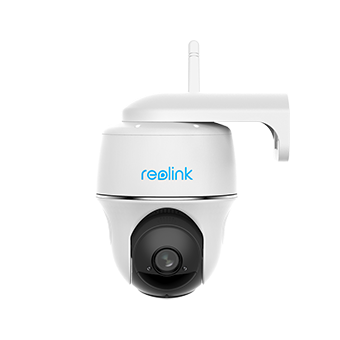
100% Kabellose PT Kamera
2K+ 5MP Super HD; 5GHz/2.4GHz WiFi; Wiederaufladbare Batterie & Solarbetrieben; 355° Pan & 140° Tilt; IP65 Wasserdicht; Farbige Nachtsicht; 2-Wege Audio; 122° Weitwinkel.
Für andere Alexa-fähige Modelle besuchen Sie bitte Support - Which Reolink Cameras can Work with Amazon Alexa.
Häufig gestellte Fragen
Wie kann ich Spotify mit Alexa koppeln?
Ja. Sobald Ihr Spotify-Konto mit Alexa verknüpft ist, kann Alexa auf Songs, Künstler, Alben, Playlists und weitere Inhalte zugreifen und die Wiedergabe per Sprache steuern. Viele Schritte erledigen Sie direkt in der Alexa-App, ohne komplizierte Einstellungen am Echo-Gerät.
Warum lässt sich Alexa nicht mit Spotify verbinden?
Arbeiten Sie diese Schritte in genau dieser Reihenfolge durch, weil sie am häufigsten hilft:
- WLAN prüfen: Smartphone mit Alexa-App und Echo sollten im gleichen WLAN sein.
- Apps und Geräte updaten: Alexa-App und Spotify-App aktualisieren, Echo auf aktuelle Software bringen.
- Neu starten: Echo kurz vom Strom trennen, danach Smartphone und Router neu starten.
- Verknüpfung neu setzen: Spotify in der Alexa-App deaktivieren oder entkoppeln und anschließend neu verbinden.
- Abmelden und anmelden: In Spotify und Alexa abmelden und wieder anmelden.
- Apps neu installieren: Wenn es hartnäckig ist, Alexa-App und Spotify-App neu installieren.
- Werksreset als letzter Schritt: Echo zurücksetzen und neu einrichten.
In seltenen Fällen können Region- oder Marketplace-Einstellungen im Amazon-Konto dazu führen, dass der Spotify-Skill nicht korrekt verfügbar ist oder die Verbindung scheitert. Dann hilft es, Region und Account-Einstellungen zu prüfen oder den Amazon- und Spotify-Support zu nutzen.
Wie bringe ich Alexa dazu, meine Spotify-Wiedergabeliste abzuspielen?
Sagen Sie zum Beispiel: „Alexa, spiele meine Playlist Summer Vibes auf Spotify.“
Wenn Alexa die Playlist nicht findet, helfen diese Punkte:
- Wählen Sie Playlist-Namen kurz und eindeutig, ohne Sonderzeichen und ohne sehr lange Titel.
- Setzen Sie Spotify als Standarddienst.
- Starten Sie das Echo-Gerät einmal neu und versuchen Sie es erneut.
Wie spiele ich Spotify auf mehreren Alexa-Geräten ab?
Richten Sie in der Alexa-App eine Lautsprechergruppe ein und nutzen Sie danach: „Alexa, spiele [Song oder Playlist] auf [Gruppenname].“
Fazit
Spotify mit Alexa zu verbinden ist meist in wenigen Minuten erledigt und macht die Musikwiedergabe per Stimme deutlich bequemer. Wenn Sie Spotify als Standarddienst setzen, sparen Sie sich bei Musik häufig den Zusatz „auf Spotify“, bei Podcasts kann er weiterhin sinnvoll sein. Wenn es hakt, führen gleiches WLAN, Neustarts und das Neuverbinden des Spotify-Skills in vielen Fällen schnell zum Ziel. Für mehrere Nutzer helfen Entkoppeln und Neu-Anmelden oder ein sauber eingerichteter Amazon-Haushalt.
Suche
Neueste Updates abonnieren
Sicherheit News & Angebote nicht verpassen