
Reolink Kamera auf mehrere Weisen zurücksetzen - Anleitung
Wenn Sie Ihr Passwort vergessen haben, die Kamera falsch konfiguriert ist oder die Kamera nicht richtig funktioniert, können Sie das Problem häufig durch ein Zurücksetzen der Kamera lösen. In diesem Artikel zeigen wir Ihnen, wie Sie Ihre Reolink Kamera mit verschiedenen Methoden zurücksetzen können.
Reolink Kamera durch die Taste zurücksetzen
Die Position der Taste zum Zurücksetzen ist je nach Kameratyp unterschiedlich. In der Regel gibt es zwei Varianten:
-
Die Taste zum Zurücksetzen befindet sich am Ende des Kabels.
-
Die Taste zum Zurücksetzen befindet sich am Kameragehäuse neben dem SD Kartenslot und ist mit RST oder Reset gekennzeichnet.
Detaillierte Anleitungen zum Zurücksetzen verschiedener Kameramodelle finden Sie hier: So setzen Sie Ihre Reolink Kamera durch die Reset-Taste zurück*
* Sie sind auf Englisch verfasst. Nachdem Sie die Seite geöffnet haben, klicken Sie bitte mit der rechten Maustaste auf eine freie Stelle und wählen Sie „Übersetzen in Deutsch“. Wir arbeiten derzeit an einer deutschen Version. Vielen Dank für Ihr Verständnis.
Im Folgenden erklären wir, wie Sie die Kamera zurücksetzen, wenn sich die Taste zum Zurücksetzen am Kabelende oder am Kameragehäuse befindet.
Tipp: Nach dem Zurücksetzen wird Ihre Kamera auf die Werkseinstellungen zurückgesetzt. Der Benutzername ist admin, und es ist kein Passwort gesetzt.
Taste zum Zurücksetzen am Kabelende
Schritt 1. Schalten Sie die Kamera aus.
Schritt 2. Drücken und halten Sie die Taste zum Zurücksetzen und schalten Sie die Kamera ein, während Sie die Taste weiterhin gedrückt halten.
Tipp: Stellen Sie sicher, dass Ihre Kamera korrekt mit Strom versorgt wird. Sie können dies überprüfen, indem Sie nachsehen, ob die Infrarot-LEDs oder das Spotlight leuchten.
Schritt 3. Halten Sie die Taste etwa zehn Sekunden lang gedrückt und lassen Sie sie dann los. Der Reset-Vorgang ist abgeschlossen.
Taste zum Zurücksetzen am Kameragehäuse - Methode 1
Schritt 1. Schalten Sie die Kamera aus.
Schritt 2. Lösen Sie die Abdeckung des SD-Kartenslots und drücken Sie die Taste zum Zurücksetzen für etwa fünf bis zehn Sekunden.
Schritt 3. Schalten Sie die Kamera ein und halten Sie die Taste zum Zurücksetzen weiter gedrückt, bis Sie einen Signalton hören. Lassen Sie dann die Taste los. Der Reset-Vorgang ist abgeschlossen.
Tipp: Stellen Sie sicher, dass Ihre Kamera korrekt mit Strom versorgt wird. Sie können dies überprüfen, indem Sie nachsehen, ob die Infrarot-LEDs oder das Spotlight leuchten.
Taste zum Zurücksetzen am Kameragehäuse - Methode 2
Schritt 1. Drücken und halten Sie den Netzschalter für etwa zwei Sekunden, bis die Kamera eingeschaltet ist.
Schritt 2. Während die Kamera eingeschaltet ist, drücken Sie die Taste zum Zurücksetzen drei Mal hintereinander. Sie hören einen kurzen Signalton, der anzeigt, dass der Reset-Vorgang gestartet wurde.
Schritt 3. Die Kamera führt nun den Reset aus und stellt die Werkseinstellungen wieder her. Danach ist die Kamera zurückgesetzt und kann erneut eingerichtet werden.
Reolink Kamera über die Reolink App zurücksetzen
Das Zurücksetzen der Kamera über die Taste kann sehr umständlich sein, da die Kamera von der Wand abgenommen werden muss. In diesem Fall können Sie die Kamera über die App oder über den Client zurücksetzen.
Tipps:
1. Beim Zurücksetzen werden die Konfigurationen auf die Werkseinstellungen zurückgesetzt, vorhandene Aufnahmen werden jedoch nicht gelöscht.
2. Diese Schritte gelten auch für Reolink NVR und Reolink Home Hub. Die Option zum Zurücksetzen befindet sich im Bereich Erweitert. Die genaue Position kann je nach Gerät leicht abweichen. Öffnen Sie bitte die entsprechenden Einstellungen Ihres Geräts, um die Option zu finden.
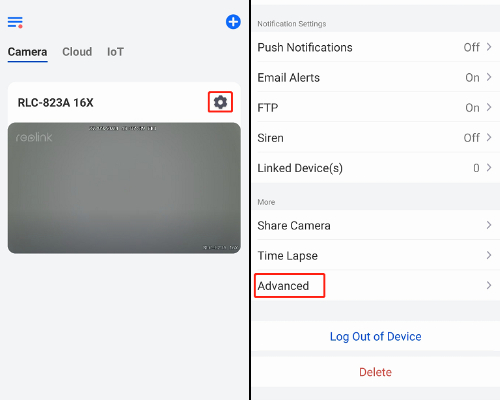
Schritt 1. Starten Sie die Reolink App und gehen Sie zu „Geräteeinstellungen“, anschließend zu „Erweitert“.
Schritt 2. Tippen Sie auf „Zurücksetzen“, um das Gerät auf Werkseinstellungen zurückzusetzen.
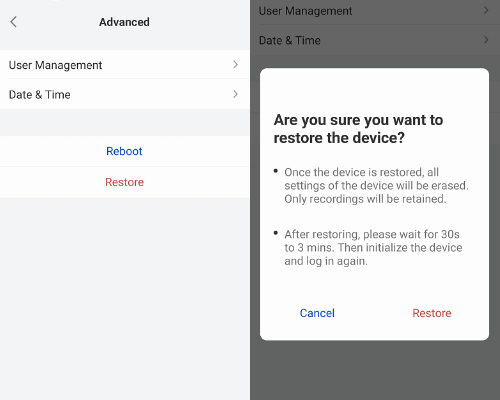
Schritt 3. Nach der Wiederherstellung ist es normal, dass das Gerät als Gerät getrennt angezeigt wird, da es neu startet.
Schritt 4. Nach einigen Minuten erscheint eine Meldung „Uninitialisiertes Gerät“. Tippen Sie auf diese Meldung, um mit der Vergabe eines neuen Passworts für Ihr Gerät zu beginnen.
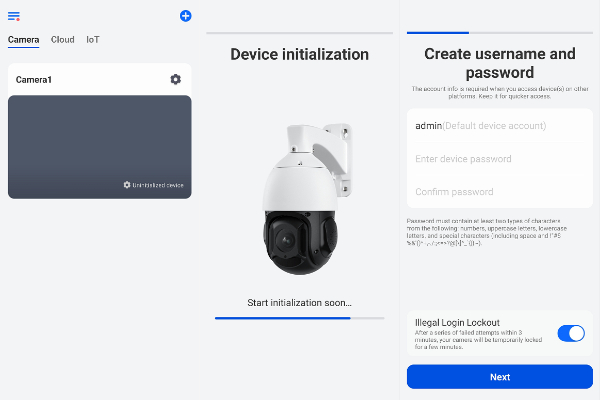
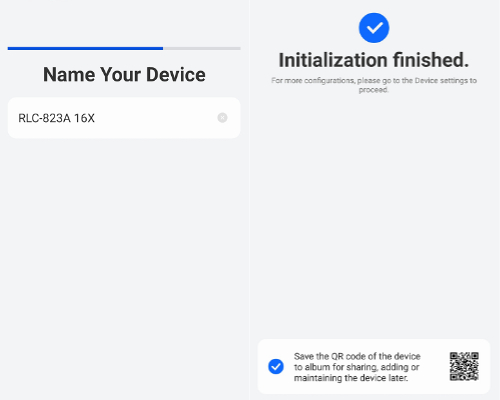
Schritt 5. Vergeben Sie einen Namen für Ihr Gerät. Danach ist die Initialisierung abgeschlossen.
Reolink Kamera über den Reolink Client zurücksetzen
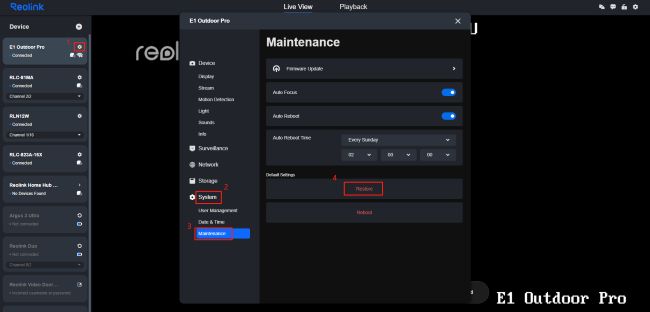
Schritt 1. Öffnen Sie im Reolink Client die „Geräteeinstellungen“ und gehen Sie zu „System“, danach zu „Wartung“. Dort finden Sie die Schaltfläche Wiederherstellen.
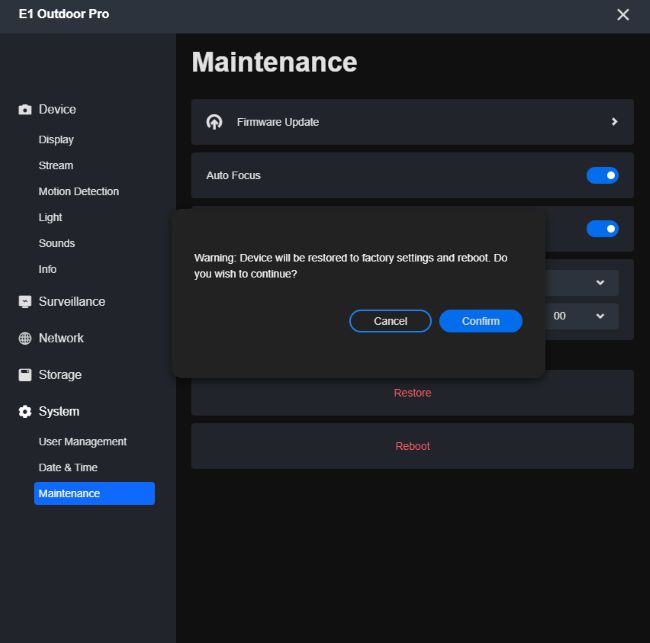
Schritt 2. Klicken Sie auf „Zurücksetzen“. Es erscheint eine Warnmeldung: „Gerät wird auf Werkseinstellungen zurückgesetzt und neu gestartet. Möchten Sie fortfahren?“ Wenn Sie den Reset wirklich durchführen möchten, klicken Sie auf „Bestätigen“.
Nun wurden die Einstellungen Ihrer Kamera auf den Werkszustand zurückgesetzt.
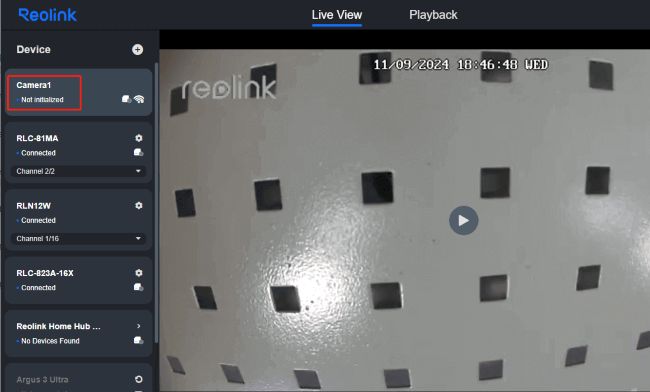
Schritt 3. Der Neustart und die erneute Verbindung benötigen etwas Zeit. Wenn der Status Nicht initialisiert angezeigt wird, klicken Sie darauf.
Schritt 4. Erstellen Sie ein neues Passwort für das Gerät. Geben Sie das Passwort zur Bestätigung erneut ein und klicken Sie auf Weiter.
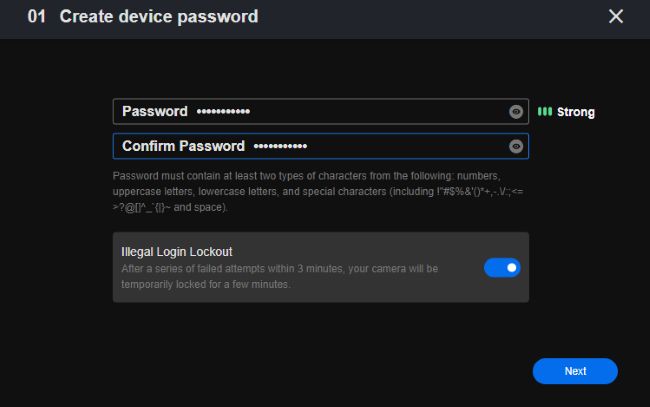
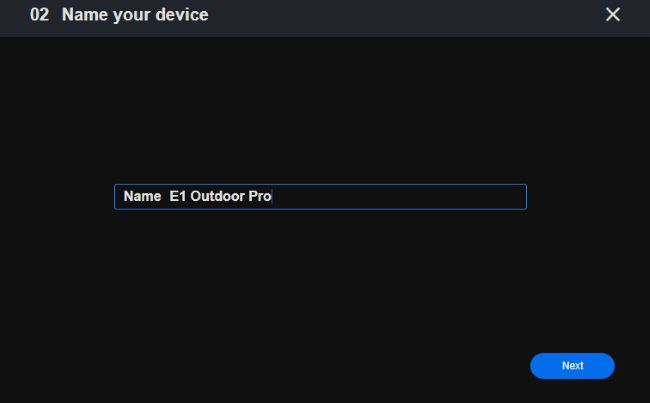
Schritt 5. Vergeben Sie einen Namen für das Gerät und klicken Sie auf Fertigstellen. Nun können Sie wieder auf das Gerät zugreifen.
Wenn Sie Ihre Kamera mit den oben beschriebenen Methoden nicht zurücksetzen können oder während des Vorgangs Hilfe benötigen, wenden Sie sich bitte an den Reolink-Support.
Häufige Fragen
Wie kann ich meine Kamera ohne Reset-Taste zurücksetzen?
Sie können Ihre Kamera auch ohne Taste zum Zurücksetzen über die App oder den Client zurücksetzen. Reolink Kameras unterstützen das Zurücksetzen über die App und über den Client.
Wie kann ich das Passwort meiner Reolink Kamera zurücksetzen?
Sie können Ihre Reolink Kamera über die Reset-Taste an der Kamera, über die App oder über den Client zurücksetzen. Dabei wird das Passwort der Kamera ebenfalls zurückgesetzt.
Suche
Neueste Updates abonnieren
Sicherheit News & Angebote nicht verpassen