
Alexa leuchtet blau und reagiert nicht? So repariert man die spinnende Alexa
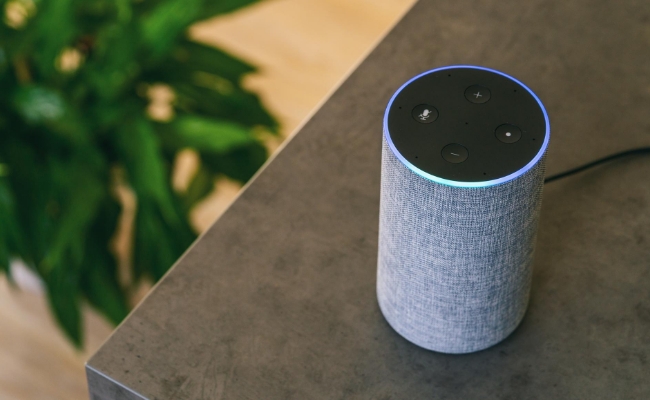
Wenn Technik nicht so funktioniert, wie sie soll, kann das sehr ärgerlich sein. Gerade bei virtuellen Sprachassistenten, an die wir uns schnell gewöhnen und auf deren Unterstützung wir uns im Alltag verlassen, können auftretende Probleme viel Zeit und Nerven kosten.
So kann es vorkommen, dass Amazons Sprachassistent Alexa blau leuchtet und nicht auf Anfragen reagiert.
In diesem Artikel erklären wir Ihnen, wie es dazu kommt und wie Sie diesen Fehler beheben können. Außerdem geben wir Ihnen ein paar wertvolle Tipps dazu, wie Sie dieses Problem in Zukunft vermeiden können.
- Das macht Alexas blauer Lichtring
- Alexa leuchtet blau und reagiert nicht: Woran liegt das?
- Problemlösung: So gehen Sie Schritt für Schritt vor
- Notlösung: So setzen Sie Ihr Gerät zurück
- So beugen Sie Fehler und Probleme vor
- Wenn nichts hilft: Ein Fall für den Amazon Kundensupport
- Häufig gestellte Fragen
- Fazit
Das macht Alexas blauer Lichtring
Um Fehlermeldungen erkennen und beheben zu können, brauchen Sie zunächst ein Grundverständnis des Lichtrings, den jede Alexa hat. Leuchtet dieser blau, deutet das im Normalfall auf eines dieser drei Szenarien hin:
- Konstantes blaues Licht bedeutet, das Alexa gerade aktiv ist und einen Sprachbefehl aufnimmt.
- Kurzes, pulsierendes Blau deutet darauf hin, dass Alexa einen Sprachbefehl verarbeitet oder ein Update herunterlädt.
- Blaugrünes oder blaues Licht, das sich langsam dreht, zeigt an, dass das Gerät gerade hochfährt.
Normalerweise geht das blaue Licht wieder aus, wenn einer dieser Prozesse abgeschlossen ist. Doch es kann vorkommen, dass es sich nicht wieder abschalten lässt – in diesem Fall liegt ein Fehler vor. Das erkennen Sie vor allem dann, wenn das blaue Licht sich nicht mehr verändert und die Alexa nicht auf weitere Ansprachen reagiert.
Alexa leuchtet blau und reagiert nicht: Woran liegt das?
Wenn Sie feststellen, dass Ihre Alexa ungewöhnlich lange blau leuchtet und nicht mehr auf Sprachbefehle reagiert, kann dieser Fehler verschiedene Ursachen haben:
- Verbindung: Stellen Sie sicher, dass Ihre Alexa über eine sichere und stabile Internetverbindung verfügt.
- Software: Veraltete Software oder auch das Durchführen eines Software-Updates kann dazu führen, dass Ihre Alexa nicht reagiert.
- Hardware: Auch eine Beschädigung des Geräts – beispielsweise durch einen Sturz – kann dazu führen, dass Ihre Alexa nicht mehr richtig funktioniert.
- Stromversorgung: Eine Alexa funktioniert nur, wenn Sie mit Strom versorgt wird. Stellen Sie sicher, dass das Gerät immer am Stromnetz angeschlossen ist.
Problemlösung: So gehen Sie Schritt für Schritt vor
Wenn Ihre Alexa nach einer längeren Zeit noch immer blau leuchtet und nicht reagiert, können Sie folgende Schritte einleiten, um den Fehler zu beheben:
Schritt 1: Überprüfen Sie die Internetverbindung
- Testen Sie, ob die Internetverbindung intakt ist und Ihre Alexa mit dem Internet verbunden ist.
- Starten Sie Ihren WLAN-Router neu und verbinden Sie Alexa anschließend erneut mit dem Internet.
Schritt 2: Starten Sie Ihr Amazon Echo Gerät neu
- Trennen Sie das Gerät vom Strom und warten Sie kurz, bevor Sie den Stecker wieder in die Steckdose stecken.
- Warten Sie, bis Ihre Alexa wieder vollständig hochgefahren ist.
Schritt 3: Sehen Sie in der Alexa App nach
- Kontrollieren Sie die App-Einstellungen. Wird hier ein Fehler angezeigt oder finden Sie in der App eine andere Ursache für das blaue Leuchten, wie beispielsweise ein Software-Update?
- Stellen Sie sicher, dass Sie die aktuelle Version der App besitzen. Wenn nicht, aktualisieren Sie die App.
Notlösung: So setzen Sie Ihr Gerät zurück
Wenn keiner der anderen Lösungswege funktioniert und Ihre Alexa noch immer blau leuchtet und nicht reagiert, bleibt eine letzte Möglichkeit: das Zurücksetzen des Geräts auf die Werkseinstellungen. Bevor Sie Ihr Gerät zurücksetzen, sollten Sie folgende wichtige Hinweise beachten:
- Persönliche Daten wie Einstellungen, WLAN-Netzwerke und andere Verknüpfungen werden beim Zurücksetzen auf die Werkseinstellungen gelöscht.
- Cloud-Dateien wie Alexa-Interaktionen und Skills, die in Ihrem Amazon-Konto gespeichert sind, bleiben erhalten und können nach dem Neustart jederzeit wiederhergestellt werden.
Wie das geht, hängt dabei vom Modell ab. In der folgenden Tabelle haben wir Ihnen das Vorgehen für die gängigsten Geräte zusammengefasst:
Nachdem das Gerät erfolgreich zurückgesetzt wurde, muss es neu eingerichtet werden. Das machen Sie wie folgt:
- Öffnen Sie Ihre Alexa-App.
- Fügen Sie Ihr Echo-Gerät unter „Geräte“ hinzu.
- Folgen Sie den Anweisungen in der App.
- Verbinden Sie Ihren Sprachassistenten mit dem WLAN.
- Melden Sie sich mit Ihrem bereits vorhandenen Amazon-Konto an.
So beugen Sie Fehler und Probleme vor
Wenn der Sprachassistent nicht reagiert, obwohl man ihn gerade braucht, kann das sehr ärgerlich sein. Um solche Fehler und Probleme bereits im Vorhinein vermeiden zu können, gibt es einige vorbeugende Maßnahmen, die sie ergreifen können:
-
Regelmäßige Software-Updates: Halten Sie die Software Ihres Geräts mit regelmäßigen Updates immer auf dem neusten Stand. So können Probleme, deren Ursache in der Software liegt, vermieden werden.
-
Platzierung des Echo-Geräts: Stellen Sie sicher, dass Ihr Echo-Gerät in einer Ecke Ihrer Wohnung oder in ihrem Haus steht, wo eine stabile Internetverbindung gegeben ist. So beugen Sie beispielsweise Verbindungsproblemen vor. Außerdem sollten Sie einen Platz wählen, an dem das Gerät sicher steht und nicht durch Herunterfallen oder ähnliches beschädigt werden kann.
-
Saubere Stromversorgung: Zusätzlich zu einer guten Internetverbindung sollte der gewählte Standort auch eine stabile Stromversorgung gewährleisten. Durch Unterbrechungen der Stromzufuhr kann es ebenfalls zu Fehlern kommen.
Wenn nichts hilft: Ein Fall für den Amazon Kundensupport
In manchen Situationen sollten Sie auf Unterstützung des Amazon Kundensupport zurückgreifen. Wenn Sie beispielsweise alle in diesem Artikel aufgelisteten Lösungswege ausprobiert haben, Ihr Gerät aber weiterhin blau leuchtet und nicht auf Sprachbefehle reagiert, sollten Sie sich an einen Servicemitarbeiter werden.
Auch, wenn der Verdacht auf einen Defekt der Hardware besteht, sollten Sie dies dem Kundensupport melden. Folgende Möglichkeiten gibt es, um den Amazon Kundensupport zu erreichen:
Möglichkeit 1: Selbsthilfe
Auf der Amazon-Website finden Sie im Bereich „Support für digitale Dienste und Geräte“ eine Auswahl an Amazon-Geräten. Wählen Sie hier „Echo-Familie“ aus und klicken Sie anschließend auf das betreffende Gerät. Im Anschluss öffnet sich eine Hilfe-Seite, die Ihnen eine Vielzahl an Ressourcen zur Selbsthilfe bereitstellt. Hier können Sie…
… Artikel zu verschiedenen Themen rund um Ihr Produkt lesen.
… gezielt nach Ihrem Problem und Lösungswegen suchen.
… die Amazon-Community um Hilfe fragen.
… Video-Tutorials zu Ihrem Gerät ansehen.
Möglichkeit 2: Amazon-Support
Wenn Sie über den Selbsthilfebereich keine Lösung für Ihr Problem finden, können Sie den Chat-Support kontaktieren. Diesen finden Sie auf der Seite „Support für digitale Dienste und Geräte“ ganz unten unter „Kontakt“. Hier können Sie dem Chatbot zunächst Ihr Problem schildern. Dieser versucht, Ihnen weiterzuhelfen und kann Sie – wenn nötig – mit einem Support-Mitarbeiter verbinden.
Alexa kann nicht nur das Wetter ansagen, Musik abspielen und Witze erzählen, sondern auch smarte Geräte wie Überwachungskameras steuern. Mit einem einfachen Sprachbefehl können Sie jederzeit das Livebild abrufen und so die Sicherheit Ihres Zuhauses effektiv erhöhen.
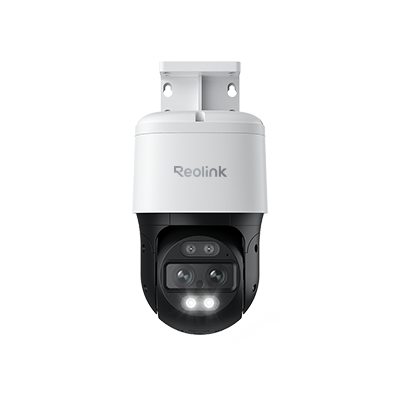
4K Dual-Kamera mit Auto Zoom & Tracking
4K 8MP Ultra HD, Weitwinkel- & Teleobjektiv, Schwenk und Neige, Automatische Verfolgung, Personen-/Fahrzeug-/Haustiererkennung, Strom über Ethernet.
Häufig gestellte Fragen
Wo ist die Reset-Taste bei Alexa?
Nur bei Echo-Geräten der 1. Generation gibt es eine separate Reset-Taste an der Unterseite des Geräts.
Wieso hat Alexa Schwierigkeiten, mich zu verstehen?
Verständnisprobleme können verschiedene Ursachen haben: Vielleicht sind Sie zu weit weg vom Gerät, die Internetverbindung ist schlecht oder die Hintergrundgeräusche sind zu laut.
Was soll ich tun, wenn Alexa antwortet: „Leider ist etwas schief gelaufen“?
Bei dieser Antwort liegt meist ein Problem vor, dass sich durch einen Neustart des Geräts, Prüfen der Internet- und Stromverbindung oder ein Software-Update beheben lässt. Nutzen Sie dazu die Schritte in diesem Artikel.
Fazit
So fortschrittlich technische Geräte heutzutage auch sind – es kann dennoch jederzeit zu Fehlern oder Problemen kommen. Viele dieser Probleme lassen sich aber selbst lösen – wenn man weiß, wie es geht. Dieser Ratgeber konnte Ihnen hoffentlich dabei helfen, Ihre Alexa wieder auf Kurs zu bringen.
Wenn Sie Ihre Alexa stets mit Software-Updates auf dem neusten Stand halten und für einen Standort mit sicherem Stand sowie stabiler Strom- und Internetversorgung sorgen, ist davon auszugehen, dass der Betrieb recht fehlerfrei funktioniert. So haben Sie lange Spaß an Ihrem Gerät – und können sich auch auf künftige Innovationen freuen.
Denn auf Besitzer der neueren Generationen des Echo-Dots warten im Laufe des Jahres 2025 spannende neue Funktionen: Durch ein KI-Upgrade soll Alexa deutlich leistungsfähiger werden und Bilder erkennen, individuelle Routinen erstellen oder sogar Musik komponieren können. Es bleibt spannend!
Suche
Neueste Updates abonnieren
Sicherheit News & Angebote nicht verpassen