
Reolink-Kamera mit Synology Surveillance Station einrichten – Anleitung
Eine Reolink-Kamera lässt sich direkt in die Synology Surveillance Station einbinden, sofern Modell, Protokoll und Softwarestand zusammenpassen. Prüfen Sie diese drei Punkte zuerst. So sparen Sie Zeit und erhalten genau die Funktionen, die Sie für Aufzeichnung, Livebild und Ereigniserkennung benötigen.
Wie füge ich eine Kamera zu Surveillance Station hinzu?
1. Kompatibilität und Voraussetzungen prüfen
Eine verlässliche Prüfung umfasst den Modellnamen, die Hardware-Version, die Firmware, das Synology Surveillance Device Pack und die unterstützten Protokolle. Diese Faktoren bestimmen gemeinsam, welche Auflösungen, Streams und Ereignisfunktionen verfügbar sind.
Öffnen Sie zunächst die Synology-Kompatibilitätsliste für Reolink. Dort finden Sie die von Synology integrierten Modelle samt unterstützten Codecs, Auflösungen und weiteren gerätespezifischen Angaben.
Ergänzen Sie diese Prüfung mit der Reolink-Übersicht zu CGI, RTSP und ONVIF. Diese zweite Quelle zeigt Ihnen, ob die Kamera direkt auf die benötigten Netzwerkprotokolle zugreifen kann oder dafür mit einem Reolink Home Hub beziehungsweise einem kompatiblen Reolink NVR verbunden sein muss.
Vor dem Start sollten folgende Voraussetzungen erfüllt sein:
- Die Reolink-Kamera und das Synology NAS befinden sich im selben lokalen Netzwerk.
- Die Kamera verwendet die aktuelle verfügbare Firmware.
- DSM, Surveillance Station und das Surveillance Device Pack sind aktuell.
- Sie kennen die lokale IP-Adresse der Kamera.
- Benutzername und Kennwort der Kamera liegen bereit.
- Das für die gewählte Verbindung benötigte Protokoll ist in den Netzwerkeinstellungen der Kamera aktiviert.
Diese kurze Kontrolle schafft eine verlässliche Grundlage für die Gerätesuche. Korrekte Zugangsdaten und aktivierte Serverdienste spielen dabei eine zentrale Rolle, denn Surveillance Station benötigt beides für die Erkennung und die vollständige Verbindung.
Ein fester DHCP-Eintrag im Router ist ebenfalls sinnvoll. Dadurch behält die Kamera ihre lokale IP-Adresse, und Synology findet sie auch nach einem Neustart zuverlässig wieder.
2. Reolink-Protokoll, ONVIF oder RTSP wählen
Surveillance Station bietet mehrere Wege zur Einbindung. Unsere klare Empfehlung lautet: Verwenden Sie bei einem offiziell integrierten Modell zuerst das Reolink-Profil.
Damit erhält Synology eine gerätespezifische Zuordnung. Je nach Modell und Device Pack können dadurch Funktionen wie intelligente Ereignisse, PTZ-Steuerung oder spezielle Klingelereignisse umfassender abgebildet werden als über einen allgemeinen Videostream.
ONVIF ist unsere zweite Wahl. Es eignet sich besonders, wenn Surveillance Station das exakte Profil noch nicht anbietet, die Kamera laut Reolink-Protokollübersicht jedoch ONVIF unterstützt.
RTSP erfüllt eine andere Aufgabe: Das Protokoll stellt einen Videostream bereit. Verwenden Sie diese Methode gezielt, wenn Sie eine bestimmte Stream-URL benötigen oder das Gerät über die beiden anderen Wege noch keine passende Zuordnung erhält.
3. Netzwerkdienste der Reolink-Kamera aktivieren
Öffnen Sie die Reolink-App oder den Reolink Client und rufen Sie die Netzwerkeinstellungen der Kamera auf. Unter den erweiterten Server- beziehungsweise Port-Einstellungen aktivieren Sie die Dienste, die für Ihre gewählte Methode erforderlich sind.
Bei ONVIF benötigen Sie den ONVIF-Dienst. Für eine RTSP-Verbindung aktivieren Sie RTSP. Die jeweils angezeigten Ports gehören später in die Synology-Konfiguration.
Verwenden Sie die Werte aus Ihrem Gerät.
Ältere Anleitungen zeigen teilweise feste Beispielports, während die tatsächliche Konfiguration je nach Gerät und Softwarestand abweichen kann. Die aktuelle Anzeige in der Reolink-Oberfläche liefert Ihnen deshalb die verlässlichste Grundlage.
Prüfen Sie anschließend, ob die Kamera über ihre lokale IP-Adresse erreichbar ist. Diese einfache Kontrolle trennt Netzwerkfragen sauber von späteren Profil- oder Anmeldefehlern.
4-1. Reolink-Kamera direkt mit Surveillance Station verbinden
Öffnen Sie Surveillance Station im Synology DSM und wechseln Sie zu IP-Kamera. Starten Sie dort den Assistenten zum Hinzufügen einer neuen Kamera.
Die automatische Suche spart Zeit, wenn Kamera und NAS im selben Netzwerksegment liegen. Eine manuelle Einrichtung bietet mehr Kontrolle und ist unsere bevorzugte Methode, sobald Sie IP-Adresse, Protokoll und Kameraprofil bereits kennen.
Führen Sie die Einrichtung in dieser Reihenfolge aus:
- Wählen Sie die vollständige oder benutzerdefinierte Einrichtung.
- Tragen Sie einen eindeutigen Kameranamen ein.
- Geben Sie die lokale IP-Adresse der Reolink-Kamera ein.
- Wählen Sie Reolink als Marke und anschließend das passende Modell.
- Tragen Sie den zum Profil gehörenden Port ein.
- Geben Sie Benutzername und Kennwort der Kamera ein.
- Starten Sie den Verbindungstest.
- Speichern Sie die Kamera nach erfolgreicher Vorschau.
Der Verbindungstest ist mehr als eine formale Bestätigung. Er zeigt sofort, ob Netzwerkweg, Port, Profil und Zugangsdaten gemeinsam funktionieren, bevor Sie Aufnahmepläne oder Ereignisregeln konfigurieren.
Fehlt das genaue Modell in der Auswahl, aktualisieren Sie zuerst das Surveillance Device Pack. Bleibt das Profil anschließend aus, wechseln Sie gemäß der offiziellen Reolink-Anleitung zur Synology-Einbindung zu ONVIF.
Wählen Sie dazu ONVIF als Marke, verwenden Sie die IP-Adresse der Kamera sowie den in Reolink angezeigten ONVIF-Port und führen Sie erneut den Verbindungstest durch.
Ein Livebild bestätigt die grundlegende Verbindung.
4-2. Reolink Home Hub mit Surveillance Station verbinden
Der Reolink Home Hub bildet einen eigenen Verbindungsweg. Er ist besonders relevant für unterstützte Akku-WLAN-Kameras, die ihre RTSP- oder ONVIF-Streams über den Hub bereitstellen.
Hier kommuniziert Surveillance Station mit dem Home Hub. Verwenden Sie deshalb die lokale IP-Adresse und die Anmeldedaten des Hubs sowie die vom Hub bereitgestellten Kanalinformationen.
Prüfen Sie zunächst in der Reolink-Protokollübersicht, ob Ihre Kamera in Verbindung mit dem Home Hub RTSP oder ONVIF unterstützt. Diese Bestätigung zeigt Ihnen vor der Einrichtung, ob der benötigte Stream für das betreffende Modell über den Hub verfügbar ist.
Aktivieren Sie anschließend den passenden Serverdienst im Home Hub. Fügen Sie die gewünschte Kamera beziehungsweise den zugehörigen Hub-Kanal in Surveillance Station über ONVIF oder RTSP hinzu.
Jeder Kanal braucht eine klare Zuordnung.
Das spielt vor allem bei mehreren Kameras am selben Hub eine Rolle. Gemeinsame Hub-Adresse und getrennte Kanäle sorgen dafür, dass Surveillance Station jeden Videostream als eigene Quelle behandeln kann.
Firmware und App-Version beeinflussen, welche Optionen im Home Hub sichtbar sind. Orientieren Sie sich daher an den aktuell angezeigten Kanal- und Serverinformationen statt an statischen Werten aus älteren Screenshots.
5. Aufnahme und Ereigniserkennung sinnvoll aufteilen
Nach der Verbindung legen Sie fest, welches System welche Aufgabe übernimmt. Für eine übersichtliche Konfiguration empfehlen wir: Reolink erkennt die unterstützten intelligenten Ereignisse, Surveillance Station übernimmt die zentrale Aufzeichnung und Verwaltung.
Diese Aufteilung nutzt die geräteeigene Erkennung und hält das Videomaterial gleichzeitig auf dem NAS verfügbar.
In Surveillance Station können Sie Daueraufnahme, zeitgesteuerte Aufnahme oder ereignisbasierte Aufnahme konfigurieren. Die passende Wahl hängt vom Speicherbudget und vom gewünschten Nachweiszeitraum ab.
- Daueraufnahme: Sinnvoll für Bereiche, in denen eine lückenlose Zeitleiste benötigt wird. Der Speicherbedarf fällt entsprechend höher aus.
- Zeitplan: Geeignet für klar definierte Überwachungszeiten, beispielsweise nachts oder außerhalb der Geschäftszeiten.
- Ereignisaufnahme: Spart Speicher, sofern die Erkennung für das überwachte Szenario zuverlässig konfiguriert ist.
- Kombinierte Planung: Verbindet feste Aufnahmefenster mit ereignisgesteuerten Zeiträumen und schafft einen guten Ausgleich zwischen Speichernutzung und Abdeckung.
Legen Sie außerdem eine Vorlauf- und Nachlaufzeit für Ereignisaufnahmen fest. So enthält der Clip bereits die Situation vor der Erkennung und endet erst nach dem relevanten Geschehen.
Definieren Sie bewusst, ob die Reolink-App, Surveillance Station oder beide Systeme eine Meldung senden sollen. Eine klar geregelte Zuständigkeit hält Benachrichtigungen übersichtlich und macht wichtige Warnungen schneller erfassbar.
6. Codec, Auflösung und Streams abstimmen
Nach der erfolgreichen Verbindung folgt die Feinabstimmung. Codec, Auflösung, Bildrate und Streamauswahl bestimmen, wie flüssig das Livebild läuft und wie viel Speicher die Aufzeichnung benötigt.
Beginnen Sie mit dem Hauptstream für die Aufnahme und einem Substream für Übersichten oder Mehrkamera-Ansichten. Diese Trennung reduziert die Last bei der gleichzeitigen Anzeige mehrerer Kameras, während das Archiv die gewünschte Bildqualität behält.
H.264 bietet häufig die breiteste Kompatibilität. H.265 arbeitet speichereffizienter, sofern Kamera, ausgewähltes Profil und Surveillance Station diese Kombination für den gewünschten Stream unterstützen.
Stellen Sie die höchste Auflösung ein, sobald Livebild und Aufzeichnung mit dem gewählten Profil zuverlässig funktionieren. Danach können Sie Bildrate und Bitrate schrittweise anheben und die Speicherberechnung in Surveillance Station kontrollieren.
Bei Reolink Duo und anderen Modellen mit mehreren Objektiven oder Bildkanälen verdient die Lizenzplanung besondere Aufmerksamkeit. Separat eingebundene Kanäle können in Surveillance Station als eigene Kameras behandelt werden und entsprechend zusätzliche Lizenzen beanspruchen.
Prüfen Sie die gerätespezifischen Hinweise in der Synology-Kompatibilitätsliste, bevor Sie mehrere Kanäle anlegen. So kennen Sie den möglichen Lizenzbedarf vor der vollständigen Konfiguration.
Häufige Verbindungsprobleme gezielt lösen
Fehler lassen sich schneller beheben, wenn Sie vom sichtbaren Symptom ausgehen. Ändern Sie jeweils nur eine Einstellung und führen Sie danach erneut den Verbindungstest durch.
So bleibt die Ursache nachvollziehbar.
Reolink stellt zusätzlich eine Synology-Fehlerbehebung bereit. Nutzen Sie sie zusammen mit den gerätespezifischen Informationen in der Synology-Kompatibilitätsliste, weil eine allgemeine Fehlermeldung je nach Modell unterschiedliche Ursachen haben kann.
Nach Updates lohnt sich ein kurzer Funktionstest. Prüfen Sie Livebild, Aufnahme, Wiedergabe, Ereigniserkennung und Benachrichtigung einzeln. Damit erkennen Sie sofort, welche Ebene angepasst werden muss.
Haben Sie noch Fragen zur Verbindung mit Synology Surveillance Station? Hinterlassen Sie bitte Ihre Frage im Kommentar!
Reolink-Empfehlungen, die mit Synology kompatibel
Besitzen Sie bereits eine Reolink-Kamera, prüfen Sie zuerst deren Eintrag in der Synology-Kompatibilitätsliste und verbinden Sie sie anhand der vorherigen Schritte mit Surveillance Station. In vielen Fällen können Sie Ihre vorhandene Kamera direkt weiterverwenden.
Ein neues Produkt wird relevant, wenn Sie bestimmte Synology-Integrationsfunktionen benötigen oder zusätzliche Bereiche überwachen möchten. Für klassische Außenflächen empfehlen wir die RLC-810A, für breite Grundstücksseiten die Duo 3 PoE und für den Eingangsbereich die Video Doorbell PoE.
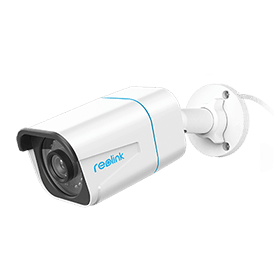
4K PoE IP Kamera mit Personen-/Fahrzeugerkennung
Smarte Personen-/Fahrzeugalarme, 4K UHD bei Tag & Nacht, 30m Nachtsicht, Zeitraffer, IP66 Wasserdicht, Audioaufnahme.
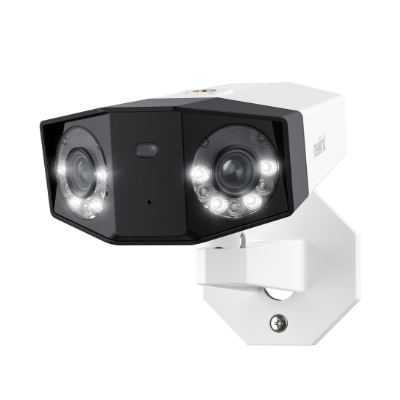
Bahnbrechende 16MP Dual-Objektiv PoE-Kamera
16MP UHD, Dual-Objektiv, Bewegungsspur, 180° weiter Betrachtungswinkel, PoE, Farb-Nachtsicht.
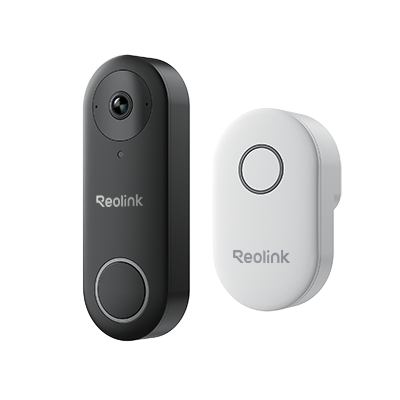
Smarte 5MP Video-Türklingel mit Chime
2K+ 5MP Super HD + 180° Sichtfeld (Diagonal), Zwei-Wege-Audio & vordefinierte Sprachnachrichten, Anpassbare Personenerkennung & Benachrichtigungen, Kompatibel mit Smart-Home-Systemen.
Alternative zur Synology Surveillance Station
Wer mehrere Reolink-Kameras mit Surveillance Station betreiben möchte, sollte die Gerätelizenzen von Anfang an in die Gesamtkosten einrechnen. Ein gewöhnliches Synology NAS enthält meist zwei Standard-Gerätelizenzen; die genaue Anzahl hängt vom jeweiligen NAS-Modell ab.
Ab der dritten Kamera entstehen häufig Zusatzkosten.
Für vier gewöhnliche Reolink-Kameras mit jeweils einem Kanal werden bei zwei enthaltenen Lizenzen in der Regel zwei weitere benötigt. Nach der neuesten Preisaufnahme kosten diese zusammen rund 93,40 Euro aufwärts. Damit liegt der tatsächliche Systempreis bereits höher als der reine Kaufpreis von NAS und Kameras.
Bei vier oder mehr Reolink-Kameras empfehlen wir deshalb klar ein komplettes Reolink NVR-System. Es bündelt kompatible Kameras und NVR in einer abgestimmten Lösung; viele Sets enthalten je nach Modell bereits eine Festplatte. Zusätzliche Synology-Gerätelizenzen entfallen.
Live-Ansicht, Aufnahmen und Ereignisse lassen sich zentral über die kostenlose Reolink App oder den Reolink Client verwalten. Die lokale 24/7-Aufzeichnung auf dem Reolink NVR kommt ohne monatliche Abonnementgebühren aus und bietet dadurch dauerhaft planbare Kosten.
Wie groß der Preisunterschied bei einem System mit vier Kameras ausfällt, zeigt die folgende Vergleichstabelle.
- Outdoor PoE IP-Kamera: Wie Sie installieren & Was Sie brauchen & Wie Sie auswählen
- Aufnahmen/Aufzeichnungen der IP-Überwachungskamera speichern – 6 Optionen & Schritt-für-Schritt-Anleitung
- Outdoor Überwachungskamera mit Bewegungsmelder & Aufzeichnung: 5 Wichtige Dinge, die Sie wissen sollten
- Wie Sie die Überwachungskamera an PC/Mac anschließen und die darauf aufnehmen
Suche
Neueste Updates abonnieren
Sicherheit News & Angebote nicht verpassen