
WAN- vs. LAN-Port: Wo liegt der Unterschied?
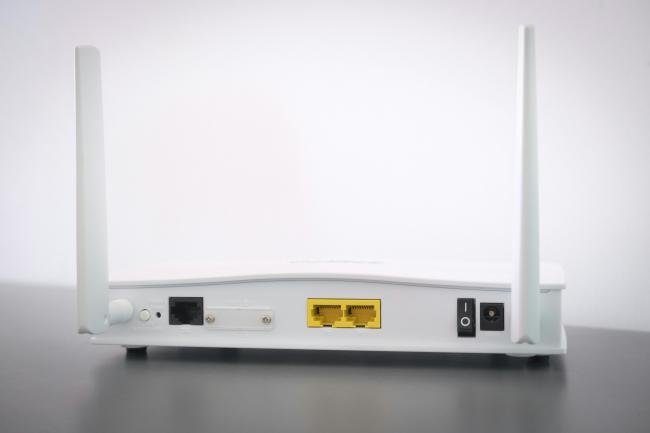
LAN- vs. WAN-Port ist eine häufig gestellte Frage, wenn Sie ein Heim- oder kleines Büronetzwerk einrichten. Obwohl beide Ports sich am selben Router befinden, haben sie sehr unterschiedliche Funktionen. In diesem Artikel werden diese Funktionen verständlich erklärt, damit Sie wissen, welchen Port Sie verwenden müssen, warum dies wichtig ist und wie Sie die beiden Ports schnell erkennen können.
- LAN- vs. WAN-Port: Basiswissen
- WAN- vs. LAN-Port: Die wichtigsten Unterschiede
- LAN-Port vs. WAN-Port: Die wichtigsten Gemeinsamkeiten
- WAN-Port vs. LAN-Port: Unterschied im Überblick
- WAN-Port oder LAN-Port: Wo wird welcher verwendet?
- Wie erkennt man WAN- und LAN-Ethernet-Ports an Ihrem Router?
- Häufige Fragen
- Fazit
LAN- vs. WAN-Port: Basiswissen
Router verbinden zwei Welten: Ihre lokalen Geräte und das Internet. Um diese Aufgabe zu erfüllen, verfügt der Router über Ports mit unterschiedlichen Funktionen. Bevor Sie diese vergleichen, sollten Sie sich ein klares Bild davon machen, was die einzelnen Ports sind und welche Funktionen sie haben.
Was ist ein WAN-Port?
Ein WAN-Port (Wide Area Network) ist die Schnittstelle Ihres Routers nach außen. Stellen Sie sich diesen Port als Tor zwischen Ihrem lokalen Netzwerk und Ihrem Internetdienstanbieter (ISP) vor. Hier schließen Sie das Ethernet-Kabel des Modems an. Sobald dies geschehen ist, kann Ihr Router Daten an das Internet senden und von dort empfangen.
Was ist ein LAN-Port?
Ihre lokalen Geräte werden über einen LAN-Port(Local Area Network) mit dem Router verbunden. Hier werden Computer, Drucker, Spielkonsolen oder Switches angeschlossen. Der LAN-Port sorgt dafür, dass Ihr Datenverkehr innerhalb des Netzwerks bleibt und die Geräte im Netzwerk untereinander kommunizieren, ohne den Datenverkehr ins Internet zu senden.
WAN- vs. LAN-Port: Die wichtigsten Unterschiede
Jetzt wissen Sie, was die einzelnen Ports sind. Als Nächstes kommen die Unterschiede zwischen WAN- und LAN-Ports an Routern. Diese Punkte helfen Ihnen dabei, den richtigen Port für jede Verbindung auszuwählen. Zunächst ein kurzer Überblick: WAN verbindet sich nach außen mit dem Netzwerk des Internetdienstanbieters, LAN verbindet sich nach innen mit Ihren lokalen Geräten. Aus dieser Grundidee ergeben sich mehrere praktische Unterschiede.
Funktionen
Der WAN-Port verbindet Ihren Router mit dem Internet oder einem anderen Weitverkehrsnetzwerk. Über ihn werden die Upstream- und Downstream-Daten für Ihr gesamtes Netzwerk übertragen.
Der LAN-Port verbindet Endgeräte mit dem Router. Er sorgt dafür, dass der lokale Datenverkehr innerhalb Ihres Netzwerks bleibt und nur bei Bedarf Datenverkehr an das WAN gesendet wird.
Anzahl der Ports
Router werden in der Regel mit einem WAN-Port ausgeliefert. Einige Dual-WAN- oder Multi-WAN-Router verfügen über zusätzliche Ports für die Ausfallsicherung oder Lastverteilung, was jedoch in Privathaushalten seltener vorkommt.
Router verfügen in der Regel über mehrere LAN-Ports. Vier LAN-Ports sind bei vielen Verbrauchermodellen Standard. Business-Switches können bei Bedarf um Dutzende weitere Ports erweitert werden.
Datenverkehrstyp (extern vs. intern)
WAN-Datenverkehr ist extern. Er wird zwischen Ihrem Netzwerk und dem ISP oder einem anderen Remote-Standort übertragen.
LAN-Datenverkehr ist intern. Er wird zwischen Geräten im selben lokalen Netzwerk übertragen. Der Router leitet ihn nur dann an das WAN weiter, wenn sich das Ziel außerhalb befindet.
Größe und Abdeckung
Die WAN-Seite deckt einen großen Bereich ab. Sie erstreckt sich über Städte, Länder oder sogar Kontinente, da sie mit dem größeren Backbone Ihres Internetdienstanbieters und dem globalen Internet verbunden ist.
Die LAN-Seite ist lokal. Sie deckt Ihr Haus, Ihr Büro oder Ihr Campusgebäude ab. Sie ist durch Ihre Ethernet-Kabel, die drahtlose Abdeckung und die Switch-Kapazität begrenzt.
Infrastruktur
Die WAN-Seite hängt von ISP-Geräten wie Modems, Glasfaser-ONTs oder Mobilfunk-Gateways ab. Dazu können Standleitungen, DSL-, Kabel- oder Glasfasernetzwerke gehören.
Die LAN-Seite hängt von Ihrer internen Ausstattung ab: Ethernet-Switches, Patch-Panels und Zugangspunkte. Sie kontrollieren diese Infrastruktur und können sie nach Bedarf erweitern.
Geschwindigkeit
Die WAN-Geschwindigkeit hängt von Ihrem Internet-Tarif und dem Netzwerk des Internetdienstanbieters ab. Sie kann niedriger oder höher als die LAN-Geschwindigkeit sein, wird jedoch häufig zum Engpass für den Internetzugang.
Die LAN-Geschwindigkeit hängt von Ihrer lokalen Hardware ab. Gigabit-LAN-Ports sind heute weit verbreitet; 2,5G-, 5G- und 10G-Ports finden sich in High-End- oder Business-Geräten. Ihr LAN kann schneller laufen, als es Ihr WAN-Tarif zulässt.
LAN-Port vs. WAN-Port: Die wichtigsten Gemeinsamkeiten
Die Unterschiede sind klar, aber LAN- und WAN-Ports weisen auch einige Gemeinsamkeiten auf. Beide verwenden Ethernet-Standards, beide übertragen digitale Daten und beide erfordern Sicherheit und richtige Einstellungen. Bevor Sie sich mit den Gemeinsamkeiten befassen, finden Sie hier eine kurze Einführung.
Physikalische Verbindung
Sowohl WAN- als auch LAN-Ports verwenden in den meisten Heim- und Büro-Routern RJ-45-Anschlüsse. Beide verwenden verdrillte Ethernet-Kabel wie Cat5e oder Cat6. Beide können in Unternehmensgeräten auch Glasfaserkabel verwenden.
Netzwerkknoten
Beide Ports sind mit Knoten in einem Netzwerk verbunden. Ihr WAN-Port ist mit dem Knoten Ihres Internetdienstanbieters (oft das Modem) verbunden. Ihr LAN-Port ist mit lokalen Knoten wie PCs oder Druckern verbunden. In beiden Fällen befindet sich der Router zwischen den Knoten und leitet den Datenverkehr weiter.
Sicherheitsbedenken
Beide Seiten müssen geschützt werden. Die WAN-Seite ist mit dem Internet verbunden, daher benötigen Sie eine Firewall und eine leistungsstarke Router-Firmware. Auch die LAN-Seite kann Risiken bergen, wenn ein Gerät infiziert oder missbraucht wird. Beide Ports profitieren von Zugriffskontrolle, Segmentierung und Updates.
Kommunikationsprotokolle
Beide Ports verwenden TCP/IP- und Ethernet-Standards. Sie verarbeiten IP-Adressen, MAC-Adressen und Frames. Die Rollen unterscheiden sich zwar, die Kernprotokolle bleiben jedoch gleich.
WAN-Port vs. LAN-Port: Unterschied im Überblick
Sie verstehen nun das Gesamtbild. Eine Tabelle hilft dabei, die Fakten zu verinnerlichen. Hier finden Sie eine übersichtliche Gegenüberstellung mit den wichtigsten Punkten, die Sie benötigen.
WAN-Port oder LAN-Port: Wo wird welcher verwendet?
An dieser Stelle sollten Sie entscheiden, welcher Port für welches Szenario verwendet werden soll. Die Entscheidung fällt leicht, wenn Sie die Richtung des Datenverkehrs und das angeschlossene Gerät berücksichtigen. Anhand dieser Liste finden Sie den richtigen Port für die jeweilige Aufgabe:
- Schließen Sie das Modem (Kabel, DSL, Glasfaser-ONT) an den WAN-Port an.
- Schließen Sie Ihren Desktop-PC, Ihre Spielekonsole, Ihren Smart-TV oder Ihren Drucker an einen LAN-Port an, um eine stabile Kabelverbindung zu erhalten.
- Schließen Sie einen Netzwerk-Switch an einen LAN-Port an, wenn Sie mehr Ethernet-Anschlüsse für lokale Geräte benötigen.
- Verwenden Sie den WAN-Port eines zweiten Routers nur, wenn Sie möchten, dass dieser als separater Router hinter dem ersten Router fungiert (doppeltes NAT).
- Verwenden Sie einen LAN-Port, um einen Ersatzrouter in einen Zugangspunkt zu verwandeln (deaktivieren Sie DHCP und verwenden Sie LAN-zu-LAN).
- Schließen Sie Ihr NAS oder Ihren Medienserver an einen LAN-Anschluss an, um schnelle lokale Dateiübertragungen zu ermöglichen. Beispielsweise verwenden PoE-Kameras den LAN-Anschluss eines Routers, PoE-Switches oder NVR, um Strom zu beziehen und Videomaterial über Ihr lokales Netzwerk zu übertragen.
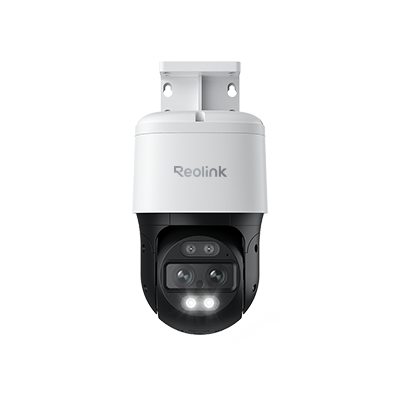
4K Dual-Kamera mit Auto Zoom & Tracking
4K 8MP Ultra HD, Weitwinkel- & Teleobjektiv, Schwenk und Neige, Automatische Verfolgung, Personen-/Fahrzeug-/Haustiererkennung, Strom über Ethernet.
Wie erkennt man WAN- und LAN-Ethernet-Ports an Ihrem Router?
Nicht alle Router sehen gleich aus. Etiketten verblassen manchmal. Die Farben variieren. Eine schnelle Sichtprüfung und ein paar Schritte helfen Ihnen dabei, die Anschlüsse zu identifizieren. Hier finden Sie praktische Tipps mit Beispielen verschiedener Marken.
- Suchen Sie nach Beschriftungen auf der Rückseite. Bei den meisten Routern ist über dem WAN-Port „WAN“, „Internet“ oder ein Globus-Symbol aufgedruckt. TP-Link und Netgear verwenden häufig Blau für WAN und Gelb für LAN. ASUS verwendet möglicherweise einen blauen WAN-Port und schwarze oder gelbe LAN-Ports. Lesen Sie den kleinen Text, der oft eindeutig ist.
- Zählen Sie die Ports. Wenn Sie einen einzelnen Port und eine Gruppe von vier Ports sehen, ist der einzelne Port wahrscheinlich der WAN-Port. Die Gruppe von vier Ports sind die LAN-Ports. Die Modelle Netgear Nighthawk und TP-Link Archer folgen diesem Layout.
- Schauen Sie in der Bedienungsanleitung oder auf der Schnellstartkarte nach. Die Modelle der TP-Link Archer AX-Serie und ASUS RT-AX enthalten Diagramme, die auf den WAN-Port hinweisen. In der Anleitung ist angegeben, wo das Modemkabel angeschlossen werden muss.
- Suchen Sie das Modemkabel. Wenn der Router bereits in Betrieb ist, folgen Sie dem Kabel von Ihrem Modem. Das Ethernet-Kabel des Modems sollte am WAN-Anschluss enden. So können Sie ihn sofort identifizieren.
- Achten Sie auf das Port-Symbol. ASUS-Router zeigen oft einen Globus für WAN und ein Computersymbol für LAN an. Netgear zeigt möglicherweise „Internet“ über der WAN-Buchse und Zahlen (1–4) über den LAN-Buchsen an.
- Überprüfen Sie die Angabe zur Portgeschwindigkeit. Bei einigen hochwertigen Routern (ASUS ROG-Serie) ist der WAN-Port möglicherweise mit „2,5G WAN” oder „10G WAN” gekennzeichnet, während LAN-Ports mit „1G LAN” oder „2,5G LAN” gekennzeichnet sind. Die eindeutige Geschwindigkeitsangabe kann Ihnen einen Hinweis geben.
- Verwenden Sie die Webschnittstelle. Melden Sie sich bei Ihrem Router an (z. B. 192.168.0.1 bei TP-Link). Auf der Statusseite wird häufig der WAN-Verbindungsstatus (aktiv/inaktiv, IP, DNS) angezeigt. Wenn ein Port den Status „WAN“ hat, handelt es sich um den WAN-Anschluss.
Häufige Fragen
Soll ich den LAN- oder WAN-Port verwenden?
Verwenden Sie den WAN-Port, um Ihren Router mit dem Modem oder einem Upstream-Netzwerk zu verbinden. Verwenden Sie LAN-Ports, um Ihre lokalen Geräte anzuschließen. Wenn Sie sich nicht sicher sind, fragen Sie sich: „Ist dieses Gerät Teil meines lokalen Netzwerks oder ist es der Weg zum Internet?“ Wenn es der Weg zum Internet ist, verwenden Sie den WAN-Port. Wenn es sich um ein lokales Gerät handelt, verwenden Sie einen LAN-Port.
Schließt man das Ethernet-Kabel für den Zugangspunkt an den WAN- oder LAN-Port an?
Wenn Sie einen Router in einen reinen Zugangspunkt umwandeln möchten, müssen Sie lediglich das Ethernet-Kabel Ihres Hauptrouters an einen LAN-Port des Zugangspunktgeräts anschließen. Stellen Sie den Zugangspunkt auf DHCP OFF. Melden Sie sich bei einer solchen Verbindung nicht an seinem WAN-Port an. Dadurch behält ein Router die IP-Adressen und verhindert mehrere NATs.
Ist WiFi LAN oder WAN?
WiFi ist Teil Ihres LAN. Es ist lediglich eine drahtlose Möglichkeit, sich mit dem lokalen Netzwerk zu verbinden. Ihre drahtlosen Clients sind weiterhin auf die LAN-Seite des Routers angewiesen, um IP-Adressen und lokalen Datenverkehr zu erhalten. Sie erreichen das WAN nur, wenn Sie im Internet surfen oder streamen.
Fazit
Sie kennen nun den Unterschied zwischen einem WAN- und einem LAN-Port und wissen, wie Sie diese verwenden können. Der WAN-Port verbindet Ihren Router mit dem Internetdienstanbieter. Die LAN-Ports verbinden Ihre Geräte miteinander und mit der WAN-Verbindung.
Beide verwenden Ethernet-Standards, beide benötigen Sicherheit, aber sie spielen unterschiedliche Rollen in Ihrem Netzwerk. Teilen Sie uns Ihre Meinung mit: Hat dieser Leitfaden Ihre Verwirrung bezüglich „LAN- vs. WAN-Port” beseitigt? Was möchten Sie noch über Heim- oder Büronetzwerke wissen?
Suche
Neueste Updates abonnieren
Sicherheit News & Angebote nicht verpassen