
So formatieren Sie die SD-Karte in Reolink-Kameras/ Home Hubs
Eine richtig formatierte microSD-Karte hilft Ihrer Reolink Kamera oder Ihrem Home Hub, stabil aufzuzeichnen und flüssig zu arbeiten.
Alte Dateien werden entfernt, Fehlerquellen verschwinden und die Karte erhält das passende Dateisystem, damit neue Videos zuverlässig gespeichert werden.
In dieser Anleitung erfahren Sie, wie Sie die Karte kontrollieren und formatieren, und bekommen Antworten auf häufige Fragen zur Nutzung von SD-Karten.
Gültige Geräte: Reolink Home Hub, Hub 1 sowie alle Reolink Kameras mit Ausnahme der Add on Modelle B400, B500, P321C, B500W, W320C, B800, P331C, B800W, W330C, B1200, P341C, D400, D500, P325C, D800, P335C, D1200, P345C, V500, V800, V800W, W337C, V1200.
Reolink SD-Karte formatieren über die Reolink App
Schritt 1. Speichereinstellungen öffnen
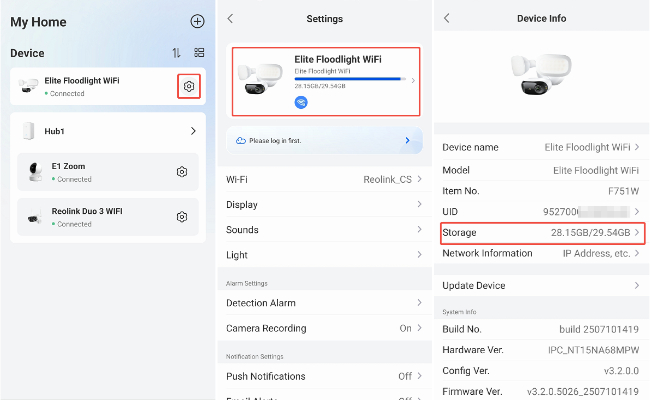
Für Reolink Kameras:
Öffnen Sie die Einstellungen der Kamera und gehen Sie zu Kameraeinstellungen > Kamerainformationen > Speicher.
Für Reolink Home Hub:
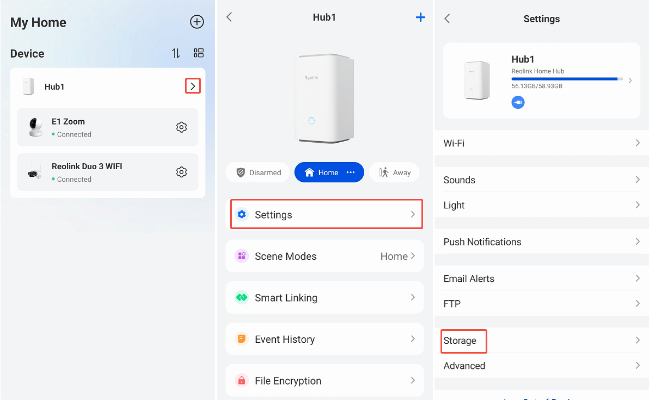
Öffnen Sie die Einstellungen des Home Hub, tippen Sie auf Einstellungen und wählen Sie anschließend Speicher, um die microSD-Karte anzuzeigen.
Schritt 2: SD-Karte prüfen und formatieren
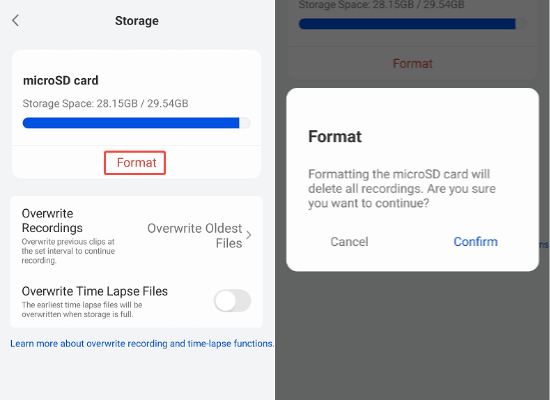
Auf der Speicherseite sehen Sie die wichtigsten Angaben zur SD Karte, zum Beispiel genutzter Speicherplatz und Gesamtkapazität.
Tippen Sie auf Formatieren und bestätigen Sie die Abfrage, wenn Sie die Karte neu einrichten möchten.
Hinweis: Beim Formatieren werden alle Daten auf der SD-Karte gelöscht. Sichern Sie deshalb wichtige Aufnahmen vorher auf einem anderen Speicherort.
Schritt 3: Neustart abwarten und Speicher kontrollieren
Nach dem Formatieren startet die Kamera oder der Home Hub neu, was einige Minuten dauern kann.
Wenn das Gerät wieder online ist, öffnen Sie erneut die Speicherseite und prüfen Sie, ob der belegte Speicher zurückgesetzt wurde und die Karte einsatzbereit ist.
Reolink SD-Karte formatieren über Reolink Client
Schritt 1: Speichereinstellungen öffnen
Für Reolink Kameras:
Klicken Sie im Reolink Client auf das Einstellungssymbol der Kamera und wählen Sie Kameraeinstellungen > Speicher.
Für Reolink Home Hub:
Klicken Sie auf das Dreiecksymbol des Home Hub, um die Einstellungen zu öffnen, und gehen Sie danach zu Anpassen > Speicher, um die microSD Karteneinstellungen anzuzeigen.
Schritt 2: SD Karte prüfen und formatieren
Im Speicherbereich sehen Sie wieder Informationen zur SD Karte, zum Beispiel die bereits verwendete Kapazität und die Gesamtgröße.
Zum Formatieren wählen Sie die SD Karte aus, klicken auf Formatieren und bestätigen den Vorgang im erscheinenden Fenster.
Hinweis: Beim Formatieren gehen alle vorhandenen Dateien auf der Karte verloren.
Kopieren Sie deshalb Aufnahmen, die Sie behalten möchten, vorher auf einen PC oder ein anderes Speichermedium.
Schritt 3: Neustart abwarten und Ergebnis prüfen
Nach dem Formatieren führt die Kamera oder der Home Hub einen Neustart durch, der einige Minuten in Anspruch nehmen kann.
Sobald das Gerät wieder verbunden ist, öffnen Sie erneut die Speichereinstellungen und kontrollieren Sie, ob der Speicherbereich leer ist und die Karte bereit für neue Aufnahmen ist.
Häufige Fragen zur SD-Karte in den Kameras
Wie lösche ich nur einen Teil meiner Aufnahmen in der SD-Karte?
Im Moment bieten nur wenige Reolink Modelle die Möglichkeit, einzelne Abschnitte aus den Aufzeichnungen zu löschen.
Bei den meisten Geräten können Sie nur die gesamte Speicherkarte formatieren, um alle Videos auf einmal zu entfernen.
Was tun, wenn die Option „Storage“ fehlt oder „Format“ grau angezeigt wird?
-
Prüfen Sie zuerst, ob Sie mit dem ursprünglichen Admin Konto am Reolink Gerät angemeldet sind.
Normale Benutzerkonten sehen die Speichereinstellungen nicht und können diese auch nicht ändern. -
Sehen Sie nach, ob Ihre Kamera an einen Reolink NVR oder an einen Reolink Home Hub angeschlossen ist.
- Auf einem Reolink NVR lässt sich nur die HDD des NVR formatieren. Die SD Karte der Kamera ist über die Benutzeroberfläche des NVR nicht erreichbar. Wenn Sie die SD Karte der Kamera formatieren möchten, verbinden Sie sich daher direkt mit der Kamera, zum Beispiel über die Reolink App oder den Reolink Client, und behandeln Sie sie als eigenständiges Gerät.
- Auf einem Reolink Home Hub müssen Sie sicherstellen, dass Sie tatsächlich die Einstellungen des Hubs öffnen. Die SD Karte der angeschlossenen Kamera ist über die Hub Oberfläche ebenfalls nicht direkt zugänglich. Zum Formatieren können Sie die Kamera entweder aus dem Hub entfernen und sie dann separat über App oder Client aufrufen, oder Sie nehmen die SD Karte aus der Kamera und formatieren sie an einem Computer.
Was passiert, wenn die SD Karte voll ist? Muss ich sie dann manuell formatieren?
Reolink Kameras unterstützen eine Loop-Aufnahme für die Aufzeichnung, sofern die Option Auto Overwrite aktiviert ist.
Sobald die Karte vollständig belegt ist, werden die ältesten Clips automatisch durch neue Aufnahmen ersetzt, sodass im normalen Betrieb kein regelmäßiges manuelles Formatieren nötig ist.
Suche
Neueste Updates abonnieren
Sicherheit News & Angebote nicht verpassen