
Reolink-Kamera in Home Assistant integrieren: Kompatibilität, Einrichtung und Tipps
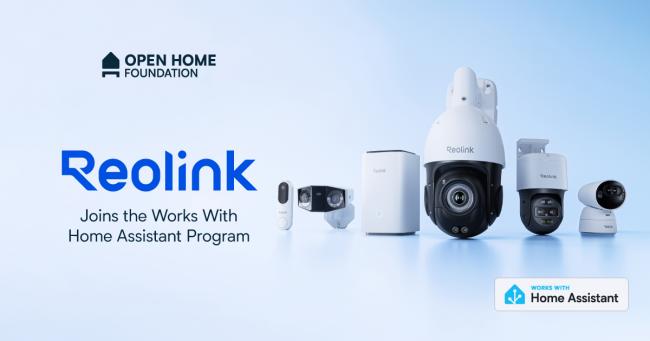
Reolink-Kameras lassen sich mit Home Assistant verbinden, sodass Sie Live-Streams, Bewegungsereignisse, KI-Erkennung, Aufnahmen und Automationen zentral in Ihrem Smart Home nutzen können. Viele Reolink-Geräte funktionieren lokal im Heimnetzwerk, ohne dass für die grundlegende Nutzung zwingend eine Cloud-Verbindung erforderlich ist.
Wenn Ihre Reolink-Kamera unterstützt wird, können Sie sie in Home Assistant über Einstellungen > Geräte & Dienste > Integration hinzufügen > Reolink einrichten. Für viele kabelgebundene PoE- und WLAN-Modelle ist eine direkte Verbindung möglich. Batteriebetriebene Reolink-Kameras benötigen in der Regel einen Reolink Home Hub oder NVR als Bridge.
- Funktioniert Reolink mit Home Assistant?
- Was bringt die Reolink-Integration in Home Assistant?
- Welche Reolink-Geräte sind mit Home Assistant kompatibel?
- Voraussetzungen vor der Einrichtung
- Reolink-Kamera in Home Assistant einrichten
- Häufige Probleme und Lösungen
- Für wen lohnt sich Reolink mit Home Assistant?
- FAQ
Funktioniert Reolink mit Home Assistant?
Ja. Reolink ist mit Home Assistant kompatibel. Home Assistant führt eine offizielle Reolink-Integration, die Reolink-Kameras und NVRs lokal im Netzwerk einbinden kann. Laut Home Assistant können Reolink-Geräte auch dann weiter mit der Integration und der Reolink App bzw. dem Client funktionieren, wenn der Internetzugang der Geräte blockiert wird.
Wichtig ist: Nicht jedes Modell wird auf dieselbe Weise eingebunden. Einige Kameras können direkt verbunden werden, während batteriebetriebene Modelle meist über einen Reolink Home Hub oder NVR laufen.
Was bringt die Reolink-Integration in Home Assistant?
Mit der Reolink-Integration können Sie Ihre Kamera nicht nur anzeigen, sondern in Ihr Smart Home einbinden. Typische Anwendungsfälle sind:
- Live-Ansicht der Kamera im Home Assistant Dashboard
- Bewegungserkennung als Auslöser für Automationen
- Benachrichtigungen bei Personen-, Fahrzeug- oder Tiererkennung, sofern das Modell diese Funktionen unterstützt
- Zugriff auf Aufnahmen, wenn Kamera, SD-Karte, NVR oder Hub dies unterstützen
- Steuerung von Sirene, Flutlicht, Privatsphäre-Modus oder PTZ-Funktionen bei kompatiblen Modellen
- Automationen mit Licht, Türschloss, Klingel, Alarm oder Smartphone-Benachrichtigung
Beispiel: Wenn eine Reolink-Türklingel eine Person erkennt, kann Home Assistant automatisch das Außenlicht einschalten, eine Push-Nachricht senden und ein Kamerabild im Dashboard anzeigen.
Welche Reolink-Geräte sind mit Home Assistant kompatibel?
Es gibt drei wichtige Kategorien.
1. Works with Home Assistant zertifizierte Geräte
Reolink ist dem Programm „Works with Home Assistant“ beigetreten. Home Assistant nennt unter anderem zertifizierte Kameras und Türklingeln wie
- Reolink Video Doorbell,
- Argus Track,
- Duo 3 PoE,
- TrackMix PoE,
- RLC-823S2,
- RLC-1224A,
- Reolink Home Hub,
- Elite Floodlight WiFi und
- TrackMix WiFi.
Reolink-Überwachungskameras im Sonderangebot!
Reolink Kameras mit starken Rabatten – Von einzelnen Kamreas über Video-Türklingeln bis hin zu einem komplettem Überwachungssystem – hier finden Sie alles, was Sie für Ihre Sicherheitsbedürfnisse benötigen.
Die offizielle Liste sollte vor dem Kauf oder der Einrichtung geprüft werden, da sich unterstützte Geräte und Firmwarestände ändern können.
2. Direkt verbundene Reolink-Kameras
Viele PoE- und WLAN-Kameras können direkt in Home Assistant eingebunden werden. Dafür benötigt Home Assistant Zugriff auf die Kamera im lokalen Netzwerk. Die Kamera muss initialisiert sein, und Sie benötigen ein lokales Reolink-Gerätekonto mit Administratorrechten.
Diese direkte Verbindung ist besonders sinnvoll für Nutzer, die eine stabile 24/7-Überwachung, lokale Aufzeichnung oder PoE-Installationen bevorzugen.
3. Batteriebetriebene Reolink-Kameras
Batteriekameras können mit Home Assistant verwendet werden, benötigen aber in vielen Fällen einen Reolink Home Hub oder NVR. Der Hub bzw. NVR übernimmt dann die Rolle einer Bridge. Das ist wichtig, weil dauerhaftes Streaming eine Batteriekamera wach halten und die Akkulaufzeit deutlich verkürzen kann.
Voraussetzungen vor der Einrichtung
Bevor Sie Reolink in Home Assistant hinzufügen, prüfen Sie diese Punkte:
- Die Kamera ist eingerichtet und im lokalen Netzwerk erreichbar.
- Sie kennen die IP-Adresse der Kamera oder Home Assistant erkennt sie automatisch.
- Sie verwenden ein lokales Reolink-Gerätekonto, nicht nur ein Cloud-Konto.
- Das Konto hat Administratorrechte.
- Die Kamera-Firmware ist aktuell.
- Home Assistant und Kamera befinden sich im selben Netzwerk oder die nötigen Ports sind erreichbar.
- Bei batteriebetriebenen Kameras ist ein Home Hub oder NVR vorhanden, falls das Modell ihn benötigt.
Hinweis zum Passwort: Home Assistant weist darauf hin, dass das Reolink-Gerätepasswort nur bestimmte Zeichen enthalten sollte. Nicht unterstützte Sonderzeichen können Probleme mit Videostreams verursachen.
Reolink-Kamera in Home Assistant einrichten
Schritt 1: Reolink-Kamera vorbereiten
Öffnen Sie die Reolink App und stellen Sie sicher, dass die Kamera bereits eingerichtet ist. Falls es sich um ein neues Gerät handelt, verbinden Sie es zuerst mit Ihrem Netzwerk, vergeben Sie ein Passwort und prüfen Sie, ob der Live-Stream in der Reolink App funktioniert.
Schritt 2: Netzwerk- und Servereinstellungen prüfen
Öffnen Sie in der Reolink App die Geräteeinstellungen. Prüfen Sie dort die Netzwerk- und erweiterten Einstellungen. Je nach Modell und Firmware können Optionen wie RTSP, ONVIF, HTTPS oder weitere Serverdienste relevant sein.
Wenn Home Assistant die Kamera nicht findet, prüfen Sie außerdem, ob Router, Firewall oder VLAN die Kommunikation blockieren. Home Assistant nennt unter anderem HTTP, HTTPS, RTSP, ONVIF, RTMP und TCP-Kommunikation als mögliche relevante Verbindungen.
Schritt 3: Reolink in Home Assistant hinzufügen
Gehen Sie in Home Assistant zu:
Einstellungen > Geräte & Dienste > Integration hinzufügen > Reolink
Wenn Home Assistant die Kamera automatisch erkennt, wählen Sie das gefundene Gerät aus. Wenn nicht, fügen Sie es manuell hinzu und geben Sie die IP-Adresse, den lokalen Benutzernamen und das lokale Gerätepasswort ein.
Schritt 4: Entitäten und Funktionen prüfen
Nach erfolgreicher Einrichtung zeigt Home Assistant verfügbare Entitäten an. Je nach Modell können das Kamera-Stream, Bewegungssensoren, KI-Erkennung, Schalter, Sirene, Licht, Firmware-Update, Medienbrowser oder PTZ-Steuerung sein.
Nicht jedes Reolink-Modell unterstützt jede Funktion. Prüfen Sie deshalb die Entitäten in Home Assistant und vergleichen Sie sie mit den Spezifikationen Ihres Kameramodells.
Schritt 5: Erste Automation erstellen
Eine einfache Automation könnte so aussehen:
- Auslöser: Kamera erkennt eine Person
- Bedingung: Es ist nach Sonnenuntergang
- Aktion: Außenlicht einschalten und Push-Benachrichtigung senden
So wird die Kamera nicht nur als Videogerät genutzt, sondern als aktiver Sensor im Smart Home.
Häufige Probleme und Lösungen
Home Assistant findet die Reolink-Kamera nicht
Prüfen Sie, ob Kamera und Home Assistant im selben Netzwerk erreichbar sind. Wenn Sie VLANs, Firewall-Regeln oder ein Gastnetzwerk verwenden, können Verbindungen blockiert werden. Testen Sie die Einrichtung zunächst in einem einfachen Netzwerk ohne zusätzliche Einschränkungen.
Die Anmeldung funktioniert nicht
Verwenden Sie den lokalen Benutzernamen und das lokale Gerätepasswort der Kamera. Das ist nicht dasselbe wie ein Reolink Cloud-Konto. Achten Sie außerdem auf die erlaubten Passwortzeichen.
Entitäten werden zeitweise nicht verfügbar
Das kann passieren, wenn mehrere Programme gleichzeitig auf denselben Kamerastream zugreifen, zum Beispiel Home Assistant, Frigate, Blue Iris, Scrypted oder eine zusätzliche ONVIF-Integration. Reduzieren Sie testweise parallele Verbindungen und prüfen Sie, ob die Kamera stabiler läuft.
Der Akku einer Batteriekamera entlädt sich schnell
Live-Streaming hält eine Batteriekamera wach und kann die Akkulaufzeit deutlich verkürzen. Verwenden Sie bei kompatiblen Modellen einen Reolink Home Hub oder NVR und vermeiden Sie dauerhaft geöffnete Live-Streams im Dashboard.
Der Stream lädt nicht oder ist verzögert
Prüfen Sie Netzwerkqualität, WLAN-Signal, Kameraauflösung und parallele Zugriffe. Bei hoher Last kann es helfen, einen weniger ressourcenintensiven Stream oder eine andere Streaming-Option in Home Assistant zu wählen.
Für wen lohnt sich Reolink mit Home Assistant?
Die Kombination eignet sich besonders für Nutzer, die:
- Kameras lokal und datenschutzbewusst betreiben möchten
- Überwachungskameras mit Smart-Home-Automationen verbinden wollen
- PoE-, WLAN- oder Türklingelkameras zentral verwalten möchten
- keine reine Cloud-Lösung bevorzugen
- Benachrichtigungen und Aktionen genauer steuern möchten
Wenn Sie eine einfache Plug-and-play-Kamera ohne Smart-Home-Automationen suchen, reicht möglicherweise die Reolink App. Wenn Sie jedoch Licht, Alarm, Türschloss, Sensoren und Kameraereignisse verbinden möchten, ist Home Assistant deutlich flexibler.
FAQ
Was ist Home Assistant?
Home Assistant ist eine Open-Source-Plattform für die Smart-Home-Automatisierung, mit der Benutzer verschiedene Geräte unterschiedlicher Marken und Hersteller über ein zentrales System steuern und automatisieren können. Benutzer können sie von der offiziellen Website herunterladen, wo Sie detaillierte Installationsanleitungen für verschiedene Plattformen finden, darunter Raspberry Pi, virtuelle Maschinen und Docker.
Ist Reolink offiziell mit Home Assistant kompatibel?
Ja. Es gibt eine offizielle Reolink-Integration in Home Assistant. Außerdem ist Reolink dem „Works with Home Assistant“-Programm beigetreten, und mehrere Geräte wurden zertifiziert.
Brauche ich für Reolink in Home Assistant eine Cloud?
Für viele lokale Funktionen ist keine Cloud-Verbindung erforderlich. Reolink-Geräte können lokal im Netzwerk betrieben werden. Für Fernzugriff, App-Funktionen oder bestimmte Dienste können je nach Einrichtung zusätzliche Optionen relevant sein.
Brauche ich RTSP oder ONVIF?
Je nach Modell und Firmware können RTSP, ONVIF oder andere Dienste für Streams und Erkennung relevant sein. Für die Home Assistant Integration sollten die offiziellen Reolink- und Home Assistant-Anleitungen geprüft werden.
Funktionieren Reolink-Batteriekameras direkt mit Home Assistant?
Viele batteriebetriebene Reolink-Kameras werden über einen Reolink Home Hub oder NVR eingebunden. Das hilft, die Akkulaufzeit zu schonen und die Kamera besser in Home Assistant verfügbar zu machen.
Kann ich Reolink mit Frigate oder anderer Kamerasoftware gleichzeitig nutzen?
Ja, aber parallele Verbindungen können manche Kameras überlasten. Wenn Entitäten ausfallen oder Streams abbrechen, sollten Sie testweise andere Verbindungen deaktivieren und die Last reduzieren.
- Reolink kooperiert mit Home Assistant für die lokale und datenschutzorientierte Verarbeitung von Smart-Home Daten
- Was ist Home Assistant? Einfach erklärt
- Homebridge vs. Home Assistant: Was ist der Unterschied?
- https://reolink.com/blog/alternativen-zu-home-assistant/?srsltid=AfmBOoocqLrFaGga95URtqBtnyQXWfwj_iUPB1h5o4VYCPtx2rxoScjw
Suche
Neueste Updates abonnieren
Sicherheit News & Angebote nicht verpassen