
Warum flackert mein Monitor? Ursachen & schnelle Lösungen

Wenn Ihr PC-Monitor flackert, liegt das meist an einer instabilen Signalübertragung oder fehlerhaften Einstellungen. Das Flimmern belastet die Augen und stört beim Arbeiten oder Spielen. Hier erfahren Sie die häufigsten Ursachen und was Sie dagegen tun können.
Warum Monitor flackert ?
In den meisten Fällen liegt das Flackern daran, dass das Videosignal am Monitor nicht gleichmäßig ankommt. Die folgenden fünf Punkte decken fast alle typischen Ursachen ab.
1. Veraltete oder fehlerhafte Grafiktreiber
Treiber steuern, wie Ihr Betriebssystem – egal ob Windows, macOS oder Linux – mit der Grafikkarte kommuniziert. Ist die Datei beschädigt oder zu alt, überträgt die Karte fehlerhafte Bilder an den Monitor. Gehen Sie auf die Webseite des Herstellers (NVIDIA, AMD oder Intel), laden Sie den aktuellen Treiber herunter, wählen Sie „Neuinstallation“, starten Sie den PC neu und prüfen Sie das Ergebnis. Verschwindet das Flackern, war dies die einfachste Lösung.
2. Lose oder defekte Kabel
Ein nicht richtig eingestecktes oder beschädigtes Kabel kann die Bildübertragung kurzzeitig unterbrechen. Der Monitor flackert beim spielen oder sogar im normalen Desktop-Betrieb. Schalten Sie das Gerät aus, stecken Sie alle Kabel fest ein und sichern Sie die Steckverbindungen – bei VGA und DVI mit Schrauben, bei HDMI und DisplayPort mit den Clips.
3. Falsche Bildwiederholfrequenz
Die Frequenz bestimmt, wie oft pro Sekunde der Monitor das Bild aktualisiert. Wenn die Einstellung nicht mit dem Ausgangssignal der Grafikkarte übereinstimmt, entsteht ein sichtbares Flimmern. Öffnen Sie unter Windows die „Anzeigeeinstellungen“, klicken Sie auf „Erweiterte Anzeigeeinstellungen“ und wählen Sie die passende Frequenz: 60 Hz für einfache Bürogeräte, 75 Hz bis 144 Hz oder mehr für Gaming-Monitore.
4. Hardwarefehler am Monitor
Im Inneren jedes LCD- oder OLED-Bildschirms befindet sich eine Platine, die das Signal verarbeitet. Wenn dort ein Bauteil wie ein Kondensator beschädigt ist, kann das Bild oder die Hintergrundbeleuchtung flackern. Schließen Sie den Monitor testweise an einen anderen Computer oder eine Konsole an, um dies zu überprüfen.
5. Elektromagnetische Störungen
Geräte wie Leuchtstofflampen, Heizlüfter oder billige Ladegeräte erzeugen elektrische Störsignale. Diese können über Stromleitungen oder durch die Luft das empfindliche Timing im Monitor durcheinanderbringen. Versuchen Sie, solche Geräte weiter entfernt aufzustellen oder an eine andere Steckdose anzuschließen.
Spezielle Fälle zum Flackern des Monitors
Die typischen Fehlerquellen sind bei fast jedem Computer gleich, doch die Symptome variieren je nach Nutzung. Die folgenden Beispiele zeigen, warum Ihr Monitor unter bestimmten Bedingungen flackern kann.
-
Beim Spielen
Wenn der Grafikchip überhitzt oder übertaktet wird, kann der Treiber zurückgesetzt werden, flackert der Monitor beim Spielen schwarz.
👉 Lösung: Begrenzen Sie die Bildrate auf die maximale Hz-Zahl und reinigen Sie die Lüfter. -
Beim Laptop
Das Flackern tritt oft auf, wenn das Flachbandkabel im Scharnier verschlissen ist. Passiert es nur bei bestimmten Bildschirmwinkeln, ist der Austausch nötig. Hier spricht man häufig davon, dass der Laptopmonitor flackert. -
Auf dem Mac
Nicht installierte macOS-Updates können Treiberkonflikte auslösen.
👉 Lösung: Öffnen Sie Systemeinstellungen > Allgemein > Softwareupdate und führen Sie alle Updates aus.
Warum flackert mein zweiter Monitor?
Ein zweiter Bildschirm kann Ihren Arbeitsbereich verdoppeln, aber auch die Zahl der möglichen Signalfehler erhöhen. Beginnen Sie mit der folgenden Liste - bei den meisten Dual-Monitor-Setups stabilisiert sich das Bild nach einem dieser Schritte.
Unterschiedliche Bildwiederholfrequenzen
Windows erlaubt für jeden Monitor eigene Hz-Werte. Wenn einer mit 144 Hz und der andere mit 59 Hz läuft, können ältere Programme nicht damit umgehen, und der langsamere Bildschirm flimmert. Stellen Sie beide Monitore testweise auf 60 Hz ein. Ist das Problem gelöst, setzen Sie den Gaming-Monitor anschließend wieder auf seine Standardfrequenz.
Grafikkarte an der Leistungsgrenze
Zwei 4K-Bilder gleichzeitig zu berechnen, beansprucht viel Bandbreite. Öffnen Sie die Einstellungen Ihrer Grafikkarte, senken Sie die Auflösung des zweiten Monitors auf 1080p und prüfen Sie das Ergebnis. Wenn das Flackern verschwindet, reicht die Leistung der Karte nicht aus.
Probleme mit der Dockingstation
Manche USB-C-Docks teilen sich eine DisplayPort-Leitung für zwei Ausgänge. Verwenden Sie lieber ein Modell, das pro Anschluss eine eigene Leitung nutzt, oder verbinden Sie einen Monitor direkt mit dem Laptop.
Spannungsdifferenzen zwischen Steckdosen
Wenn zwei Monitore an verschiedenen Steckdosen hängen, kann eine leichte Spannungsabweichung über das HDMI-Kabel Störungen verursachen. Stecken Sie beide Geräte in dieselbe Mehrfachsteckdose und verwenden Sie bei Bedarf einen Erdschleifen-Isolator im Audio- oder Videosignal.
Warum flackert das Bild Ihrer Überwachungskameras auf dem Monitor?
Bei herkömmlichen CCTV-Systemen wird das Videosignal über lange Koaxialkabel übertragen. Jede kleine Unterbrechung in dieser Leitung kann ein Flimmern oder Zittern auf dem Bildschirm verursachen. Die folgenden Punkte zeigen die häufigsten Ursachen, die Fachleute zuerst prüfen.
Reflexion der Infrarotbeleuchtung
Die LEDs für die Nachtsicht können an einer Wand oder Decke zurückstrahlen und den Bildsensor überbelichten. Dadurch entsteht ein pulsierendes Bild. Richten Sie die Kamera leicht anders aus oder verwenden Sie eine kleine Abdeckung vor der Linse.
Erdschleifen durch unterschiedliche Stromkreise
Wenn Kamera und Rekorder an verschiedenen Stromkreisen hängen, können Störströme mit 60 Hz auftreten. Ein Erdschleifen-Isolator am DVR oder eine gemeinsame Stromversorgung mit 18 V AC pro Kamera schafft Abhilfe.
Defekter BNC-Stecker
Durch Temperaturschwankungen kann sich der innere Kontakt im Stecker lösen. Schneiden Sie den alten Anschluss ab und montieren Sie einen neuen RG-59-Stecker.
Flackernde Lichtquellen im Bild
Günstige Leuchtstoff- oder LED-Lampen blinken mit der Netzfrequenz, was die Kamera aufzeichnet. Tauschen Sie die Lampe gegen ein hochwertiges Modell oder erhöhen Sie die Verschlusszeit auf über 1/120 Sekunde.
Niedrige Bildrate des DVR
Einige Rekorder arbeiten standardmäßig nur mit 15 Bildern pro Sekunde. Stellen Sie auf 30 FPS um, damit das Bild auf dem Monitor ruhig bleibt.
Wenn Sie dauerhaft ein stabiles Bild möchten, setzen Sie auf moderne IP-Kameras mit PoE- oder WLAN-Verbindung. Geräte mit effizienter Videokompression und hohen Bildraten liefern zudem eine klarere und flüssigere Wiedergabe.
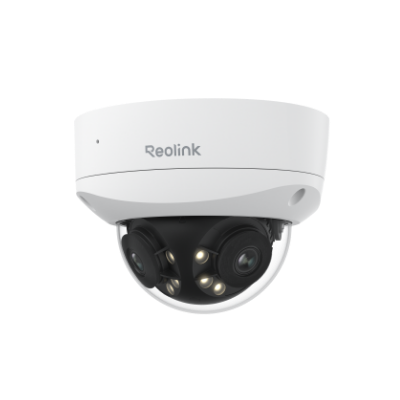
16MP UHD IK10 Vandalismusgeschützte PoE Kamera mit 180° Panorama
16MP Ultra HD; 180° Panorama; Bewegungsspur; IK10 Vandalismusschutz.
So beheben Sie ein flackerndes Monitorbild
Wenn klar ist, wo das Problem liegt, gehen Sie die folgenden Schritte nacheinander durch. Viele dieser Maßnahmen kosten nichts und helfen schon nach wenigen Minuten. Stoppen Sie, sobald das Bild wieder stabil ist.
1. Grafiktreiber aktualisieren oder zurücksetzen
Laden Sie auf der Website Ihres Grafikkartenherstellers (z. B. NVIDIA, AMD oder Intel) den aktuellen Treiber herunter und wählen Sie bei der Installation die Option „Neuinstallation“. Tritt das Flackern erst nach einem Update auf, öffnen Sie den Geräte-Manager, wählen Sie „Treiber“ → „Vorheriger Treiber“ und starten Sie den Rechner neu.
2. Kabel überprüfen
Trennen Sie alle Videokabel, prüfen Sie sie auf Beschädigungen und stecken Sie sie fest wieder ein. Nutzen Sie gegebenenfalls ein neues Kabel – zum Beispiel HDMI 2.1, DisplayPort 1.4 oder VGA bei älteren Monitoren. Achten Sie darauf, dass das Kabel nicht unter Spannung steht und nicht direkt neben Netzteilen verläuft.
3. Bildwiederholfrequenz und Auflösung richtig einstellen
Gehen Sie in die Anzeigeeinstellungen, wählen Sie zuerst die native Auflösung Ihres Monitors und dann die höchste verfügbare Bildwiederholrate. Sollte der Bildschirm kurz schwarz werden, stellt Windows automatisch die vorige Einstellung wieder her.
4. Test an einem anderen Gerät
Schließen Sie den Monitor an einen anderen Computer oder eine Konsole an. Flackert er weiterhin, liegt der Fehler wahrscheinlich im Monitor selbst. Ein kurzes Handyvideo reicht oft als Nachweis für den Garantieservice.
5. Störquellen entfernen
Stellen Sie starke Stromverbraucher wie Heizlüfter oder Ladegeräte etwas weiter weg. Nutzen Sie eine Steckdosenleiste mit Filter oder eine kleine unterbrechungsfreie Stromversorgung (USV). Wenn mehrere Geräte an einer Leitung hängen, verteilen Sie sie auf verschiedene Steckdosen.
Häufige Fragen
Warum geht mein Monitor immer wieder an und aus?
Ein kurzer schwarzer Bildschirm von ein bis zwei Sekunden weist meist auf eine Unterbrechung des Videosignals oder der Stromzufuhr hin. Prüfen Sie zuerst die kleine Betriebs-LED am unteren Bildschirmrand – sie zeigt, ob das Gerät wirklich mit Strom versorgt wird.
Ist ein flackernder Monitor schädlich?
Ja, auf Dauer kann das sogar gesundheitsschädlich sein. Durch das ständige Helligkeitswechseln müssen sich Ihre Augen ununterbrochen anpassen, was Kopfschmerzen, trockene Augen und Ermüdung verursacht.
Was ist die häufigste Ursache für Bildschirmflimmern?
In den meisten Fällen steckt ein nicht richtig eingestecktes Kabel dahinter – etwa HDMI, DisplayPort, DVI oder VGA. Mit der Zeit kann sich der Stecker leicht lockern, bis die Datenverbindung kurzzeitig abreißt und das Bild flackert.
Fazit
Ein Monitor flackert, lässt sich meist leicht reparieren. Meist helfen neue Treiber, ein korrekt eingestellter Hertz-Wert oder ein festes Kabel. Nur selten liegt ein Hardwarefehler vor.
Bleibt das Flackern des Monitors bestehen, testen Sie ein anderes Gerät oder wenden Sie sich an den Support.
Suche
Neueste Updates abonnieren
Sicherheit News & Angebote nicht verpassen