
Kostenlose IP-Kamera-Software für Windows, Mac, iPhone und Android
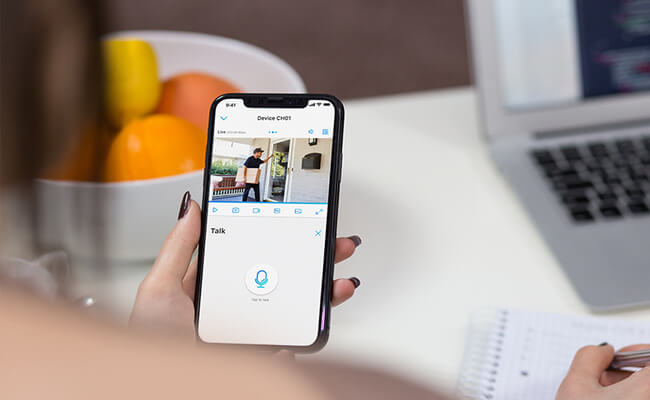
Eine zuverlässige und kostenlose IP-Kamera-Software sollte weder hohe Abogebühren noch eine fehleranfällige Bedienung mit sich bringen. Ob Sie mehrere Überwachungskameras auf einem Windows-11-PC verwalten, das Livebild auf einem Mac ansehen oder Ihr Grundstück unterwegs über ein iPhone oder Android-Smartphone kontrollieren möchten, es stehen verschiedene kostenlose Lösungen zur Auswahl.
Dieser Ratgeber erklärt die wichtigsten Arten von Video-Management-Software, kurz VMS, zeigt mögliche Folgekosten von Drittanbieterplattformen und hilft Ihnen dabei, die passende Software für Ihre Netzwerkkameras auszuwählen. Dabei erfahren Sie auch, welche Funktionen dauerhaft kostenlos sind und wann zusätzliche Lizenz-, Hardware- oder Serverkosten entstehen können.
- Welche Arten von IP-Kamera-Software gibt es?
- Vergleich von IP-Kamera-Software: Welche Lösung passt zu Ihnen?
- 5 wichtige Funktionen einer kostenlosen IP-Kamera-Software
- Beste IP-Kamera-Software für Windows, Mac, iOS und Android
- 3 häufige Fehler bei der Auswahl kostenloser Kamera-Software
- Was sagen echte Nutzer über IP-Kamera-Software?
- Entscheidungstabelle für Käufer
- Häufig gestellte Fragen
- Fazit
Welche Arten von IP-Kamera-Software gibt es?
Eine IP-Kamera-Software ist eine Desktop-, Mobil- oder Webanwendung, mit der sich Netzwerkkameras verbinden, anzeigen, aufzeichnen und verwalten lassen.
Je nach Software können Sie Livevideos ansehen, Aufzeichnungen wiedergeben, Bewegungsalarme empfangen, PTZ-Kameras steuern und mehrere Kamerabilder auf einem Windows-PC, Mac, iPhone oder Android-Gerät verwalten.
Software des Kameraherstellers
Herstellereigene Software wurde speziell für die Kameras und Rekorder einer bestimmten Marke entwickelt. Sie bietet meistens die stabilste und einfachste Möglichkeit, auf alle unterstützten Funktionen zuzugreifen.
Für private Anwender und kleinere Unternehmen ist eine Lösung wie die Reolink App oder der Reolink Client häufig die praktischste Wahl.
- Einfache Einrichtung: Da Hard- und Software zum selben System gehören, lassen sich Kameras meist per QR-Code, Geräte-ID oder automatischer Suche im lokalen Netzwerk hinzufügen.
- Vollständige Unterstützung smarter Funktionen: Personen-, Fahrzeug-, Tier- oder Paketerkennung, Push-Benachrichtigungen und automatische Schwenk- und Neigefunktionen können direkt über die offizielle Software genutzt werden, sofern das Kameramodell sie unterstützt.
- Hohe Stabilität: Die Software wird für die jeweilige Hardware optimiert. Dadurch treten häufig weniger Verbindungsprobleme auf, und lokal gespeicherte Aufnahmen lassen sich komfortabler wiedergeben.
- Kostenlose Aktualisierungen: Offizielle Apps und Desktop-Clients werden in der Regel kostenlos aktualisiert. Ein verpflichtendes Monatsabo ist für die grundlegende lokale Nutzung normalerweise nicht erforderlich.
Die Reolink App und den Reolink Client können Sie auf der Seite Reolink App und Client herunterladen.
Video-Management-Software von Drittanbietern
Drittanbieter-VMS sind universelle Desktop- oder Serverplattformen, mit denen sich Kameras verschiedener Marken in einer gemeinsamen Benutzeroberfläche verwalten lassen.
Wenn Sie bereits Überwachungskameras mehrerer Hersteller verwenden, können Programme wie Blue Iris, Agent DVR oder Milestone eine zentralisierte Verwaltung ermöglichen.
- Markenübergreifende Kompatibilität: Viele Systeme verwenden Standards wie ONVIF oder RTSP und können dadurch Videostreams unterschiedlicher IP-Kameras empfangen.
- Erweiterte Automatisierung: Komplexe Regeln können verschiedene Kameras, Sensoren und Smart-Home-Geräte miteinander verbinden. Beispielsweise kann ein erkannter Vorgang eine PTZ-Kamera automatisch auf einen bestimmten Bereich ausrichten.
- Flexible Benutzeroberflächen: Kanalansichten, Aufzeichnungsregeln, Benutzerrechte und Benachrichtigungen lassen sich häufig umfangreich konfigurieren.
- Höherer Ressourcenbedarf: Die Software muss meistens auf einem ständig eingeschalteten PC, Server oder NAS laufen. Mehrere hochauflösende Kamerastreams können Prozessor, Grafikkarte, Arbeitsspeicher und Netzwerk stark beanspruchen.
- Mögliche Zusatzkosten: Mehr Kameras, Fernzugriff, mobile Nutzung, Softwareupdates oder erweiterte Funktionen können eine kostenpflichtige Lizenz erfordern.
Open-Source-Software für IP-Kameras
Open-Source-Programme werden gemeinschaftlich entwickelt und richten sich besonders an technisch erfahrene Anwender, die volle Kontrolle über Daten, Speicher und Integrationen wünschen.
Zu den bekannten Lösungen gehören ZoneMinder, Frigate und Shinobi.
- Lokale Datenverarbeitung: Die Software kann vollständig im eigenen Netzwerk betrieben werden. Aufnahmen müssen nicht automatisch an einen Cloud-Anbieter übertragen werden.
- Smart-Home-Integration: Plattformen wie Frigate lassen sich mit Home Assistant und lokaler Hardware zur Objekterkennung verbinden.
- Flexible Speicherverwaltung: Aufnahmen können auf einem eigenen Server, NAS oder anderen lokalen Laufwerken gespeichert werden.
- Keine klassischen Lizenzgebühren: Die Software selbst ist meist kostenlos. Kosten entstehen jedoch durch Serverhardware, Speicher, Stromverbrauch und Wartung.
- Hoher Einrichtungsaufwand: Die Installation kann Docker, Linux, Terminalbefehle, manuell konfigurierte Stream-Adressen und Kenntnisse über Netzwerkports erfordern.
- Begrenzter Support: Bei Problemen sind Anwender häufig auf Dokumentationen, Foren und Community-Beiträge angewiesen.
Kamerazugriff über den Browser
Einige IP-Kameras, NVRs und Home Hubs verfügen über einen integrierten Webserver. Dadurch können Sie die lokale IP-Adresse des Geräts in einen Browser eingeben und auf Einstellungen oder Livebilder zugreifen.
- Keine zusätzliche Installation: Der Zugriff kann über Google Chrome, Microsoft Edge, Mozilla Firefox oder Safari erfolgen.
- Direkte lokale Verwaltung: Netzwerkparameter, Videoqualität, Benutzerkonten und weitere Einstellungen lassen sich direkt konfigurieren.
- Hilfreich bei der Fehlersuche: Administratoren können feste IP-Adressen vergeben, Netzwerkports prüfen und Verbindungsprobleme untersuchen.
- Eingeschränkte Videowiedergabe: Einige Browser unterstützen lokale Streamingprotokolle oder Videocodecs nur teilweise.
- Begrenzte mobile Kompatibilität: Auf mobilen Browsern kann das Einstellungsmenü erreichbar sein, während die Liveansicht aufgrund fehlender WebRTC-, FLV-, RTSP- oder Codec-Unterstützung nicht funktioniert.
Vergleich von IP-Kamera-Software: Welche Lösung passt zu Ihnen?
Die Preisangaben dienen nur zur Orientierung. Lizenzmodelle, Funktionsumfang und deutsche Endpreise können sich jederzeit ändern. Prüfen Sie deshalb vor der Installation die aktuelle Website des jeweiligen Anbieters.
5 wichtige Funktionen einer kostenlosen IP-Kamera-Software
Eine gute kostenlose IP-Kamera-Software sollte kompatible Geräte zuverlässig verbinden, flexible Aufzeichnungen ermöglichen und einen sicheren Fernzugriff bieten. Wesentliche Funktionen sollten dauerhaft verfügbar sein und nicht erst nach der Einrichtung hinter einer Bezahlschranke erscheinen.
1. Kamerakompatibilität mit ONVIF und RTSP
Die Software muss die Kommunikations- und Streamingprotokolle Ihrer Kameras unterstützen. Andernfalls kann es zu fehlenden Videostreams, eingeschränkter PTZ-Steuerung oder ausbleibenden Ereignismeldungen kommen.
Bei der offiziellen Software eines Kameraherstellers ist die Kompatibilität mit den unterstützten Modellen normalerweise gewährleistet. Bei einer Drittanbieter- oder Open-Source-Lösung sollten Sie besonders auf folgende Standards achten:
- ONVIF: Der offene Standard erleichtert die automatische Erkennung und Kommunikation zwischen IP-Kameras, NVRs und Software verschiedener Hersteller. Je nach unterstütztem ONVIF-Profil können Videostreams, Audio, Aufzeichnungen oder PTZ-Funktionen verfügbar sein.
- RTSP: Das Real-Time Streaming Protocol stellt einen Video- oder Audiostream bereit. Eine RTSP-fähige Anwendung kann das Livebild vieler moderner Netzwerkkameras abrufen.
ONVIF oder RTSP garantieren nicht, dass sämtliche herstellerspezifischen Funktionen verfügbar sind. KI-Erkennung, Zwei-Wege-Audio, Paketerkennung oder erweiterte Wiedergabefunktionen können in einer Drittanbieterplattform eingeschränkt sein.
Eine deutschsprachige Anleitung zur Stream-Einrichtung finden Sie unter Reolink mit VLC Player und RTSP streamen.
2. Liveansicht und Überwachung mehrerer Kameras
Die Software sollte mehrere Kamerastreams gleichzeitig darstellen können, ohne den Computer unnötig stark zu belasten oder regelmäßige Bildausfälle zu verursachen.
Achten Sie auf folgende Funktionen:
- Anpassbare Rasteransichten: Eine gute Oberfläche ermöglicht beispielsweise eine 2-mal-2-, 3-mal-3- oder 4-mal-4-Ansicht. Je nach Software und Hardware können 16, 36 oder mehr Kanäle angezeigt werden.
- Haupt- und Substream: In der Mehrkameraansicht sollte die Software einen niedriger aufgelösten Substream laden. Der hochauflösende Hauptstream wird erst beim Öffnen eines einzelnen Kamerabildes verwendet.
- Individuelle Kanalreihenfolge: Häufig verwendete Kameras sollten sich an festen Positionen ablegen lassen.
- Vollbildansicht: Ein Doppelklick sollte den ausgewählten Kanal in hoher Auflösung öffnen.
- Hardwarebeschleunigung: Die Nutzung der integrierten oder dedizierten Grafikeinheit kann die Prozessorlast bei H.264- oder H.265-Streams verringern.
3. Aufnahme- und Wiedergabeoptionen
Die Software sollte verschiedene Aufzeichnungsmodi unterstützen und Ihnen die Wahl des Speicherortes überlassen.
Wichtige Funktionen sind:
- Kontinuierliche Aufzeichnung: Geeignete Kameras können rund um die Uhr auf einen NVR, Server oder Computer aufzeichnen.
- Zeitgesteuerte Aufzeichnung: Sie können beispielsweise nur während der Geschäftszeiten oder nachts aufnehmen.
- Ereignisbasierte Aufzeichnung: Videos werden gespeichert, sobald eine Bewegung oder ein unterstütztes intelligentes Ereignis erkannt wird.
- Lokale Speicherung: Aufnahmen können je nach System auf einer microSD-Karte, einer NVR-Festplatte, einem Home Hub, einem NAS oder der Festplatte des Computers gespeichert werden.
- Zeitleiste und Ereignisfilter: Aufzeichnungen sollten sich nach Datum, Uhrzeit, Kamera und Ereignistyp durchsuchen lassen.
- Videoexport: Wichtige Ausschnitte sollten in einem üblichen Videoformat gespeichert werden können.
Für eine kontinuierliche Aufzeichnung benötigen Sie ausreichend Speicher, eine stabile Netzwerkverbindung und eine geeignete Stromversorgung der Kameras. Akkukameras sind je nach Modell und Betriebsmodus nur eingeschränkt für eine permanente Aufnahme geeignet.
4. Benachrichtigungen und intelligente Erkennung
Eine zuverlässige Software sollte Bewegungsereignisse schnell verarbeiten und eine genaue Anpassung der Erkennung ermöglichen.
- Push-Benachrichtigungen: Bei einem Ereignis sollte eine Meldung direkt auf dem Smartphone erscheinen.
- E-Mail-Benachrichtigungen: Einige Programme können Ereignisinformationen oder Momentaufnahmen per E-Mail versenden.
- Individuelle Erkennungszonen: Öffentliche Gehwege, Straßen oder Bäume können aus dem Erkennungsbereich ausgeschlossen werden.
- Objektbasierte Erkennung: Je nach Kamera und Software können Personen, Fahrzeuge, Tiere oder Pakete unterschieden werden.
- Empfindlichkeit und Verzögerungszeiten: Durch eine passende Konfiguration lassen sich Fehlalarme reduzieren.
- Zeitpläne: Benachrichtigungen können auf bestimmte Wochentage und Uhrzeiten begrenzt werden.
Die vollständige Unterstützung intelligenter Kamerafunktionen ist mit der offiziellen Hersteller-Software meistens einfacher. Drittanbieterprogramme erhalten über ONVIF oder RTSP möglicherweise nur den Videostream und allgemeine Bewegungsinformationen.
5. Fernzugriff und Sicherheit
Mit einem sicheren Fernzugriff können Sie Livebilder und Aufzeichnungen unterwegs ansehen, ohne Ihr Heimnetzwerk unnötigen Risiken auszusetzen.
Achten Sie auf folgende Sicherheitsfunktionen:
- Verschlüsselte Verbindungen: Videoübertragung und Anmeldedaten sollten verschlüsselt übertragen werden.
- Sicherer P2P-Zugriff: Hersteller-Apps können eine geschützte P2P-Verbindung bereitstellen, sodass keine manuelle Portweiterleitung am Router notwendig ist.
- Mehrere Benutzerkonten: Familienmitglieder oder Mitarbeiter sollten eigene Konten mit unterschiedlichen Berechtigungen erhalten.
- Starke Passwörter: Standardpasswörter müssen bei der Einrichtung geändert werden.
- Zwei-Faktor-Authentifizierung: Wenn verfügbar, bietet sie einen zusätzlichen Schutz für das Benutzerkonto.
- Regelmäßige Sicherheitsupdates: Kamera, Rekorder, App und Server-Software sollten aktuell gehalten werden.
- Protokollierung: Bei professionellen Installationen ist eine Übersicht über Anmeldungen und Änderungen hilfreich.
Eine direkte Portweiterleitung kann Geräte aus dem Internet erreichbar machen. Nutzen Sie nach Möglichkeit die gesicherte Zugriffslösung des Herstellers, ein VPN oder eine fachgerecht konfigurierte Serververbindung.
Beste IP-Kamera-Software für Windows, Mac, iOS und Android
Die passende IP-Kamera-Software richtet sich nach dem Betriebssystem, der Anzahl der Kameras und Ihren technischen Kenntnissen.
Für Privathaushalte, die eine einfache Einrichtung ohne laufende Softwarekosten wünschen, ist die offizielle App des Kameraherstellers häufig die beste Lösung. Anwender mit Kameras verschiedener Marken können von einer Drittanbieter-VMS oder einer selbst gehosteten Open-Source-Plattform profitieren.
1. Beste IP-Kamera-Software für Windows und lokale NVR-Systeme
Windows wird häufig als Hostsystem für lokale Videoaufzeichnungen und umfangreiche Mehrkameraanlagen verwendet.
Blue Iris: Umfangreiche VMS für Windows
Geeignet für: Privathaushalte und kleine Unternehmen, die einen selbst gehosteten Netzwerkrekorder auf einem dauerhaft eingeschalteten Windows-PC betreiben möchten.
Blue Iris eignet sich besonders, wenn Kameras verschiedener Hersteller zentral aufgezeichnet und über individuelle Regeln gesteuert werden sollen.
- Wichtige Funktionen: Individuelle Bewegungszonen, anpassbare Alarmregeln, Skripte, Substream-Unterstützung und Integrationen mit externen KI-Systemen.
- Vorteil: Umfangreiche Konfigurationsmöglichkeiten für Kameras verschiedener Marken.
- Einschränkung: Die Einrichtung ist anspruchsvoll und die Benutzeroberfläche wirkt technisch. Nach dem Testzeitraum ist eine kostenpflichtige Lizenz erforderlich.
Blue Iris ist damit keine dauerhaft kostenlose Lösung. Nutzer sollten zusätzlich die Kosten für den Windows-PC, Speicherlaufwerke und Stromverbrauch berücksichtigen.
iSpy und Agent DVR: Kombination aus kostenlosen und kostenpflichtigen Funktionen
Geeignet für: Technisch versierte Anwender, die eine flexible lokale Überwachungslösung mit umfangreichen Anpassungsmöglichkeiten suchen.
- Wichtige Funktionen: Unterstützung vieler Kameras, Bewegungsfilter, lokale Aufzeichnung und browserbasierte Verwaltung.
- Vorteil: Breite Geräteunterstützung und flexible Automatisierungen.
- Einschränkung: Bestimmte Fernzugriffs- und Cloudfunktionen können ein kostenpflichtiges Abonnement erfordern.
Vor der Installation sollten Sie prüfen, ob die von Ihnen benötigten Funktionen in der kostenlosen lokalen Version enthalten sind.
2. Beste IP-Kamera-Software für macOS
Für macOS stehen weniger klassische VMS-Programme zur Verfügung als für Windows. Native Anwendungen können auf Apple-Silicon-Prozessoren jedoch sehr effizient arbeiten.
SecuritySpy: Professionelle VMS für den Mac
Geeignet für: Mac-Anwender, die ihren Apple-Computer als lokalen Netzwerkrekorder verwenden möchten.
- Wichtige Funktionen: Objektklassifizierung, konfigurierbare Aufzeichnungen, Mehrkameraansichten und mobiler Zugriff über unterstützte iOS-Anwendungen.
- Vorteil: Für macOS optimierte Bedienung und effiziente Nutzung moderner Apple-Prozessoren.
- Einschränkung: Die Software kann getestet werden, für die dauerhafte Nutzung ist jedoch eine kostenpflichtige Lizenz erforderlich.
SecuritySpy ist deshalb als Testversion verfügbar, zählt aber nicht zu den dauerhaft kostenlosen Programmen.
IP Camera Viewer 2: Einfache Liveansicht auf dem Mac
Geeignet für: Anwender, die wenige Kamerastreams schnell auf einem MacBook oder iMac anzeigen möchten.
- Wichtige Funktionen: Liveansicht, lokale Aufzeichnung und Unterstützung verbreiteter Videoformate.
- Vorteil: Vergleichsweise einfache Einrichtung und geringe Systemanforderungen.
- Einschränkung: Die kostenlose Version kann die Anzahl der Kameras und die Aufzeichnungsdauer begrenzen.
Prüfen Sie vor der Installation, ob die aktuelle Version mit Ihrer macOS-Version, Ihrem Kameramodell und dem verwendeten Videocodec kompatibel ist.
3. Plattformübergreifende Open-Source-Lösungen für Smart-Home-Systeme
Wer lokale Datenverarbeitung, flexible Gerätewahl und eine enge Smart-Home-Integration priorisiert, kann eine selbst gehostete Open-Source-Lösung verwenden.
Frigate: Lokale KI-Erkennung für erfahrene Anwender
Geeignet für: Home-Assistant-Nutzer und technisch erfahrene Anwender, die Objekterkennung lokal verarbeiten möchten.
- Wichtige Funktionen: Lokale Objekterkennung, Objektverfolgung, Erkennungszonen, Ereignisaufzeichnung und Integration in Home Assistant.
- Vorteil: Kamerastreams und Erkennungsdaten können im eigenen Netzwerk verarbeitet werden.
- Einschränkung: Die Einrichtung setzt Erfahrung mit Docker, Netzwerken und Serverhardware voraus.
- Hardwarebedarf: Für mehrere Kameras oder eine schnelle KI-Analyse kann zusätzliche Hardwarebeschleunigung sinnvoll sein.
Auch wenn die Software kostenlos ist, entstehen Kosten für Server, Speicher, Strom und gegebenenfalls einen KI-Beschleuniger.
ZoneMinder: Vollständige Open-Source-VMS
Geeignet für: Anwender, die einen lokalen Linux-Server für mehrere Überwachungskameras betreiben möchten.
- Wichtige Funktionen: Mehrkameraverwaltung, flexible Aufzeichnungsregeln, Ereigniserkennung und lokale Speicherung.
- Vorteil: Keine klassischen Lizenzgebühren und umfangreiche Konfigurationsmöglichkeiten.
- Einschränkung: Die Installation und laufende Wartung sind für Einsteiger anspruchsvoll.
ZoneMinder eignet sich vor allem für Nutzer, die Linux-Systeme selbst verwalten und Probleme anhand technischer Dokumentationen lösen können.
4. Beste mobile IP-Kamera-Software für iOS und Android
Mobile Kamera-Apps konzentrieren sich auf schnelle Push-Benachrichtigungen, einen niedrigen Datenverbrauch und den Fernzugriff auf Livebilder.
tinyCam Monitor: Universelle Kamera-App für Android
Geeignet für: Android-Nutzer, die Kameras verschiedener Hersteller, Baby-Kameras oder öffentliche Webcams auf einem Smartphone oder Tablet anzeigen möchten.
- Wichtige Funktionen: Digitalzoom, Hintergrundaufzeichnung, Unterstützung verschiedener Kameramodelle und Automatisierungsfunktionen.
- Vorteil: Flexible Einrichtung für unterschiedliche IP-Kameras.
- Einschränkung: Die kostenlose Version bietet einen begrenzten Funktionsumfang. Die Anwendung ist nicht für iOS erhältlich.
Reolink App: Mobile Komplettlösung für Reolink Kameras
Geeignet für: Reolink Nutzer, die unterwegs sicher auf Kameras zugreifen, Push-Benachrichtigungen empfangen und lokale Aufzeichnungen verwalten möchten.
- Wichtige Funktionen: Liveansicht, Wiedergabe, Push-Benachrichtigungen, anpassbare Erkennungszonen, PTZ-Steuerung, Geräteverwaltung und Fernzugriff.
- Einfache Einrichtung: Unterstützte Kameras können per QR-Code, Geräte-ID oder lokaler Netzwerksuche hinzugefügt werden.
- Mehrkameraansicht: Je nach Gerät und App-Version lassen sich mehrere Kamerabilder in einer Rasteransicht öffnen.
- Lokale Speicherung: Aufzeichnungen auf einer microSD-Karte, einem Reolink NVR oder einem kompatiblen Home Hub können verwaltet werden.
- Keine verpflichtende Monatsgebühr: Die grundlegende Nutzung der App und der Zugriff auf lokale Aufzeichnungen sind kostenlos.
- Einschränkung: Die App ist für das Reolink Ökosystem entwickelt. Kameras anderer Hersteller lassen sich darin in der Regel nicht verwalten.
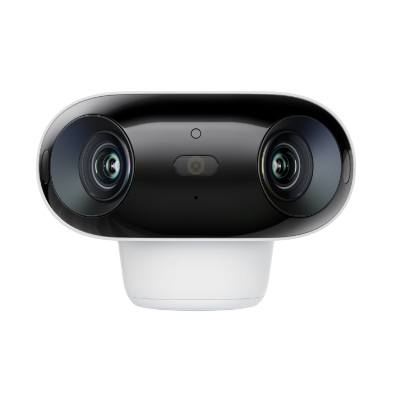
4k 180° Wire-free Color Night Vision Camera
4K UHD 180° Blindspot-free View; Color Vision Day and Night; 30% More Battery Life; Dual-band Wi-Fi 6; Smart detection.
3 häufige Fehler bei der Auswahl kostenloser Kamera-Software
Kostenlose Videoüberwachungssoftware kann die laufenden Ausgaben reduzieren. Eine ungeeignete Lösung kann jedoch wichtige Funktionen begrenzen, den Computer stark belasten oder Sicherheitsrisiken verursachen.
1. Eine kostenlose Testversion mit dauerhaft kostenloser Software verwechseln
Einige Anwendungen können kostenlos heruntergeladen werden, verlangen nach dem Testzeitraum jedoch eine Lizenz. Andere Anbieter berechnen Gebühren für Fernzugriff, zusätzliche Kameras oder mobile Nutzung.
So vermeiden Sie den Fehler: Prüfen Sie vor der Installation, welche Funktionen dauerhaft kostenlos bleiben. Achten Sie besonders auf Begriffe wie „Testversion“, „Free Tier“, „Abonnement“, „Kameralizenz“ und „Remote Access“.
2. Systemanforderungen unterschätzen
Mehrere 2K-, 4K- oder 16-MP-Streams können ältere Computer stark belasten. Mögliche Folgen sind verzögerte Livebilder, ausgelassene Frames, eine hohe Prozessorauslastung und unterbrochene Aufzeichnungen.
So vermeiden Sie den Fehler: Kontrollieren Sie die Systemanforderungen und verwenden Sie für Mehrkameraansichten eine Software mit Substream- und Hardwarebeschleunigung. Kalkulieren Sie außerdem ausreichend Arbeitsspeicher, Festplattenkapazität und Netzwerkbandbreite ein.
3. Sicherheit und Datenschutz vernachlässigen
Unbekannte oder nicht mehr gepflegte Software kann unverschlüsselte Verbindungen, Sicherheitslücken oder einen unzureichenden Kontoschutz aufweisen.
So vermeiden Sie den Fehler: Laden Sie Software ausschließlich von vertrauenswürdigen Anbietern oder offiziellen Projektseiten herunter. Verwenden Sie starke individuelle Passwörter, aktivieren Sie verfügbare Zwei-Faktor-Authentifizierung und installieren Sie Sicherheitsupdates zeitnah.
Für private Videoüberwachung in Deutschland müssen außerdem die geltenden Datenschutzvorgaben beachtet werden. Kameras sollten grundsätzlich nur das eigene Grundstück erfassen. Öffentliche Wege und Nachbargrundstücke dürfen nicht ohne Weiteres überwacht werden.
Was sagen echte Nutzer über IP-Kamera-Software?
In einer Reddit-Diskussion über bevorzugte IP-Kamera-Software nennen Nutzer keine einzelne Lösung, die für alle Installationen am besten geeignet ist. Die Auswahl richtet sich vor allem nach der Systemgröße, Kamerakompatibilität, Einrichtung, mobilen Nutzung und benötigten Hardware.
Milestone XProtect und OpenEye wurden wegen ihrer Flexibilität, des Web- beziehungsweise Mobilzugriffs und ihrer professionellen Überwachungsfunktionen positiv erwähnt. Avigilon erhielt Anerkennung für seinen leistungsfähigen Desktop-Client. Exacq überzeugte einige Nutzer durch eine einfache Einrichtung und langfristige Stabilität. Bei Nx Witness wurden die übersichtliche Bedienung, vergleichsweise geringe Hardwareanforderungen und die mobile App hervorgehoben.
Blue Iris wurde besonders für kleinere Installationen häufig empfohlen. Nutzer beschrieben die Software als zuverlässig und funktionsreich. Andere Teilnehmer kritisierten die veraltet wirkende Benutzeroberfläche. Bei vielen hochauflösenden Kameras kann außerdem ein leistungsfähiger Computer erforderlich sein.
Fazit der Nutzererfahrungen: Zuverlässigkeit, eine verständliche Konfiguration, Mehrkameraunterstützung, sicherer Fernzugriff und angemessene Hardwareanforderungen sind wichtiger als möglichst viele Zusatzfunktionen. Für ein privates System mit Kameras einer einzigen Marke bietet die Hersteller-Software meistens die einfachste Lösung. Drittanbieter-VMS sind besonders für gemischte oder größere Anlagen interessant.
Entscheidungstabelle für Käufer
Häufig gestellte Fragen
Gibt es kostenlose Software zum Anzeigen von IP-Kameras?
Ja. Viele Hersteller stellen kostenlose Desktop-Clients, Smartphone-Apps oder einen browserbasierten Zugriff für kompatible IP-Kameras bereit. Damit können Sie normalerweise Livebilder ansehen, Aufzeichnungen wiedergeben, Benachrichtigungen empfangen und grundlegende Geräteeinstellungen verwalten. Prüfen Sie bei Drittanbieterprogrammen, ob Fernzugriff, zusätzliche Kameras oder dauerhafte Aufzeichnungen kostenpflichtig sind.
Welche App kann ich für eine IP-Kamera verwenden?
Sie können die offizielle App des Kameraherstellers oder eine kompatible Drittanbieter-App verwenden. Reolink Nutzer können über die Reolink App auf iPhones und Android-Geräten Livevideos ansehen, Push-Benachrichtigungen empfangen, lokale Aufzeichnungen wiedergeben und unterstützte Kamerafunktionen verwalten.
Wie kann ich meine IP-Kamera auf dem Computer ansehen?
Installieren Sie einen kompatiblen IP-Kamera-Client auf Ihrem Windows-PC oder Mac. Anschließend können Sie die Kamera je nach Software über eine Geräte-ID, einen QR-Code, die lokale IP-Adresse oder die automatische Netzwerksuche hinzufügen. Nach erfolgreicher Verbindung stehen Liveansicht, Wiedergabe und Mehrkameraverwaltung zur Verfügung.
Kann ich eine IP-Kamera ohne monatliches Abo verwenden?
Ja. Viele IP-Kameras können ohne verpflichtendes Monatsabo genutzt werden. Mit einer microSD-Karte, einem NVR, Home Hub, NAS oder Computer lassen sich Aufnahmen lokal speichern. Prüfen Sie vor dem Kauf, welche Speicherlösungen das Kameramodell unterstützt und ob intelligente Funktionen auch ohne Cloudtarif verfügbar sind.
Welche kostenlose IP-Kamera-Software eignet sich für Windows 11?
Für Kameras einer einzigen Marke empfiehlt sich normalerweise der kostenlose Desktop-Client des Herstellers. Der Reolink Client unterstützt kompatible Reolink Kameras auf Windows. Für gemischte Systeme kommen Agent DVR oder Open-Source-Lösungen infrage, wobei Fernzugriff und einige Zusatzfunktionen kostenpflichtig sein können.
Gibt es kostenlose IP-Kamera-Software für den Mac?
Ja. Hersteller wie Reolink bieten einen kostenlosen Client für kompatible Kameras unter macOS an. Zusätzlich stehen einfache Viewer und Open-Source-Lösungen zur Verfügung. Programme wie SecuritySpy können kostenlos getestet werden, benötigen für die dauerhafte Verwendung jedoch eine kostenpflichtige Lizenz.
Kann ich mehrere IP-Kameras gleichzeitig anzeigen?
Ja. Viele Desktop-Clients und VMS-Plattformen können mehrere Kameras in einer Rasteransicht darstellen. Die mögliche Kanalzahl hängt von der Software, der Computerleistung, der Netzwerkbandbreite und der Auflösung der Streams ab. Substreams reduzieren die Systemlast bei einer umfangreichen Mehrkameraansicht.
Funktioniert IP-Kamera-Software ohne Internet?
Eine lokale Liveansicht und Aufzeichnung kann ohne Internet funktionieren, sofern sich Kamera, Computer oder NVR im selben Netzwerk befinden. Eine Internetverbindung wird hauptsächlich für den Zugriff von unterwegs, Push-Benachrichtigungen, Cloudfunktionen und Onlineupdates benötigt.
Was ist der Unterschied zwischen ONVIF und RTSP?
RTSP überträgt hauptsächlich den Video- und Audiostream einer Kamera. ONVIF unterstützt zusätzlich die Geräteerkennung und kann je nach Profil Funktionen wie PTZ-Steuerung, Ereignisse oder die Verwaltung von Aufzeichnungen bereitstellen. Beide Standards erleichtern die Einbindung von Kameras in kompatible Drittanbietersoftware.
Fazit
Kostenlose IP-Kamera-Software ist für Windows, macOS, iOS und Android verfügbar. Welche Lösung am besten geeignet ist, richtet sich nach Ihren Kameras, der Anzahl der Kanäle, dem gewünschten Fernzugriff und Ihren technischen Kenntnissen.
Bei einem System mit Kameras derselben Marke bietet die offizielle Hersteller-Software meistens die einfachste Einrichtung und den vollständigsten Funktionsumfang. Reolink Nutzer können den Reolink Client auf einem Windows-PC oder Mac sowie die Reolink App auf iPhone und Android verwenden. Für die grundlegende Verwaltung und den Zugriff auf lokale Aufzeichnungen ist kein verpflichtendes Monatsabo erforderlich.
Drittanbieterprogramme sind besonders interessant, wenn Kameras verschiedener Marken über ONVIF oder RTSP in einer Oberfläche zusammengeführt werden sollen. Prüfen Sie dabei sorgfältig, welche Funktionen tatsächlich kostenlos sind. Eine kostenlose Installation kann später Kosten für Fernzugriff, zusätzliche Kanäle, Updates oder Lizenzen verursachen.
Open-Source-Plattformen bieten eine hohe Kontrolle über lokale Daten und Integrationen. Sie benötigen jedoch meist einen eigenen Server, ausreichend Speicher und Erfahrung mit Netzwerken oder Docker.
Unabhängig von der gewählten Software beeinflussen die Leistung des Computers, die verfügbare Netzwerkbandbreite und die Anzahl hochauflösender Streams die Stabilität. Aktivieren Sie Substreams für Mehrkameraansichten, planen Sie genügend Speicherplatz ein und halten Sie Kamera-Firmware sowie Software regelmäßig aktuell.
Vollständig fehlerfreie Kamera-Software gibt es kaum. Bewerten Sie deshalb immer das Gesamtpaket aus Zuverlässigkeit, Sicherheit, Kompatibilität, Bedienung, Aufzeichnungsmöglichkeiten und langfristigen Kosten.
Suche
Neueste Updates abonnieren
Sicherheit News & Angebote nicht verpassen