
Reolink Kamera mit VLC Player und RTSP Stream ansehen – Anleitung

Die Reolink RTSP Stream URL folgt in den meisten Fällen einem festen Muster und funktioniert direkt in VLC, sobald IP-Adresse, Benutzername und Passwort stimmen. Standardmäßig nutzt RTSP Port 554, und Sie können zwischen Main Stream und Sub Stream wählen. Wenn VLC kein Bild zeigt, liegt es häufig an einer geänderten Kamera-IP, einer falsch eingegebenen URL oder daran, dass RTSP in den Kamera-Einstellungen nicht aktiviert ist.
- Welche Reolink RTSP Stream URL muss ich verwenden?
- Wie finde ich die IP-Adresse meiner Reolink-Kamera für die RTSP-URL?
- Wie richte ich VLC für den Reolink RTSP Stream ein?
- Warum funktioniert meine Reolink RTSP Stream URL in VLC nicht?
- Wie verhindere ich, dass die Reolink RTSP URL ständig ungültig wird?
- Kann ich den RTSP-Stream auch im Browser ansehen?
- Checkliste: Reolink RTSP Stream URL schnell prüfen
Welche Reolink RTSP Stream URL muss ich verwenden?
Für viele Reolink-Kameras sieht die RTSP Stream URL so aus:
Main Stream
rtsp://admin:password@ip_address:554/h264Preview_01_main
Sub Stream
rtsp://admin:password@ip_address:554/h264Preview_01_sub
Die RTSP Stream URL enthält immer diese Bausteine: Benutzername, Passwort, IP-Adresse der Kamera, Port 554 und den Stream-Pfad (main oder sub). Wenn Ihre Kamera andere Zugangsdaten nutzt, müssen Sie admin und password entsprechend ersetzen.
Beispiel: Wie sieht eine funktionierende Reolink RTSP URL konkret aus?
Angenommen, Ihre Kamera hat die IP 192.168.0.110 und Ihr Passwort ist 111111. Dann sind typische Eingaben:
Main Stream
rtsp://admin:111111@192.168.0.110:554/h264Preview_01_main
Sub Stream
rtsp://admin:111111@192.168.0.110:554/h264Preview_01_sub
Eine korrekt formatierte RTSP Stream URL ist sofort testbar, weil sie als vollständiger Netzwerkpfad in VLC eingefügt werden kann.
Wie finde ich die IP-Adresse meiner Reolink-Kamera für die RTSP-URL?
Sie benötigen die aktuelle IP-Adresse, weil sie ein Pflichtbestandteil der RTSP Stream URL ist. In vielen Heimnetzen vergibt der Router IP-Adressen dynamisch, daher kann sich die Kamera-IP nach einem Neustart ändern.
So finden Sie die IP-Adresse im Reolink-Client:
- Reolink-Client öffnen und bei der Kamera anmelden.
- Geräteeinstellung öffnen.
- Network Status auswählen.
- Dort die IP-Adresse ablesen.
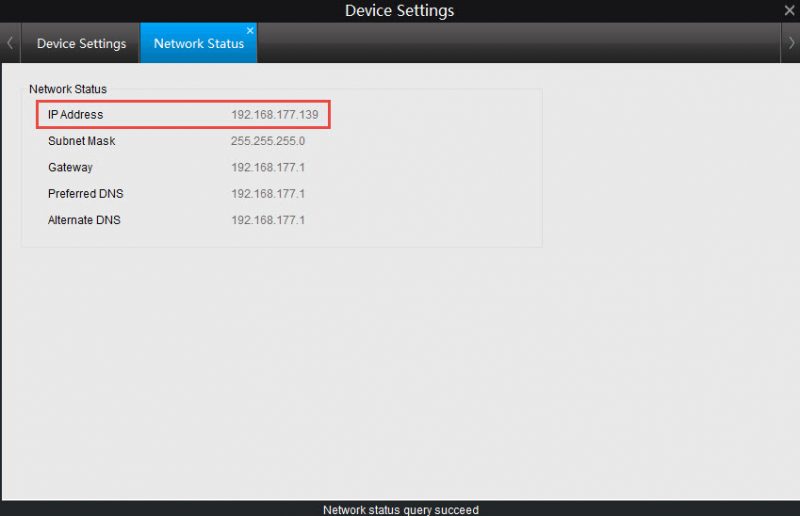
Wenn Sie die IP regelmäßig neu suchen müssen, lohnt sich eine feste IP-Konfiguration.
Wie richte ich VLC für den Reolink RTSP Stream ein?
VLC kann RTSP direkt abspielen, wenn Sie den Netzwerkstream korrekt öffnen.
- VLC in der aktuellen Version installieren (falls nicht vorhanden).
- VLC starten und Medien öffnen.
- Open Network Stream auswählen und zum Tab Network wechseln.
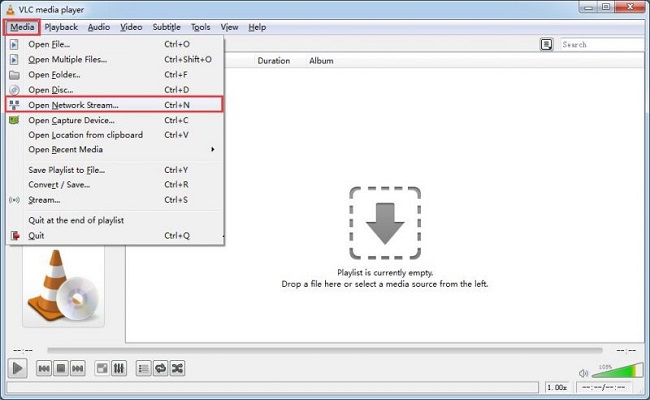
- Die Reolink RTSP Stream URL einfügen.
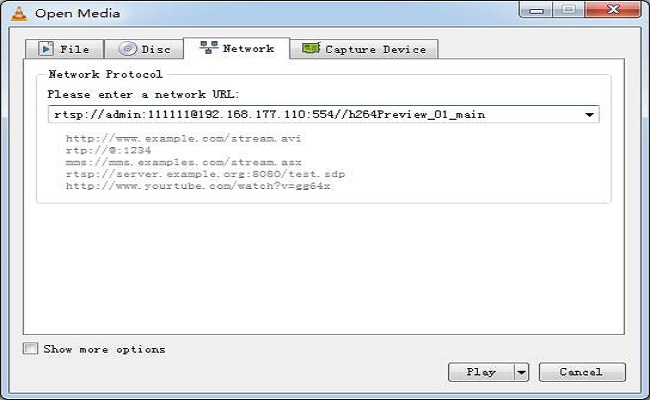
- Auf Play klicken, um das Livebild zu starten.
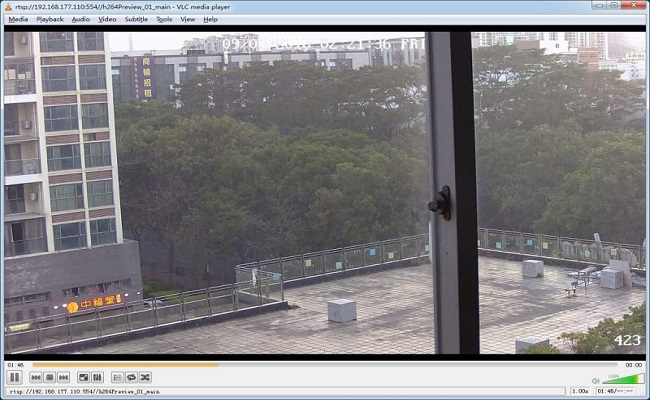
Wenn der Stream startet, ist die URL grundsätzlich korrekt und die Verbindung zur Kamera steht.
Warum funktioniert meine Reolink RTSP Stream URL in VLC nicht?
Wenn VLC Fehlermeldungen zeigt oder kein Bild kommt, sind das die häufigsten Ursachen:
Hat sich die IP-Adresse der Kamera geändert?
Viele Router verteilen IPs dynamisch. Eine geänderte IP macht jede ältere RTSP Stream URL sofort ungültig. Prüfen Sie die IP im Reolink-Client und aktualisieren Sie die URL.
Ist die RTSP Stream URL exakt richtig geschrieben?
Ein einzelnes falsches Zeichen bei Benutzername, Passwort, IP-Adresse, Port oder Stream-Pfad reicht aus, damit VLC sich nicht verbinden kann. Achten Sie besonders auf:
- korrekte Schreibweise von h264Preview_01_main oder h264Preview_01_sub
- richtige Doppelpunkte und @-Position im URL-Format
Ist RTSP in den Kamera-Einstellungen aktiviert?
Bei manchen Modellen muss RTSP zuerst in den Netzwerkeinstellungen aktiviert werden. Prüfen Sie im Reolink-Client unter Netzwerkeinstellung, ob die RTSP-Funktion eingeschaltet ist.
Ist VLC aktuell?
Ein VLC-Update behebt häufig Kompatibilitätsprobleme mit Netzwerkstreams. Verwenden Sie möglichst eine aktuelle Version.
Wie verhindere ich, dass die Reolink RTSP URL ständig ungültig wird?
Wenn sich die Kamera-IP häufig ändert, bleibt Ihre RTSP Stream URL nicht stabil. Zwei typische Lösungen:
- Statische IP in der Kamera einstellen: Im Reolink-Client unter den Geräteeinstellungen die Netzwerkzuweisung von „dynamisch“ auf „statisch“ umstellen.
- (Alternative) Feste Zuordnung im Router: (Option im Router-Menü, je nach Modell unterschiedlich; Details abhängig vom Netzwerk, hier Daten prüfen und dokumentieren.)
Eine stabile IP-Adresse bedeutet, dass Ihre Reolink RTSP Stream URL dauerhaft gleich bleiben kann.
Kann ich den RTSP-Stream auch im Browser ansehen?
Ohne zusätzliche Software ist RTSP im Browser oft nicht direkt abspielbar. Eine verbreitete Vorgehensweise ist der Fernzugriff über DynDNS, damit Sie eine feste Domain statt einer wechselnden IP nutzen können.
Checkliste: Reolink RTSP Stream URL schnell prüfen
- IP-Adresse der Kamera ist aktuell und erreichbar.
- Benutzername und Passwort stimmen.
- Port 554 ist korrekt und nicht im Netzwerk blockiert.
- Richtiger Pfad: h264Preview_01_main oder h264Preview_01_sub.
- RTSP ist in den Kamera-Einstellungen aktiviert.
- VLC ist auf einem aktuellen Stand.
Hat dieser Artikel Ihnen geholfen? Haben Sie noch welche Frage zum Thema „Reolink Kamera mit VLC verbinden“? Teilen Sie Ihre Ideen oder Fragen mit uns!
- Wie kann man H.264 Dateien in VLC-Player abspielen: Ein einfacher Guide, der funktioniert
- Wie funktioniert die Übertragung vom VLC auf Ihr Chromecast: Einfache Anleitung
- Liveübertragung (YouTube, Facebook) und Einrichten von RTSP-URLs mit IP-Kameras in 5 Schritten
- IP-Kamera Fernzugriff mit und ohne DynDNS: Schritt-für-Schritt-Anleitung
Suche
Neueste Updates abonnieren
Sicherheit News & Angebote nicht verpassen