
„Alexa, Pause.“ - So steuern Sie Musik, Video und Routinen richtig
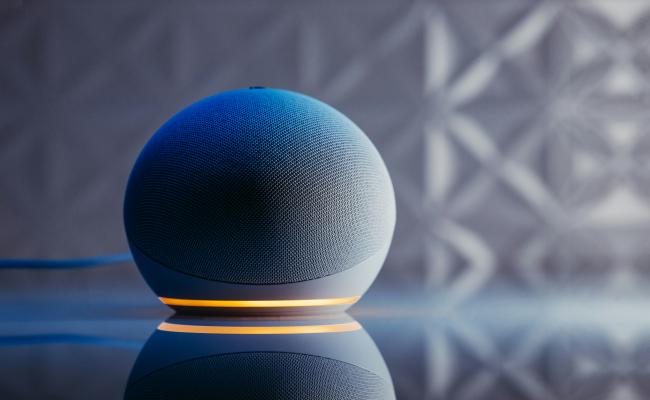
In diesem Artikel erfahren Sie Schritt für Schritt, wie Sie die wichtigsten Alexa-Pause-Befehle für Musik und Video nutzen, was Sie tun können, wenn „Pause“ einmal nicht reagiert und welche Möglichkeiten es rund um Pausenlängen, Sleeptimer und Routinen gibt.
Alexa-Pause-Befehle für Musik (Spotify, Amazon Music & Co.)
Musik ist der Klassiker unter den Alexa-Anwendungen. Damit „Alexa, Pause“ zuverlässig funktioniert, braucht es zuerst einen laufenden Titel.
Wiedergabe starten
Bevor Sie pausieren können, muss Alexa etwas abspielen. Typische Befehle sind zum Beispiel:
- „Alexa, spiele Musik.“
- „Alexa, spiele meine Chillout-Playlist auf Spotify.“
- „Alexa, spiele [Songtitel] von [Interpret] auf Amazon Music.“
- „Alexa, spiele meine Lieblingssongs.“
So signalisieren Sie Alexa klar, was Sie hören möchten. Wenn Sie häufig denselben Dienst nutzen, können Sie diesen in der Alexa-App als Standarddienst festlegen. Dann reicht oft ein einfacher Befehl ohne Quellenangabe.
Musik pausieren und fortsetzen
Sobald Musik läuft, kommen die eigentlichen Pause-Befehle ins Spiel. Diese Varianten sollten Sie kennen:
- „Alexa, Pause.“
- „Alexa, stoppe die Musik.“
- „Alexa, weiter.“
- „Alexa, mach weiter.“
- „Alexa, fortsetzen.“
Weitere praktische Musikbefehle
- „Alexa, nächster Song.“
- „Alexa, vorheriger Song.“
- „Alexa, lauter.“
- „Alexa, leiser.“
- „Alexa, Lautstärke auf 3.“
- „Alexa, Lautstärke auf 7.“
So nutzen Sie Pausen, Lautstärke und Titelsprünge flexibel und bequem.
Alexa-Pause-Befehle für Video und TV (Fire TV, Netflix und mehr)
Für Filme und Serien funktioniert der Grundgedanke gleich: Erst muss ein Video laufen, dann können Sie per Sprachbefehl pausieren, vorspulen oder fortsetzen.
Voraussetzungen
Damit Alexa Ihr Video tatsächlich steuern kann, müssen Fire TV Stick, Fire TV Cube oder ein kompatibler Fernseher mit Ihrem Alexa-Konto verknüpft sein.
- die Alexa-App, in der Sie neue Geräte hinzufügen, oder
- die Einstellungen am Fire TV, wo Sie sich mit Ihrem Amazon-Konto anmelden.
Sobald die Geräte in der Alexa-App sichtbar sind, können Sie sie bequem mit Sprachbefehlen steuern.
Typische Pause- und Wiedergabebefehle für Video
Bei Video- und TV-Inhalten helfen Ihnen klare Befehle wie:
- „Alexa, spiele [Serie] auf Prime Video.“
- „Alexa, öffne Netflix.“
- „Alexa, spiele [Serientitel] auf Netflix.“
- „Alexa, Pause.“
- „Alexa, mach weiter.“
- „Alexa, fortsetzen.“
- „Alexa, spule 30 Sekunden zurück.“
- „Alexa, spule 2 Minuten vor.“
So steuern Sie bequem Werbeblöcke, wiederholen eine verpasste Szene oder springen an störenden Stellen einfach vor.
„Alexa, Pause“ reagiert nicht: Schritt für Schritt Fehlerbehebung
Auch die beste Sprachsteuerung hat einmal einen schlechten Tag. Wenn „Alexa, Pause“ nicht reagiert, hilft eine systematische Vorgehensweise.
Prüfen Sie zuerst die Basics:
- Leuchtet der Lichtring oder Bildschirm, wenn Sie „Alexa“ sagen? Wenn nicht, könnte das Mikrofon stummgeschaltet sein.
- Gibt es laute Störgeräusche im Raum, etwa laufende Musik oder einen Fernseher, der Alexa beim Verstehen stören könnte?
- Funktionieren andere Befehle wie „Alexa, wie ist das Wetter?“ oder „Alexa, wie spät ist es?“ Wenn ja, liegt das Problem eher an einem Dienst oder an einzelnen Befehlen als am Gerät selbst.
Typische Ursachen und Lösungen
Häufige Gründe sind:
1. Schwaches oder fehlendes WLAN
Alexa braucht eine stabile Internetverbindung. Testen Sie einen anderen Online-Befehl und starten Sie bei Bedarf den Router neu. Steht der Echo weit entfernt vom Router, kann ein Standortwechsel helfen.
2. Mikrofon stummgeschaltet oder ungünstig platziert
Prüfen Sie, ob die Stumm-Taste aktiviert ist. Steht der Echo direkt neben einem Fernseher oder Lautsprecher, kann Alexa Sie schlechter verstehen. Ein anderer Standort, etwas Abstand zu Wänden und Geräten, verbessert die Erkennung deutlich.
3. Problem betrifft nur Pause- oder Stoppkommandos
Wenn andere Befehle funktionieren, formulieren Sie leicht um, zum Beispiel:
- „Alexa, stoppe die Musik“ statt „Alexa, Pause“
- „Alexa, beende die Wiedergabe.“
Achten Sie zudem darauf, ob mehrere Alexa-Geräte oder Ihr Smartphone denselben Befehl hören. Die Handsfree-Funktion der Alexa-App kann im Hintergrund ebenfalls reagieren. Deaktivieren Sie diese testweise, um Konflikte auszuschließen.
4. Skill oder verknüpfter Dienst reagiert nicht
Manchmal ist nicht Alexa selbst das Problem, sondern der Dienst dahinter, etwa ein Musikstreamingdienst. In der Alexa-App sehen Sie, ob ein Dienst abgemeldet ist. Trennen Sie die Verknüpfung und richten Sie sie neu ein, falls nötig.
Wenn nichts hilft
Wenn alle genannten Schritte keine Besserung bringen, können Sie Folgendes tun:
- Echo kurz vom Strom trennen, einige Sekunden warten und wieder einstecken. Ein Neustart löst viele kleinere Probleme.
- In der Alexa-App nachsehen, ob es Änderungen in den Einstellungen gibt oder ein Update ansteht.
- Wenn das Gerät gar nicht mehr reagiert, wenden Sie sich an den Amazon-Support. So erhalten Sie gezielte Hilfe, falls ein technischer Defekt vorliegt.
Exkurs: Kann man die Länge einer Pause definieren?
Direkte zeitgesteuerte „Pause“ - was im Standard nicht geht
Viele Nutzer wünschen sich einen Befehl wie „Alexa, pausiere für 10 Minuten und spiele dann weiter“. Im Standard ist genau das nicht möglich. Der normale Befehl „Alexa, Pause“ ist eine manuelle Anweisung ohne eingebauten Timer. Sie müssen später selbst wieder „Alexa, weiter“ sagen, damit die Wiedergabe fortgesetzt wird.
Sleeptimer: Wiedergabe nach bestimmter Zeit stoppen
Was dagegen sehr gut funktioniert, sind Sleeptimer. Sie sagen zum Beispiel:
- „Alexa, stoppe die Musik in 30 Minuten.“
- „Alexa, stelle einen Sleeptimer auf 45 Minuten.“
Alexa spielt dann weiter und stoppt nach Ablauf der Zeit automatisch. Typischer Einsatzfall ist das Einschlafen mit Musik oder Hörbuch. Wichtig ist: Nach dem Timer wird nicht automatisch fortgesetzt, sondern wirklich gestoppt. Der Sleeptimer ist also eher eine geplante Abschaltung als eine eigentliche Pause.
Individuelle Pausen mit Alexa-Routinen
Mit Routinen können Sie Wartezeiten zwischen Aktionen definieren und so Pausen simulieren. Eine typische Routine für die Schlafenszeit könnte so aussehen:
- Auslöser: Sprachbefehl „Alexa, Schlafenszeit.“
- Aktion 1: Lieblings-Playlist starten.
- Aktion 2: „Warten“, zum Beispiel 30 Minuten.
- Aktion 3: Audiowiedergabe stoppen, etwa mit „Audio anhalten“ in der Routine.
So legen Sie die Dauer Ihrer „Pausen“ beziehungsweise der Wiedergabe selbst fest. In der Praxis eignet sich das vor allem für längere Zeiträume, zum Beispiel 20 oder 30 Minuten. Die Mindestwartezeit in Routinen liegt üblicherweise bei einer Minute, kurze Stopps von wenigen Sekunden lassen sich damit also nicht sinnvoll abbilden.
Grenzen: Was mit Pausen derzeit nicht möglich ist
Trotz Sleeptimer und Routinen gibt es klare Grenzen:
- Es gibt keinen nativen Befehl wie „Pause für 10 Sekunden, dann weiter“.
- Ein automatisches Fortsetzen nach einer bestimmten Wartezeit ist nur mit Routinen und Workarounds möglich und oft etwas technischer einzurichten.
- Für Sekundenpausen bleibt der klassische Weg, die Wiedergabe per „Alexa, Pause“ zu stoppen und per „Alexa, weiter“ wieder zu starten.
Für einfache Szenarien empfiehlt es sich, Sleeptimer zu nutzen, etwa zum Einschlafen. Für komplexere Abläufe, bei denen mehrere Aktionen kombiniert werden sollen, sind Routinen die bessere Wahl.
Häufige Fragen
Wie schaltet man den bösen Modus bei Alexa ein?
Es gibt keinen echten bösen Modus bei Alexa. Was Sie manchmal meinen, sind versteckte Easter Eggs oder bestimmte Skills, die freche Antworten geben. Sie können solche Skills im Alexa Skill Store aktivieren oder Routinen erstellen, aber Alexas Grundfunktion bleibt immer auf normalen, sicheren Betrieb begrenzt.
Warum pausiert Alexa meine Musik?
Meist pausiert Alexa Ihre Musik, weil ein Befehl, ein Timer oder eine Benachrichtigung die Wiedergabe unterbricht. Auch Verbindungsprobleme mit WLAN oder dem Musikdienst können dazu führen, dass Streams stoppen. Prüfen Sie, ob andere Geräte dieselbe Alexa App nutzen, Sleeptimer aktiv sind oder das WLAN instabil ist.
Warum hat Alexa Aussetzer?
Aussetzer treten meist auf, weil die Internetverbindung schwankt. Wenn das WLAN überlastet ist, der Router weit entfernt steht oder Störungen durch andere Funkquellen auftreten, versteht Alexa Befehle schlechter oder reagiert verzögert. Helfen können ein Router Neustart, ein anderer Standort für den Echo und ein stabiles 2,4 GHz Netz.
Fazit
Mit den hier vorgestellten Befehlen und Tipps haben Sie alle wichtigen Werkzeuge an der Hand, um Pausen gezielt einzusetzen. Probieren Sie die Beispiele in Ihrer eigenen Wohnumgebung aus und passen Sie die Befehle an Ihre Gewohnheiten an. So wird Alexa zu einem zuverlässigen Helfer, der genau dann schweigt, wenn Sie Ruhe brauchen, und genau dann weiterspielt, wenn Sie bereit sind.
Suche
Neueste Updates abonnieren
Sicherheit News & Angebote nicht verpassen