
Alexa als PC-Lautsprecher nutzen: So klappt es per Bluetooth oder Line-in
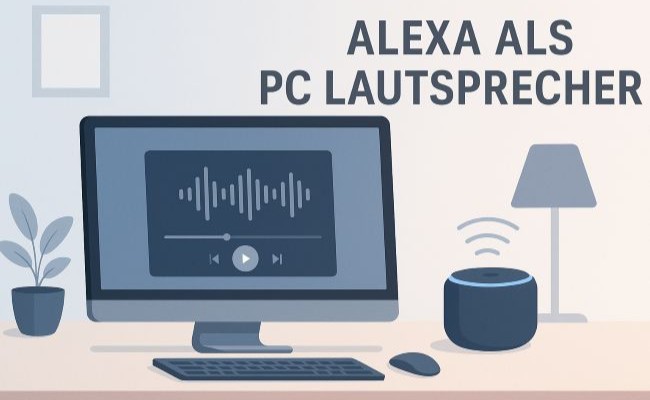
Sie möchten den Ton Ihres PCs über einen Echo-Lautsprecher ausgeben, für Musik, YouTube oder Videocalls. Das geht, aber nur, wenn Sie die richtige Verbindung wählen.
In diesem Artikel erfahren Sie Schritt für Schritt, wie Sie Alexa als Lautsprecher mit Ihrem Windows- oder macOS-PC verbinden können.
Welche Verbindung passt zu mir? – 30-Sekunden-Schnellcheck
Beantworten Sie drei Fragen, dann sparen Sie später viel Zeit.
-
Wollen Sie Musik und Podcasts hören?
Dann ist Bluetooth oft die schnellste Lösung. -
Wollen Sie Filme oder YouTube schauen?
Dann ist Verzögerung entscheidend. Klassisches Bluetooth-Audio liegt häufig grob im Bereich von 100 bis 200 Millisekunden. Das kann Lippenbewegungen sichtbar aus dem Takt bringen, wie ein schlecht synchronisierter Film im alten Kino. -
Wollen Sie Gaming mit präzisem Sound?
Dann ist ein Echo als PC-Lautsprecher meist nicht ideal, weil selbst kleine Verzögerungen Timing kosten. Für Casual Games geht es, für schnelle Shooter eher nicht.
Zusatzcheck zur Reichweite: Viele Geräte arbeiten als Bluetooth 2.0, das heißt in der Theorie etwa 10 Meter bei freier Sicht. In echten Wohnungen reduzieren Wände und Möbel die Reichweite spürbar. Stellen Sie Echo und PC für den Start besser in denselben Raum, idealerweise innerhalb von 2 bis 3 Metern.
Methode 1: Echo per Bluetooth als PC-Lautsprecher
Bluetooth ist die Standardlösung, weil Sie keine Kabel brauchen. Sie verbinden den Echo wie einen normalen Bluetooth-Speaker.
Windows 11
-
Echo in den Kopplungsmodus bringen
Sagen Sie: „Alexa, Bluetooth koppeln.“
Alternativ: „Alexa, Pairing-Modus.“ -
PC koppeln
Öffnen Sie Windows-Einstellungen, Bereich Bluetooth und Geräte, dann Gerät hinzufügen. Wählen Sie Ihren Echo aus der Liste. -
Audioausgabe korrekt setzen
Öffnen Sie die Sound-Einstellungen und wählen Sie den Echo als Ausgabegerät.
Dann spielen Sie sofort einen Testton ab. Wenn Sie hier Erfolg haben, funktionieren später auch Browser, Musikplayer und die meisten Apps. -
Stabilität verbessern
Wenn die Verbindung nach Standby zickt, trennen Sie einmal in den Bluetooth-Einstellungen und verbinden Sie neu. Das ist oft schneller als langes Herumprobieren.
macOS
- Öffnen Sie Systemeinstellungen, Bluetooth, und verbinden Sie den Echo.
- Gehen Sie zu Ton, Ausgabe, und wählen Sie den Echo als Ausgabegerät.
- Tipps: Prüfen Sie Funkstörungen. Viele Haushalte funken auf 2,4 GHz. Steht der WLAN-Router direkt neben dem Echo, ist das wie ein Marktplatz zur Stoßzeit. Ein bisschen Abstand kann Wunder wirken.
Bluetooth-Audio fühlt sich für Musik meist gut an, bei Video manchmal nicht. Wenn Sie regelmäßig Filme schauen, testen Sie das bewusst: Starten Sie ein Video mit sichtbaren Lippenbewegungen und achten Sie auf Synchronität.
Standard-Bluetooth über A2DP hat häufig spürbare Verzögerung. Es gibt Low-Latency-Ansätze wie aptX Low Latency, die teils unter 40 Millisekunden beworben werden. Das hilft aber nur, wenn Sender und Empfänger diese Technik unterstützen. Ein Echo unterstützt das in der Regel nicht als klassischer aptX-LL-Empfänger, deshalb sollten Sie nicht darauf bauen.
Wenn Sie die Verzögerung stört, nutzen Sie eher Line-in, falls Ihr Modell es kann, oder wechseln Sie für Video auf kabelgebundene PC-Lautsprecher.
Methode 2: PC über 3,5 mm Line-in am Echo
Das klingt super einfach: Kabel rein, fertig. In der Realität ist das der Punkt, an dem viele Leser scheitern, weil nicht jede 3,5 mm Buchse ein Eingang ist.
Bei manchen Echo-Geräten ist eine 3,5 mm Buchse vorhanden, aber sie ist ein Ausgang oder es gibt gar keine Buchse. Viele Echo-Dot-Modelle haben keinen echten Line-in. Deshalb:
Wenn Sie in der Alexa-App keine Option wie Line-in oder AUX-Audio finden, hat Ihr Gerät sehr wahrscheinlich keinen aktivierbaren Eingang.
So richten Sie Line-In ein, wenn Ihr Modell es unterstützt
- Verwenden Sie ein 3,5 mm Klinkenkabel, idealerweise 1 bis 2 Meter lang.
- Verbinden Sie PC Line-Out oder Kopfhörerausgang mit der Echo-Buchse.
- Öffnen Sie die Alexa-App: Geräte, Echo, Einstellungen, und suchen Sie nach „Line-in“ oder „AUX-Audio“.
- Starten Sie am PC mit etwa 50 Prozent Lautstärke und regeln Sie dann fein am Echo nach. Das verhindert Übersteuerung, die wie ein kratziger Bleistift auf Papier klingt.
Wenn Ihr Echo Line-In wirklich kann, ist das oft die nervenschonende Lösung für Videos, weil Funkprobleme wegfallen. Stellen Sie sich Bluetooth wie eine Brücke aus Luft vor: praktisch, aber windanfällig. Ein Kabel ist die gepflasterte Straße: weniger elegant, dafür verlässlicher.
Fehlerbehebung: Verbunden, aber kein Ton
1. PC-Ausgabe prüfen
In den meisten Fällen ist schlicht das falsche Ausgabegerät ausgewählt. Stellen Sie in Windows oder macOS den Echo als Ausgabe ein und nutzen Sie einen Testton.
2. Echo-Lautstärke und Stummschaltung prüfen
Erhöhen Sie am Echo die Lautstärke. Prüfen Sie, ob der Lautsprecher nicht stumm ist.
3. Neu verbinden statt lange warten
Trennen Sie die Bluetooth-Verbindung und verbinden Sie neu. Das ist oft der schnellste Reset.
4. Aussetzer und Knacken
Stellen Sie Echo näher an den PC. Vergrößern Sie den Abstand zum Router. Wenn möglich, nutzen Sie 5-GHz-WLAN für den PC, damit 2,4 GHz weniger überfüllt ist.
5. Line-in fehlt in der App
Dann ist es sehr wahrscheinlich kein echter Eingang. Wechseln Sie auf Bluetooth oder auf externe Lautsprecher, statt in Menüs nach einer Option zu suchen, die es bei Ihrem Modell nicht gibt.
Werbung: Reolink – Sicherheitslösung für Ihr Echo-Smart-Home
Sie besitzen bereits ein Echo-Gerät und wissen bestimmt daher, dass Echo nicht nur ein Lautsprecher ist, sondern auch als zentrale Schaltstelle für Ihr Smart Home dient, über die Sie Lampen, Fernseher und Vorhänge mit Ihrer Stimme steuern können. Jetzt können Sie auch Ihre Überwachungskameras über Alexa steuern. Bei Reolink, dem Spezialisten für Überwachungskameras, finden Sie Alexa-kompatible Kameras. Angenommen, Sie haben eine Kamera in Ihrem Garten oder an Ihrer Haustür installiert. In diesem Fall können Sie mit einem einzigen Sprachbefehl den Live-Stream der Kamera auf Ihrem Echo-Gerät mit Display anzeigen, um diese Bereiche zu überprüfen.
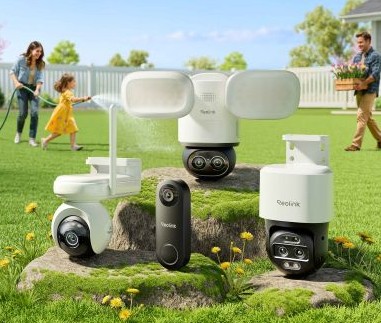
Reolink-Überwachungskameras im Sonderangebot!
Reolink Kameras mit starken Rabatten, nicht verpassen! Von einzelnen Kamreas über Video-Türklingeln bis hin zu einem komplettem Überwachungssystem – hier finden Sie alles, was Sie für Ihre Sicherheitsbedürfnisse benötigen.
Fazit
Wenn Sie Alexa als PC-Lautsprecher nutzen möchten, ist Bluetooth der schnellste Einstieg und für Musik meist völlig ausreichend. Für Videos entscheidet die Verzögerung. Deshalb ist Line-in, falls Ihr Modell es wirklich unterstützt, oft die entspanntere Wahl. Prüfen Sie vor allem die App-Optionen Ihres Geräts. So vermeiden Sie den Klassiker: eine Buchse sehen und trotzdem keinen Eingang haben.
Häufige Fragen
Ist Alexa nicht mehr für PC verfügbar?
Nein, Alexa ist nicht grundsätzlich vom PC verschwunden, aber die offizielle Alexa-App für Windows ist für neue Downloads seit Ende März 2023 nicht mehr regulär verfügbar. Wenn sie auf Ihrem Rechner vorinstalliert oder bereits installiert ist, können Sie sie weiter nutzen, sonst brauchen Sie Alternativen.
Kann ich die Alexa-App auf meinen PC herunterladen?
Nein, Alexa ist nicht grundsätzlich vom PC verschwunden, aber die offizielle Alexa-App für Windows ist für neue Downloads seit Ende März 2023 nicht mehr regulär verfügbar. Wenn sie auf Ihrem Rechner vorinstalliert oder bereits installiert ist, können Sie sie weiter nutzen, sonst brauchen Sie Alternativen.
Kann ich Alexa als Lautsprecher an meinen Laptop anschließen?
Ja, Sie können einen Echo-Lautsprecher als Laptop-Lautsprecher per Bluetooth nutzen. Sagen Sie „Alexa, Bluetooth koppeln“, öffnen Sie am Laptop die Bluetooth-Einstellungen, wählen Sie den Echo aus und setzen Sie ihn als Audioausgabe. Stellen Sie beide Geräte nah zusammen und vermeiden Sie Wände dazwischen. Wenn es ruckelt, trennen Sie kurz die Verbindung oder schalten Sie andere Bluetooth-Geräte aus. Ein Kabel klappt nur bei Modellen mit wirklich echtem Line-in.
Suche
Neueste Updates abonnieren
Sicherheit News & Angebote nicht verpassen