
Comment trouver l'adresse IP d'une caméra et la visualiser à distance
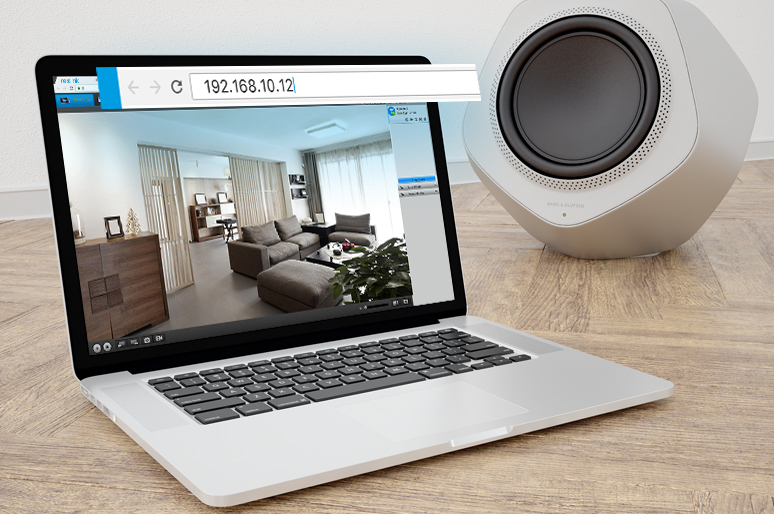
L'adresse IP d'une caméra est indispensable pour accéder à ses images à distance. Elle permet d'identifier précisément la caméra à laquelle vous souhaitez accéder parmi les nombreux appareils connectés à Internet.
Dans ce guide, découvrez comment trouver rapidement et facilement l'adresse IP d'une caméra de surveillance grâce à des instructions étape par étape et à des vidéos.
Vous apprendrez également à utiliser l'adresse IP de votre caméra pour configurer la visualisation à distance.
- Qu'est-ce que l'adresse IP d'une caméra ?
- Comment trouver l'adresse IP d'une caméra ? 4 méthodes simples
- Comment configurer l'adresse IP d'une caméra de surveillance avec un NVR ?
- Comment configurer une caméra de surveillance pour la visualisation à distance ?
- Bonus : caméra de surveillance IP recommandée
- FAQ
- Conclusion
Qu'est-ce que l'adresse IP d'une caméra ?
Une caméra IP est une caméra numérique qui envoie et reçoit des données via un réseau. Chaque appareil doit disposer d'une adresse IP unique pour pouvoir être identifié, consulté et géré sur ce réseau.
En général, un routeur ou un NVR attribue automatiquement une adresse IP aux caméras via le protocole DHCP. Elles peuvent ainsi se connecter à votre réseau local sans aucune configuration manuelle.
Lors de la première configuration, de nombreuses caméras sans fil nécessitent une connexion temporaire par câble afin d'obtenir une adresse IP. En revanche, les caméras sur batterie peuvent se connecter directement au Wi-Fi en scannant un code QR, ce qui permet une installation entièrement sans fil.
Comment trouver l'adresse IP d'une caméra ? 4 méthodes simples
Voici quatre méthodes simples pour trouver l'adresse IP d'une caméra.
1. Trouver l'adresse IP d'une caméra avec le logiciel de surveillance
Il s'agit de la méthode la plus simple pour trouver l'adresse IP de votre caméra.
Ouvrez la page « Réseau » du logiciel de la caméra de surveillance, accessible depuis l'application mobile ou le client PC. Vous y trouverez toutes les informations relatives à son adresse IP.
Dans la plupart des cas, deux étapes suffisent pour trouver l'adresse IP d'une caméra de surveillance. Prenons les caméras Reolink comme exemple :
Étape 1. Téléchargez gratuitement le logiciel Reolink sur votre téléphone ou votre ordinateur.
Étape 2. Ouvrez les paramètres de l'appareil, puis consultez l'onglet « État du réseau » pour trouver l'adresse IP de la caméra de surveillance.
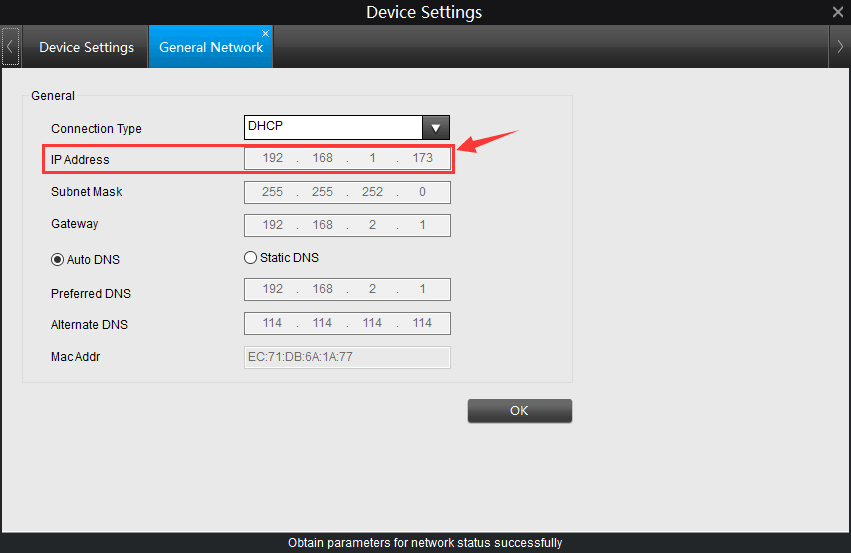
Voici également un tutoriel vidéo :
2. Trouver l'adresse IP d'une caméra depuis l'interface de configuration du routeur
Vous pouvez également trouver facilement l'adresse IP de votre caméra de surveillance depuis l'interface de configuration du routeur. Pour cela, ouvrez la page « Table des clients DHCP » ou « Appareils connectés ». Cette page répertorie les adresses IP de tous les appareils connectés au routeur. Vous pouvez alors repérer rapidement l'adresse IP de votre caméra grâce à son adresse MAC unique.
Dans le cas d'une caméra Reolink, procédez comme suit :
Étape 1. Saisissez l'adresse IP de la passerelle de votre routeur.
Étape 2. Recherchez l'adresse MAC de votre caméra IP dans le logiciel de la caméra.

Étape 3. Accédez à Paramètres Wi-Fi > Serveur DHCP, puis identifiez l'adresse IP de la caméra à partir de son adresse MAC.
3. Trouver l'adresse IP d'une caméra avec un scanner IP en ligne
De nombreux outils de recherche et scanners d'adresses IP sont disponibles en ligne. Par exemple, Advanced IP Scanner (pour PC) et Fing (pour appareils mobiles) peuvent analyser tous les appareils connectés à votre réseau. Ces outils affichent l'adresse IP, l'adresse MAC et le fabricant de chaque appareil, ce qui vous permet de repérer facilement l'adresse IP de votre caméra de surveillance.
4. Trouver l'adresse IP d'une caméra dans l'URL de sa page de configuration
Si vous avez accès à la page de configuration de votre caméra de surveillance, vous pouvez trouver son adresse IP directement dans l'URL de cette page.
L'adresse IP de la caméra apparaît généralement au début de l'URL. Par exemple, si l'URL de la page de configuration commence par « http://183.37.194.134 », l'adresse IP de la caméra pourrait être 183.37.194.134.
Comment configurer l'adresse IP d'une caméra de surveillance avec un NVR ?
Comme expliqué précédemment, un NVR attribue automatiquement une adresse IP aux caméras qui y sont connectées.
Une fois mises sous tension et connectées au NVR, les caméras peuvent communiquer avec celui-ci au sein de son sous-réseau.
Elles commencent alors à enregistrer et à sauvegarder les vidéos sur le NVR sans avoir besoin d'être connectées à un routeur. En raccordant le système de caméras IP à un écran, vous pouvez également visionner les images en direct.
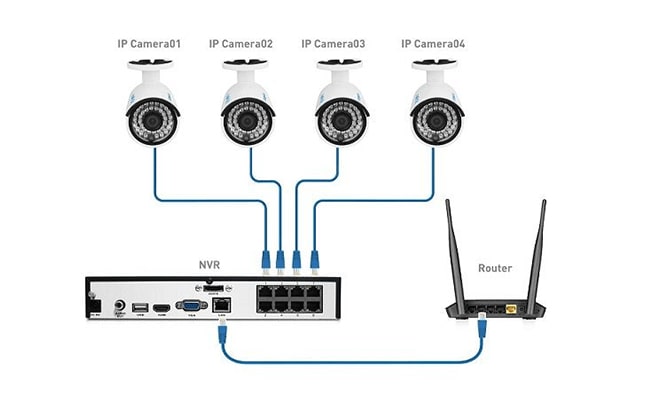
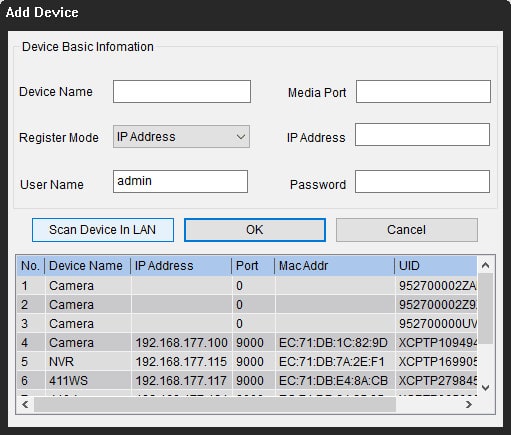
Vous n'avez donc pas besoin de connaître l'adresse IP d'une caméra pour la visualiser à distance. De nombreux NVR pour caméras de surveillance, notamment ceux de Reolink, gèrent l'ensemble du processus. Il vous suffit de détecter et d'ajouter toutes les caméras connectées au réseau local (LAN).
Comment configurer une caméra de surveillance pour la visualisation à distance ?
Configurer la visualisation à distance avec un logiciel tiers
Si vous souhaitez utiliser un logiciel tiers comme Blue Iris ou iSpy pour visualiser vos caméras à distance, vous devrez ajouter manuellement chaque caméra à l'aide de son adresse IP.
Pour pouvoir être détectée, votre caméra doit être compatible avec le logiciel tiers choisi.
Prenons Blue Iris comme exemple. Voici comment y ajouter une caméra de surveillance à partir de son adresse IP :
Étape 1. Lancez Blue Iris, cliquez sur le bouton « + », puis sélectionnez « Ajouter une nouvelle caméra ».
Étape 2. Configurez les informations de base de la caméra.
Saisissez le nom de la caméra et sélectionnez « IP réseau » comme type de connexion. Cochez ensuite les cases « Activer l'audio » et « Activer le détecteur de mouvement », puis cliquez sur « OK ».
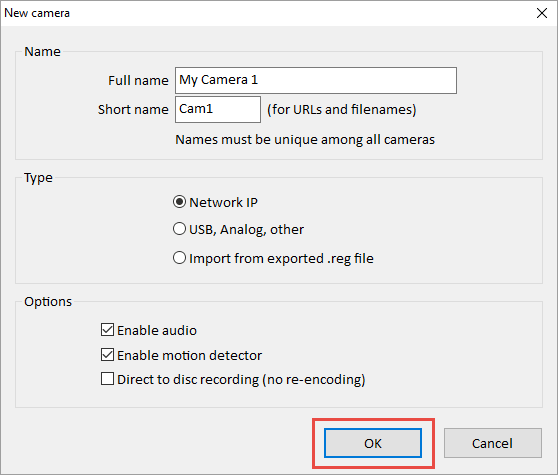
Étape 3. Configurez l'adresse IP de la caméra de surveillance.
Cliquez sur le bouton « Rechercher/Inspecter » pour détecter la caméra sur le réseau local (LAN). Sélectionnez ensuite la marque de votre caméra, par exemple « Reolink ». Définissez le « Port de détection » sur 8000, qui correspond au numéro de port par défaut des caméras Reolink. Vous pouvez toutefois le modifier en fonction de votre configuration.

Comment accéder à une caméra IP à distance depuis un navigateur Web
Une fois que vous connaissez l'adresse IP de votre caméra de surveillance, l'étape suivante consiste généralement à configurer la redirection de port.
La redirection de port est une solution courante pour accéder à une caméra IP à distance.
Il vous suffit ensuite de connaître l'adresse IP publique de la caméra, au format (http://wanip:httpport), pour pouvoir y accéder où que vous soyez.
Voici les étapes à suivre :
Étape 1 : Identifiez l'adresse IP de la caméra sur votre réseau local. (Nous l'avons déjà trouvée.)
Étape 2 : Relevez le « port HTTP » et le « port RTMP » de la caméra dans le logiciel de surveillance. Nous prenons ici Reolink Client comme exemple.
Cliquez sur « Réseau » -> « Avancé », puis sur « Configuration » à côté de « Paramètres des ports ». Vous accéderez à une page regroupant toutes les informations relatives aux ports de la caméra.
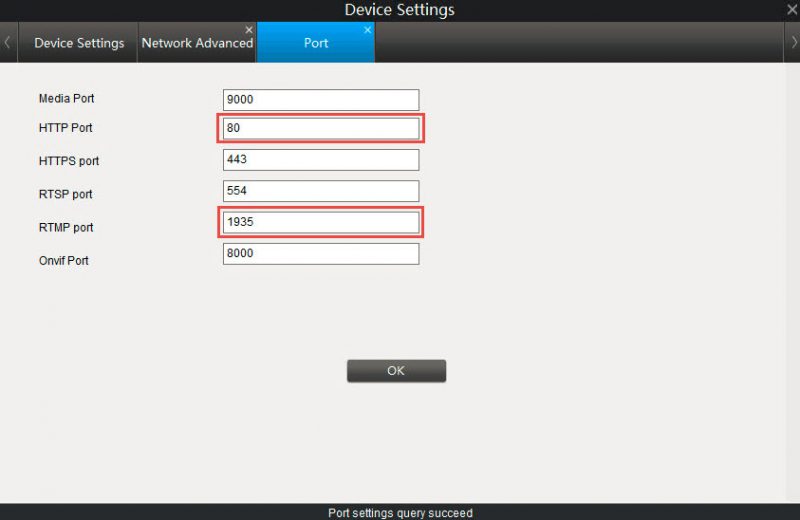
Étape 3 : Connectez-vous à l'interface d'administration de votre routeur pour configurer les règles de redirection de port.
Saisissez le numéro de port et l'adresse IP de la caméra dans les champs correspondants. Certains routeurs permettent de choisir le protocole, TCP ou UDP. Sélectionnez les deux si possible. Dans le cas contraire, choisissez TCP.
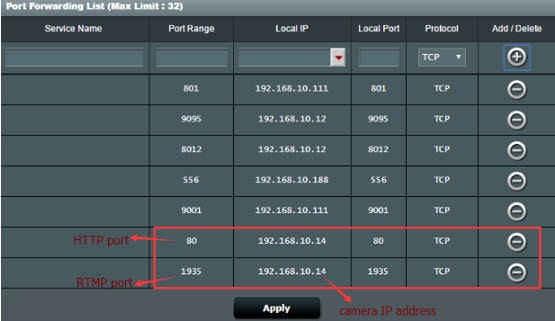
Étape 4 : Vérifiez l'adresse IP WAN de votre routeur.
Utilisez un outil en ligne de recherche d'adresse IP pour connaître l'adresse IP WAN actuelle de votre réseau domestique.
Étape 5 : Saisissez l'URL publique de la caméra IP dans la barre d'adresse de votre navigateur.
Cette URL se présente au format suivant : http://(wanip):(httpport).
Ainsi, si l'adresse IP WAN de votre routeur est 183.37.194.135 et que le port HTTP est 805, l'adresse IP publique de votre caméra de surveillance domestique devrait être « http://183.37.194.134:805 ». Saisissez cette URL dans la barre d'adresse de votre navigateur pour afficher la vue en direct.
Bonus : caméra de surveillance IP recommandée
Si vous recherchez une caméra de surveillance IP haut de gamme, la Reolink Altas PT Ultra constitue un excellent choix. Elle offre une résolution True 4K de 8 MP pour des vidéos d'une netteté exceptionnelle. Sa puissante batterie de 20 000 mAh assure une autonomie prolongée et réduit la fréquence des recharges. L'Altas PT Ultra prend également en charge le Wi-Fi 6 bi-bande (2,4 GHz et 5 GHz), garantissant une connexion rapide et stable, même lorsque le réseau est très sollicité.
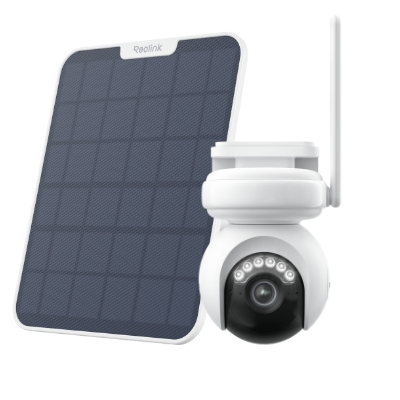
Caméra 4K avec enregistrement continu sur batterie
Enregistrement continu 4K UHD ; Vision nocturne ColorX ; Panoramique et inclinaison ; Suivi automatique ; Tous les enregistrements sont stockés localement.
FAQ
Peut-on accéder à une caméra avec son adresse IP ?
Oui, vous pouvez accéder à une caméra avec son adresse IP, à condition qu'elle soit connectée au même réseau local ou correctement configurée pour l'accès à distance. Sur votre réseau local, saisissez l'adresse IP de la caméra dans un navigateur Web pour visionner le flux en direct et gérer ses paramètres. Vous devrez vous connecter avec les identifiants appropriés. Pour accéder à la caméra depuis l'extérieur de votre réseau domestique, une configuration supplémentaire est nécessaire, comme la redirection de port, l'utilisation de l'application du fabricant ou le recours à un service cloud. Ces solutions permettent d'établir une connexion à distance sécurisée.
Quelqu'un peut-il accéder à votre caméra à votre insu ?
Oui, mais uniquement dans certaines conditions. Une caméra mal sécurisée, par exemple avec des mots de passe trop faibles, un firmware obsolète ou des ports accessibles depuis Internet, peut permettre à des pirates d'accéder aux images sans autorisation et à votre insu. Cependant, la plupart des caméras IP modernes intègrent le chiffrement, des systèmes d'authentification sécurisés et un accès via une application, ce qui limite fortement les risques d'accès non autorisé.
Conclusion
Savoir comment trouver l'adresse IP d'une caméra est essentiel pour visionner les images et gérer vos caméras à distance, tout en assurant la sécurité de votre domicile ou de votre entreprise. Si vous avez d'autres questions ou préoccupations, n'hésitez pas à les poser dans la section des commentaires ci-dessous.
Search
Subscribe for the Latest Updates
Security insights & offers right into your inbox