
Überwachungskamera mit dem Handy verbinden: Anleitung für WLAN, LAN, 4G und Hotspot
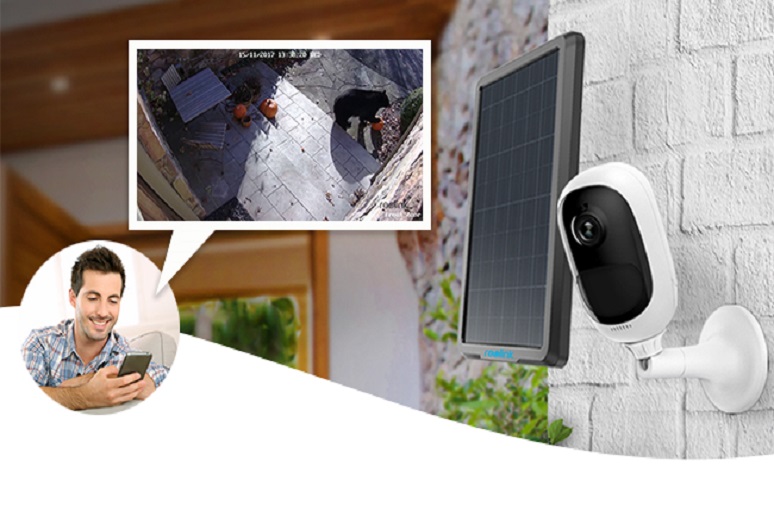
Eine Überwachungskamera lässt sich in der Regel über die App des Herstellers mit einem Android-Smartphone oder iPhone verbinden. Die Kamera wird dabei zuerst in ein Netzwerk eingebunden. Anschließend fügen Sie das Gerät per QR-Code, Geräte-ID oder automatischer Netzwerksuche zur App hinzu.
Welche Schritte erforderlich sind, hängt von der Kamera ab: WLAN-Modelle verbinden sich mit dem Router, PoE-Kameras nutzen ein Netzwerkkabel und 4G-Kameras greifen über eine SIM-Karte auf das Mobilfunknetz zu. Einige Modelle unterstützen außerdem einen Smartphone-Hotspot oder eine lokale Direktverbindung.
- Was Sie für die Verbindung benötigen
- Methode 1. Überwachungskamera per WLAN mit dem Handy verbinden
- Methode 2. LAN- oder PoE-Kamera mit dem Smartphone verbinden
- Methode 3. Überwachungskamera ohne WLAN mit dem Handy verbinden
- Kamera ohne Internet betreiben: Was funktioniert noch?
- Allgemeines Reolink-Beispiel: Kamera über die App einrichten
- Welche Reolink Kamera passt zu Ihrer Verbindung?
- Warum verbindet sich die Kamera nicht mit dem Handy?
- Sicherheit nach der Verbindung verbessern
- Häufige Fragen
Was Sie für die Verbindung benötigen
Für die meisten IP-Kameras funktioniert die Einrichtung nach diesem Prinzip:
- Installieren Sie die offizielle App des Kameraherstellers.
- Schalten Sie die Kamera ein.
- Verbinden Sie das Smartphone mit dem vorgesehenen Netzwerk.
- Tippen Sie in der App auf „Gerät hinzufügen“.
- Scannen Sie den QR-Code der Kamera oder geben Sie die Geräte-ID ein.
- Übertragen Sie die WLAN-Daten an die Kamera oder lassen Sie das Gerät im lokalen Netzwerk suchen.
- Legen Sie ein sicheres Gerätepasswort fest.
- Öffnen Sie die Live-Ansicht und testen Sie den Fernzugriff über mobile Daten.
Die Verwendung der Hersteller-App ist meist die beste Wahl, da Einrichtung, Firmware, Benachrichtigungen und Kamerafunktionen aufeinander abgestimmt sind. Drittanbieter-Apps kommen vor allem bei Kameras mit offenen Protokollen wie RTSP oder ONVIF infrage. Sie unterstützen möglicherweise nicht alle Funktionen des Geräts.
Was bedeutet „Kamera mit Handy verbinden“?
Das Smartphone wird normalerweise nicht dauerhaft direkt mit der Überwachungskamera gekoppelt. Die Verbindung verläuft über ein Netzwerk:
Kamera → Router, NVR, Home Hub oder Mobilfunknetz → App auf dem Smartphone
Während der Ersteinrichtung müssen sich Kamera und Handy häufig im selben lokalen Netzwerk befinden. Nach erfolgreicher Konfiguration kann die App bei unterstütztem Fernzugriff auch über Mobilfunk oder ein anderes WLAN auf die Kamera zugreifen.
Eine Ausnahme bilden Kameras mit AP-Modus. Sie erzeugen ein eigenes WLAN, mit dem sich das Smartphone direkt verbindet. Diese lokale Verbindung funktioniert ohne Router, bietet ohne zusätzlichen Internetzugang aber keinen Fernzugriff von einem anderen Standort.
Welche Verbindungsmethode benötigen Sie?
Prüfen Sie vor der Einrichtung, wie Ihre Kamera mit dem Netzwerk verbunden wird. WLAN beschreibt dabei nur die Datenübertragung. Eine WLAN-Kamera kann weiterhin ein Stromkabel benötigen.
Diese Unterscheidung verhindert einen häufigen Fehlkauf: Eine Kamera kann ohne klassisches Heim-WLAN arbeiten und trotzdem Internet benötigen, etwa über 4G oder einen mobilen Router. Eine vollständig offline betriebene Kamera kann lokal aufzeichnen, lässt sich aber nicht von unterwegs per App erreichen.
Methode 1. Überwachungskamera per WLAN mit dem Handy verbinden
WLAN ist für Innenräume und Standorte mit zuverlässiger Routerabdeckung meist der einfachste Einrichtungsweg.
1. Hersteller-App installieren
Laden Sie die App über den offiziellen App Store oder die Website des Herstellers herunter. Prüfen Sie bei einer bereits installierten App, ob ein Update verfügbar ist.
Je nach System müssen Sie ein Benutzerkonto anlegen. Einige Kameras werden stattdessen direkt mit einem lokalen Gerätepasswort verwaltet.
2. Kamera einschalten und zurücksetzen
Verbinden Sie die Kamera mit dem Strom oder laden Sie den Akku. Bei einer neuen Kamera startet der Einrichtungsmodus normalerweise automatisch. War das Gerät bereits in einem anderen Netzwerk eingerichtet, kann ein Zurücksetzen erforderlich sein.
Stellen Sie die Kamera während der Konfiguration in die Nähe des Routers. Montieren Sie sie erst am endgültigen Platz, wenn die Verbindung erfolgreich getestet wurde.
3. Smartphone mit dem richtigen WLAN verbinden
Viele Kameras unterstützen 2,4-GHz-WLAN, einige zusätzlich 5 GHz. Verbinden Sie das Handy während der Einrichtung mit einem Frequenzband, das auch die Kamera unterstützt.
Bei einem Router mit gemeinsamem Netzwerknamen für beide Frequenzen funktioniert die automatische Auswahl häufig problemlos. Scheitert die Einrichtung, kann eine vorübergehende Trennung der Frequenzbänder helfen.
4. Kamera in der App hinzufügen
Öffnen Sie die App und wählen Sie „Gerät hinzufügen“ oder das Pluszeichen. Je nach Modell stehen mehrere Verfahren zur Verfügung:
- QR-Code auf dem Kameragehäuse scannen
- Geräte-ID beziehungsweise UID eingeben
- Kamera automatisch im lokalen Netzwerk suchen
- WLAN-Daten per Bluetooth übertragen
- Smartphone mit einem vorübergehenden Kamera-WLAN verbinden
Folgen Sie der Methode, die für Ihr Modell in der App angezeigt wird. Ein QR-Code auf dem Gerät dient meist zur Identifikation. Ein später auf dem Smartphone angezeigter QR-Code kann dagegen die WLAN-Zugangsdaten enthalten.
5. WLAN-Daten übertragen
Wählen Sie Ihr Heimnetz aus und geben Sie das WLAN-Passwort ein. Achten Sie auf Groß- und Kleinschreibung sowie versehentlich eingefügte Leerzeichen.
Bei der QR-Code-Methode halten Sie den auf dem Smartphone angezeigten Code vor die Kameralinse. Ein Abstand von ungefähr 20 Zentimetern funktioniert bei vielen Modellen gut. Bei der Bluetooth-Einrichtung sendet die App die WLAN-Daten drahtlos an die Kamera.
6. Gerätepasswort und Kameranamen festlegen
Vergeben Sie für die Kamera ein eigenes, starkes Passwort. Verwenden Sie kein werkseitiges Standardpasswort weiter und übernehmen Sie möglichst nicht das Passwort Ihres WLANs.
Ein Name wie „Haustür“, „Garage“ oder „Garten Süd“ erleichtert die Zuordnung, wenn später weitere Kameras hinzukommen.
7. Livebild und Fernzugriff testen
Öffnen Sie den Livestream in der App. Kontrollieren Sie anschließend die Verbindung außerhalb des Heimnetzes:
- Deaktivieren Sie das WLAN am Smartphone.
- Aktivieren Sie die mobilen Daten.
- Öffnen Sie die Kamera erneut.
- Prüfen Sie Livebild, Wiedergabe und Benachrichtigungen.
Funktioniert der Zugriff nur im Heim-WLAN, ist die lokale Verbindung korrekt eingerichtet, der Fernzugriff jedoch noch nicht verfügbar.
Methode 2. LAN- oder PoE-Kamera mit dem Smartphone verbinden
Eine LAN-Kamera überträgt das Videosignal per Netzwerkkabel. Bei PoE werden Daten und Strom über dasselbe Ethernet-Kabel transportiert. Das Smartphone greift über den Router beziehungsweise das angeschlossene Aufnahmegerät auf die Kamera zu.
Gehen Sie folgendermaßen vor:
- Verbinden Sie die Kamera mit dem Router, Netzwerk-Switch oder NVR.
- Stellen Sie bei PoE die Stromversorgung über einen kompatiblen PoE-Port oder Injektor her.
- Verbinden Sie das Smartphone mit demselben lokalen Netzwerk.
- Öffnen Sie die Hersteller-App.
- Lassen Sie nach Kameras im LAN suchen oder scannen Sie den Geräte-QR-Code.
- Initialisieren Sie das Gerät und vergeben Sie ein Passwort.
- Testen Sie das Livebild zuerst lokal und danach über mobile Daten.
Bei einem System mit NVR wird häufig der Rekorder zur App hinzugefügt. Die daran angeschlossenen Kameras erscheinen anschließend als einzelne Kanäle. Dieser Weg vereinfacht die Verwaltung und Wiedergabe eines Systems mit mehreren Kameras.
Methode 3. Überwachungskamera ohne WLAN mit dem Handy verbinden
„Ohne WLAN“ kann mehrere Situationen beschreiben. Entscheidend ist, welche Infrastruktur am Installationsort vorhanden ist.
Verbindung über 4G oder LTE
Eine 4G-Kamera besitzt einen SIM-Kartensteckplatz und verbindet sich direkt mit dem Mobilfunknetz. Sie eignet sich für Gartenlauben, Baustellen, landwirtschaftliche Flächen oder andere Orte ohne Router.
Für die Einrichtung benötigen Sie:
- eine mit der Kamera kompatible SIM-Karte
- einen aktiven Datentarif
- ausreichenden Mobilfunkempfang
- eine passende Stromversorgung oder einen geladenen Akku
- die App des Kameraherstellers
Schalten Sie die Kamera vor dem Einsetzen der SIM-Karte aus. Starten Sie sie anschließend, scannen Sie den Geräte-QR-Code in der App und folgen Sie der Mobilfunkkonfiguration.
Planen Sie das Datenvolumen anhand der tatsächlichen Nutzung. Lange Live-Ansichten, häufige Downloads und hohe Auflösungen verbrauchen mehr Daten als kurze ereignisbezogene Zugriffe.
Verbindung über einen mobilen Router
Ein mobiler Router erzeugt ein reguläres WLAN und bezieht den Internetzugang über eine SIM-Karte. Diese Lösung ist sinnvoll, wenn mehrere WLAN-Geräte am selben abgelegenen Standort betrieben werden sollen.
Die Kamera wird dabei wie in einem Heimnetz eingerichtet. Wählen Sie während der Konfiguration das WLAN des mobilen Routers und geben Sie dessen Passwort ein. Router und Kamera benötigen eine dauerhafte Stromversorgung oder ausreichend dimensionierte Akkus.
Verbindung über einen Smartphone-Hotspot
Auch ein Handy-Hotspot kann der Kamera ein WLAN mit Internetzugang bereitstellen. Das funktioniert nur, wenn das Kameramodell eine entsprechende WLAN-Konfiguration unterstützt.
- Aktivieren Sie den persönlichen Hotspot am Smartphone.
- Legen Sie einen festen Netzwerknamen und ein sicheres Passwort fest.
- Wählen Sie dieses Netzwerk während der Kameraeinrichtung aus.
- Lassen Sie den Hotspot nach der Konfiguration eingeschaltet.
- Prüfen Sie den Daten- und Energieverbrauch des Smartphones.
Die Einrichtung über dasselbe Handy, das gleichzeitig den Hotspot bereitstellt, kann je nach Betriebssystem und App scheitern. Dann benötigen Sie ein zweites Smartphone oder Tablet für die Konfiguration.
Ein dauerhaft abgelegtes Handy ist meist weniger zuverlässig als ein mobiler Router oder eine Kamera mit integriertem 4G-Modul. Betriebssystemfunktionen können den Hotspot bei Inaktivität ausschalten, und der Dauerbetrieb belastet den Akku.
Direktverbindung über den AP-Modus
Einige Kameras erzeugen ein eigenes lokales WLAN. Wählen Sie dieses Kameranetz in den WLAN-Einstellungen des Smartphones aus und öffnen Sie anschließend die Hersteller-App.
Der AP-Modus eignet sich für die Einrichtung oder eine Live-Ansicht in unmittelbarer Nähe. Ohne Internetverbindung kann die Kamera keine Push-Nachrichten an ein entferntes Smartphone senden. Auch der Zugriff von unterwegs ist dann nicht möglich. Eine solche Direktverbindung muss ausdrücklich in den technischen Daten der Kamera genannt sein.
Kamera ohne Internet betreiben: Was funktioniert noch?
Internet und lokale Aufzeichnung sind getrennte Funktionen. Eine Kamera kann offline weiter aufnehmen, wenn sie ein geeignetes Speichermedium besitzt und der jeweilige Aufnahmemodus eingerichtet wurde.
Mögliche lokale Speicherorte sind:
- microSD-Karte in der Kamera
- NVR oder Netzwerkrekorder
- Home Hub
- NAS bei kompatiblen Modellen und Protokollen
Ohne Internet stehen Fernzugriff, externe Push-Benachrichtigungen und Cloud-Speicherung nicht zur Verfügung. Bei einer reinen AP-Direktverbindung können Sie das Livebild nur innerhalb der Funkreichweite der Kamera abrufen.
Prüfen Sie diese Funktionen vor dem Kauf. Ein vorhandener microSD-Steckplatz bedeutet nicht automatisch, dass jeder gewünschte Aufnahmemodus offline unterstützt wird.
Allgemeines Reolink-Beispiel: Kamera über die App einrichten
Reolink Kameras werden mit der Reolink App für Android und iOS verwaltet. Da unsere Modelle unterschiedliche Netzwerk- und Stromversorgungsarten verwenden, bestimmt die App nach dem Scannen des Geräte-QR-Codes den passenden Einrichtungsweg.
Für eine Reolink WLAN-Kamera sieht der typische Ablauf so aus:
- Öffnen Sie die Reolink App und tippen Sie auf das Pluszeichen.
- Scannen Sie den QR-Code auf der Kamera.
- Wählen Sie die von der App vorgeschlagene WLAN-Einrichtung.
- Schalten Sie bei entsprechender Aufforderung Bluetooth ein.
- Wählen Sie Ihr WLAN und geben Sie das Passwort ein.
- Lassen Sie die Kamera den auf dem Handy angezeigten QR-Code scannen oder übertragen Sie die Daten per Bluetooth.
- Erstellen Sie das Gerätepasswort und benennen Sie die Kamera.
- Öffnen Sie die Live-Ansicht.
Einige WLAN-Kameras mit LAN-Anschluss werden zuerst per Netzwerkkabel eingerichtet. PoE-Kameras müssen kabelgebunden mit dem Netzwerk verbunden sein. Für Kameras an einem Reolink NVR oder Home Hub fügen Sie in der Regel das zentrale Aufnahmegerät zur App hinzu. Die Übersicht zur Reolink Ersteinrichtung zeigt, welche Methode für die einzelnen Modellreihen vorgesehen ist.
Was lässt sich über das Handy steuern?
Der Funktionsumfang hängt vom Kameramodell, der App und der Speicherlösung ab. Typische Funktionen sind:
- Livebilder ansehen
- gespeicherte Aufnahmen wiedergeben
- Clips auf das Smartphone herunterladen
- Push-Benachrichtigungen empfangen
- Erkennungszonen und Zeitpläne einstellen
- Empfindlichkeit der Bewegungserkennung anpassen
- Zwei-Wege-Audio verwenden
- kompatible Kameras schwenken, neigen oder zoomen
- Sirene und Beleuchtung bedienen
- mehrere Kameras verwalten
Richten Sie Benachrichtigungen nach der Verbindung bewusst ein. Personen-, Fahrzeug- oder Tiererkennung kann die Zahl irrelevanter Meldungen reduzieren, sofern die Kamera diese Unterscheidung unterstützt.
Welche Reolink Kamera passt zu Ihrer Verbindung?
Die Netzwerkbedingungen am Installationsort sollten die Produktauswahl bestimmen. Ein leistungsstarkes WLAN-Modell hilft wenig, wenn am Gartenhaus kein WLAN ankommt. Für eine stabile Smartphone-Verbindung bieten sich je nach Einsatzort folgende Reolink Kameras an.
Für den Außenbereich mit WLAN: Reolink Argus 4 Pro
Die Reolink Argus 4 Pro eignet sich für Einfahrten, Hauseingänge und Terrassen, an denen WLAN vorhanden ist, aber kein Stromkabel verlegt werden soll. Die akkubetriebene Kamera kombiniert 4K-Auflösung mit einem horizontalen 180°-Sichtfeld. Dual-Band WiFi 6 unterstützt eine schnelle Verbindung zur Reolink App.
Das breite Sichtfeld ist besonders sinnvoll, wenn eine einzelne Kamera einen zusammenhängenden Außenbereich erfassen soll. Aufnahmen können lokal auf einer microSD-Karte oder über einen kompatiblen Reolink Home Hub gespeichert werden.
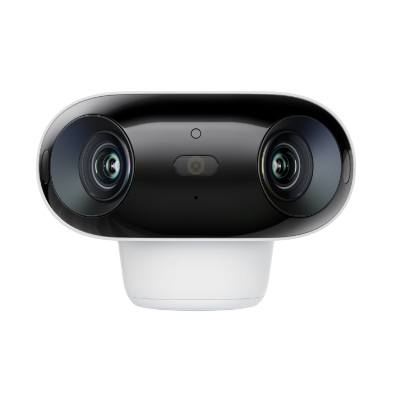
4k 180° kabellose, vollfarbige Nachtsicht-Kamera
👍 4K UHD 180° ohne tote Winkel
👍 Farbige Ansicht über Tag und Nacht
👍 30% mehr Akkulaufzeit
👍 Dual-band Wi-Fi 6 & Smarte Erkennung.
Für Wohnräume und Haustiere: Reolink E1 Zoom
Die Reolink E1 Zoom ist für Innenräume mit WLAN und Steckdose ausgelegt. Sie liefert 4K-Aufnahmen, lässt sich über die App schwenken und neigen und besitzt einen dreifachen optischen Zoom.
Die Kamera passt zu Wohnräumen, Eingangsbereichen oder der Beobachtung von Haustieren. Personen-, Haustier- und Babyweinenerkennung helfen dabei, Benachrichtigungen auf relevante Ereignisse zu begrenzen.
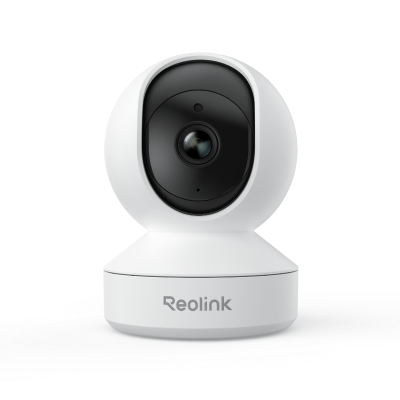
Smarte PTZ kabellose Kamera Indoor
👍355° Pan und 50° Tilt Rundumsicht für Ihr Zuhause
👍 4K UHD mit 3X optischer Zoom
👍 2-Wege-Audio & 5/2,4 GHz WLAN
👍 Live Ansicht jederzeit & überall
👍 kompatibel mit Google Assistant
Für eine feste Netzwerkverbindung: Reolink Duo 3 PoE
Wenn sich ein Netzwerkkabel verlegen lässt, bietet die Reolink Duo 3 PoE eine stabile kabelgebundene Lösung. Strom und Daten werden über ein einziges Ethernet-Kabel übertragen. Die Kamera erstellt mit zwei Objektiven ein 180°-Panoramabild in 16 MP.
Dieses Modell eignet sich für größere Einfahrten, Vorgärten und Gebäudeseiten. Für die Smartphone-Nutzung kann die Kamera über das Netzwerk oder einen kompatiblen Reolink NVR zur App hinzugefügt werden.
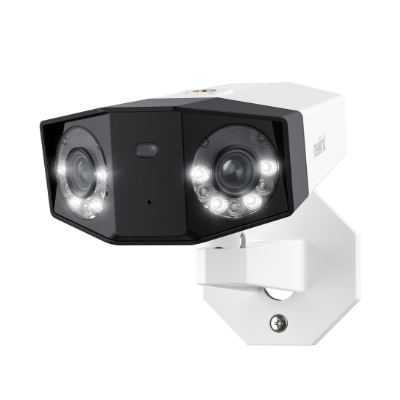
Bahnbrechende 16MP Dual-Objektiv PoE-Kamera
16MP UHD, Dual-Objektiv, Bewegungsspur, 180° weiter Betrachtungswinkel, PoE, Farb-Nachtsicht.
Für Standorte ohne WLAN: Reolink Go PT Ultra
Die Reolink Go PT Ultra greift über 4G LTE auf das Internet zu. Sie benötigt eine kompatible Nano-SIM-Karte mit aktivem Datentarif und eignet sich für Gartenlauben, Baustellen oder abgelegene Grundstücke.
Die Kamera bietet 4K-Auflösung sowie eine Schwenk- und Neigefunktion. Der Betrieb erfolgt per Akku und kann durch ein kompatibles Reolink Solarpanel unterstützt werden. Prüfen Sie vor dem Kauf die Mobilfunkabdeckung, SIM-Kompatibilität und zu erwartenden Datenkosten.
Für eine breitere Modellauswahl können Sie im Reolink Lösungsfinder den Installationsort, die Stromversorgung, die Netzwerkart und die gewünschten Kamerafunktionen auswählen.
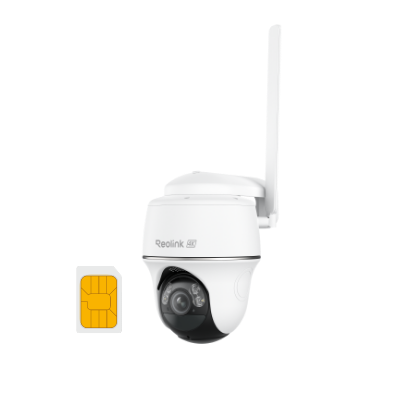
4K 8MP kabellose 4G LTE PT AKku Kamera
4K 8MP, 4G LTE Netzwerk, Smarte Erkennung, 355° Pan & 140° Tilt, Akku-/Solarbetrieben, Farbnachtsicht, Echtzeit-Alarme.
Warum verbindet sich die Kamera nicht mit dem Handy?
Gehen Sie bei einer fehlgeschlagenen Verbindung vom aktuellen Fehlerbild aus. Ein sofortiger Werksreset ist selten der beste erste Schritt, weil dabei vorhandene Einstellungen verloren gehen können.
Bei Reolink hilft die QR-Code-Fehlerbehebung, wenn die Kamera den auf dem Smartphone angezeigten Code nicht lesen kann. Funktioniert die Kamera im Heimnetz, aber nicht über mobile Daten, prüfen Sie den Reolink Fernzugriff.
Sicherheit nach der Verbindung verbessern
Sobald die Kamera erreichbar ist, sollten Sie die Grundeinstellungen kontrollieren:
- Verwenden Sie ein individuelles Gerätepasswort.
- Installieren Sie App- und Firmware-Updates.
- Nutzen Sie eine vom Kameramodell unterstützte aktuelle WLAN-Verschlüsselung.
- Aktivieren Sie Fernzugriff nur, wenn Sie ihn benötigen.
- Geben Sie Administratorzugänge nicht an weitere Personen weiter.
- Verwenden Sie separate Benutzer oder Freigabefunktionen, sofern verfügbar.
- Speichern Sie Geräte-QR-Code und UID nicht öffentlich zugänglich.
- Prüfen Sie regelmäßig, welche Smartphones Zugriff auf das System haben.
Montieren Sie eine Außenkamera erst nach einem vollständigen Verbindungstest. Kontrollieren Sie am geplanten Installationspunkt Livebild, WLAN-Signal, Ereigniserkennung und Nachtsicht.
Häufige Fragen
Kann man jede Überwachungskamera mit einem Handy verbinden?
Nein. Die Kamera muss eine kompatible App, eine Weboberfläche oder ein unterstütztes Streaming-Protokoll bieten. Prüfen Sie vor dem Kauf, ob Android beziehungsweise iOS unterstützt werden und welche Funktionen in der App verfügbar sind.
Müssen Kamera und Smartphone im selben WLAN sein?
Während der Ersteinrichtung ist das bei vielen Modellen erforderlich. Danach kann der Zugriff bei unterstützter Fernverbindung auch über mobile Daten oder ein anderes WLAN erfolgen.
Kann ich eine Überwachungskamera ohne Router verwenden?
Ja, wenn die Kamera über 4G, einen AP-Modus oder eine geeignete lokale Aufzeichnung verfügt. Alternativ kann ein Smartphone-Hotspot oder mobiler Router das fehlende Heimnetz ersetzen. Nicht jede Kamera unterstützt alle diese Wege.
Funktioniert die Überwachungskamera ohne Internet?
Eine entsprechend konfigurierte Kamera kann lokal auf eine Speicherkarte oder einen Rekorder aufnehmen. Fernzugriff, externe Push-Benachrichtigungen und Cloud-Funktionen fallen ohne Internetverbindung aus.
Kann ich mehrere Kameras mit einem Handy verbinden?
Die meisten Hersteller-Apps können mehrere kompatible Kameras verwalten. Bei Systemen mit NVR oder Home Hub werden die einzelnen Kamerakanäle häufig über das zentrale Gerät aufgerufen.
Kann dieselbe Kamera auf mehreren Handys angezeigt werden?
Bei vielen Systemen ist das über zusätzliche Benutzer, Gerätefreigaben oder die erneute Eingabe der Geräte-ID möglich. Verwenden Sie eine vorgesehene Freigabefunktion, damit Sie das Administratorpasswort nicht weitergeben müssen.
Suche
Neueste Updates abonnieren
Sicherheit News & Angebote nicht verpassen