
Zwei Monitore anschließen: So klappt es am PC, Laptop, Windows und Mac
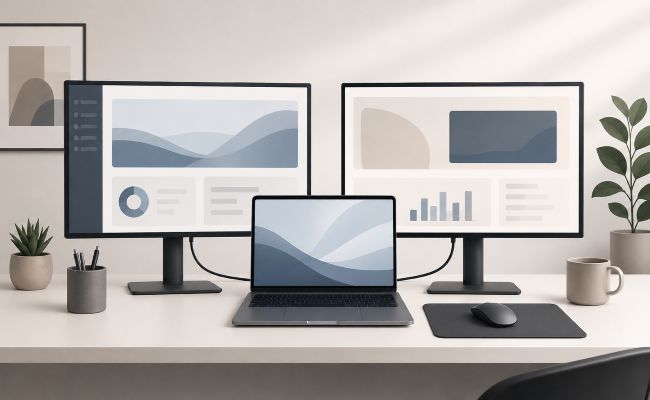
Zwei Monitore lassen sich anschließen, wenn Ihr PC oder Laptop genügend passende Videoausgänge hat oder über USB-C, Thunderbolt, eine Dockingstation oder einen Adapter erweitert werden kann. Unter Windows richten Sie die Bildschirme über Einstellungen > System > Bildschirm ein. Auf dem Mac erfolgt die Einrichtung über Systemeinstellungen > Displays. Wichtig ist vor allem, dass Anschluss, Kabel, Grafikeinheit und gewünschte Auflösung zusammenpassen.
- Welche Voraussetzungen braucht man für zwei Monitore?
- Zwei Monitore direkt anschließen
- Zwei Monitore an einen Laptop anschließen
- Zwei Monitore mit Dockingstation anschließen
- Zwei Monitore unter Windows einrichten
- Zwei Monitore am Mac einrichten
- Was tun, wenn der zweite Monitor nicht erkannt wird?
- FAQs
- Fazit
Welche Voraussetzungen braucht man für zwei Monitore?
Damit zwei Monitore gleichzeitig funktionieren, müssen drei Dinge passen: Ihr Gerät braucht geeignete Anschlüsse, die Grafikhardware muss mehrere Displays unterstützen und die verwendeten Kabel oder Adapter müssen zur gewünschten Auflösung passen.
Typische Anschlüsse sind:
Bei Desktop-PCs entscheidet meist die Grafikkarte, wie viele Monitore gleichzeitig betrieben werden können. Bei Laptops hängt es stärker vom Modell ab. Manche Geräte unterstützen nur einen externen Monitor, andere zwei oder mehr. Bei Macs sollten Sie zusätzlich die technischen Daten Ihres konkreten Modells prüfen, weil die maximale Anzahl externer Displays je nach Chip und Modell unterschiedlich ist.
Zwei Monitore direkt anschließen
Die einfachste Lösung ist der direkte Anschluss. Das funktioniert, wenn Ihr PC oder Laptop zwei passende Videoausgänge hat, zum Beispiel einmal HDMI und einmal DisplayPort oder zweimal USB-C mit Display-Unterstützung.
So gehen Sie vor:
- Monitore mit dem Computer verbinden
Schließen Sie jeden Monitor mit einem eigenen Kabel an. Nutzen Sie nach Möglichkeit HDMI, DisplayPort, USB-C oder Thunderbolt. - Monitore einschalten
Wählen Sie am Monitor den richtigen Eingang aus, zum Beispiel HDMI 1, HDMI 2 oder DisplayPort. - Anzeigeeinstellungen öffnen
Windows und macOS erkennen externe Bildschirme häufig automatisch. Falls nicht, können Sie die Erkennung manuell anstoßen. Unter Windows erfolgt die Einrichtung über System > Bildschirm, auf dem Mac über Systemeinstellungen > Displays. - Anzeige erweitern oder spiegeln
Für produktives Arbeiten wählen Sie meistens „Erweitern“. Dann haben Sie eine größere Arbeitsfläche. Beim Spiegeln zeigen beide Monitore dasselbe Bild. - Bildschirme richtig anordnen
Ziehen Sie die Displays in den Einstellungen so, wie sie auf Ihrem Schreibtisch stehen. Dadurch bewegt sich der Mauszeiger logisch von einem Monitor zum anderen.
Zwei Monitore an einen Laptop anschließen
Bei Laptops gibt es mehrere Möglichkeiten. Am einfachsten ist es, wenn der Laptop zwei Videoausgänge besitzt, etwa HDMI und USB-C. Dann verbinden Sie beide Monitore direkt.
Viele moderne Laptops haben jedoch nur einen HDMI-Anschluss oder nur USB-C. In diesem Fall können Sie eine Dockingstation, einen USB-C-Hub oder einen Adapter verwenden. Wichtig ist dabei: Nicht jeder USB-C-Anschluss kann Bild ausgeben. Der Anschluss muss DisplayPort Alt Mode oder Thunderbolt unterstützen.
Eine typische Laptop-Lösung sieht so aus:
Ein normaler HDMI-Splitter ist dabei meistens nicht die richtige Lösung. Er dupliziert in der Regel nur dasselbe Bild auf zwei Monitoren. Für zwei unabhängige Arbeitsflächen brauchen Sie echte Multi-Monitor-Unterstützung durch Grafikhardware, Dockingstation oder geeignete Adapter.
Zwei Monitore mit Dockingstation anschließen
Eine Dockingstation ist besonders praktisch, wenn Sie einen Laptop regelmäßig am Schreibtisch nutzen. Über ein einziges USB-C- oder Thunderbolt-Kabel verbinden Sie den Laptop mit Monitoren, Tastatur, Maus, Netzwerk und weiteren Geräten.
Achten Sie beim Kauf auf diese Punkte:
Für Office, Browser, Tabellen und E-Mails reicht eine einfache Dockingstation oft aus. Für Gaming, 4K-Monitore oder mehrere hochauflösende Displays sollten Sie genauer prüfen, welche Auflösung und Bildwiederholrate tatsächlich unterstützt werden.
Zwei Monitore unter Windows einrichten
Unter Windows ist die Einrichtung relativ einfach.
Gehen Sie so vor:
- Klicken Sie mit der rechten Maustaste auf den Desktop.
- Öffnen Sie Anzeigeeinstellungen.
- Prüfen Sie, ob beide Monitore erkannt wurden.
- Wählen Sie unter „Mehrere Bildschirme“ die Option Diese Anzeigen erweitern.
- Ordnen Sie die Monitore per Drag-and-Drop passend zur echten Position an.
- Legen Sie fest, welcher Monitor der Hauptbildschirm sein soll.
- Stellen Sie für jeden Monitor die empfohlene Auflösung und Skalierung ein.
Microsoft empfiehlt bei Problemen außerdem die Tastenkombination Windows-Taste + P, um zwischen Anzeigeoptionen wie „Nur PC-Bildschirm“, „Duplizieren“, „Erweitern“ und „Nur zweiter Bildschirm“ zu wechseln.
Zwei Monitore am Mac einrichten
Auf dem Mac öffnen Sie die Einstellungen über Apple-Menü > Systemeinstellungen > Displays. Dort können Sie externe Bildschirme erkennen, anordnen und spiegeln oder als erweiterten Schreibtisch verwenden. Apple weist außerdem darauf hin, dass bei Erkennungsproblemen die Option „Displays erkennen“ über die Optionstaste eingeblendet werden kann.
So richten Sie zwei Monitore am Mac ein:
- Schließen Sie die Monitore per USB-C, Thunderbolt, HDMI oder Adapter an.
- Öffnen Sie Systemeinstellungen > Displays.
- Ordnen Sie die Displays passend zur Schreibtischposition an.
- Wählen Sie aus, ob die Displays erweitert oder gespiegelt werden sollen.
- Prüfen Sie Auflösung, Skalierung und Bildwiederholrate.
Bei MacBooks ist besonders wichtig, wie viele externe Displays Ihr Modell unterstützt. Einige MacBook-Modelle unterstützen nur einen externen Monitor, andere zwei oder mehr. Das hängt stark vom jeweiligen Chip und Modell ab.
Was tun, wenn der zweite Monitor nicht erkannt wird?
Wenn der zweite Monitor nicht funktioniert, liegt es meistens an Kabel, Eingang, Adapter, Treiber oder einer falschen Anzeigeeinstellung.
Probieren Sie diese Schritte:
Bei Windows-Problemen empfiehlt Microsoft unter anderem, die Option „Erweitern“ zu prüfen, Kabelverbindungen zu kontrollieren und Grafiktreiber aktuell zu halten.
Ein zweiter Monitor schafft mehr Übersicht am Arbeitsplatz, besonders wenn Sie Livebilder parallel im Blick behalten möchten. Die Reolink OMVI 3i PoE passt genau zu diesem Szenario: Ihre 18MP Triple-Lens-Technologie kombiniert ein 180° Panorama mit einem beweglichen 4K PT-Objektiv, damit Sie große Bereiche sehen und bei Bedarf Details genauer prüfen können. SyncTrack verfolgt erkannte Personen, Fahrzeuge oder Tiere automatisch, während PoE Strom und Daten über ein einziges Kabel liefert. So entsteht ein stabiles, übersichtliches Sicherheitssetup für Zuhause, Büro oder Grundstück.
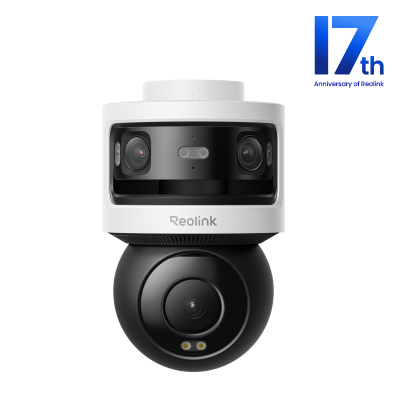
All-in-one 180°-Panorama-PT-Überwachungskamera mit drei Objektiven
180°-Panorama für den Überblick, 4K-PT-Kamera für wichtige Details, automatische Zielverfolgung, lokale KI-Suche und einfache PoE-Installation mit nur einem Kabel.
FAQs
Kann man zwei Monitore direkt miteinander verbinden?
Nein, zwei Monitore werden normalerweise nicht direkt miteinander verbunden, sondern beide an den PC, Laptop oder eine Dockingstation angeschlossen. Ein Monitor empfängt in der Regel nur ein Bildsignal und gibt es nicht an den zweiten Bildschirm weiter. Eine Ausnahme kann DisplayPort Daisy Chain sein, wenn beide Monitore und die Grafikhardware diese Funktion unterstützen.
Kann ich zwei Monitore gleichzeitig über HDMI anschließen?
Ja, das geht, wenn Ihr Computer zwei echte HDMI-Ausgänge besitzt oder eine passende Dockingstation beziehungsweise Grafikkarte zwei HDMI-Monitore unterstützt. Ein einfacher HDMI-Splitter reicht dafür meist nicht aus, weil er häufig nur dasselbe Bild auf beide Monitore kopiert. Für eine erweiterte Arbeitsfläche braucht jeder Bildschirm ein eigenes Videosignal.
Welches Kabel braucht man, um zwei Bildschirme zu verbinden?
Sie brauchen für jeden Bildschirm ein passendes Videokabel zum Computer, zum Beispiel HDMI, DisplayPort, USB-C oder Thunderbolt. Die beste Wahl hängt von den Anschlüssen an PC, Laptop und Monitor ab. Für moderne Setups sind HDMI und DisplayPort am häufigsten. Bei Laptops kann USB-C sinnvoll sein, aber nur, wenn der Anschluss auch Bildausgabe unterstützt.
Fazit
Zwei Monitore anzuschließen ist meist unkompliziert, wenn Anschlüsse, Kabel und Grafikhardware zusammenpassen. Am Desktop-PC verbinden Sie die Monitore häufig direkt mit der Grafikkarte. Beim Laptop sind USB-C, Thunderbolt oder eine Dockingstation oft die sauberste Lösung.
Für produktives Arbeiten wählen Sie in den Anzeigeeinstellungen am besten die erweiterte Ansicht. Danach ordnen Sie die Monitore passend zur echten Position auf dem Schreibtisch an und stellen Auflösung sowie Skalierung ein. Wenn der zweite Monitor nicht erkannt wird, helfen meist ein Kabelcheck, die richtige Eingangsquelle, aktuelle Treiber oder die manuelle Display-Erkennung.
Suche
Neueste Updates abonnieren
Sicherheit News & Angebote nicht verpassen