
WLAN Name ändern – Leitfaden für FritzBox, Vodafone, Telekom und Benutzer anderer Marken
In diesem Artikel zeigen wir Ihnen Schritt für Schritt, wie Sie den WLAN-Namen ändern können – und zwar je nach Gerätetyp.
Zuallererst:Bestimmen Sie die IP-Adresse des WLAN
Um auf die Router-Einstellungen zuzugreifen und den WLAN-Namen zu ändern, benötigen Sie die IP-Adresse des Routers. Diese Adresse führt Sie zur Konfigurationsseite, wo alle Netzwerkeinstellungen vorgenommen werden.
(Kopieren Sie einfach)
FritzBox IP-Adressen
- http://fritz.box
- 192.168.178.1
- 169.254.1.1
Vodafone IP-Adressen
- easybox.com
- 192.168.2.1
Telekom IP-Adressen
- http://speedport.ip
- http://192.168.2.1
So finden Sie die IP-Adresse bei Routern anderer Marken
Schauen Sie auf das Etikett auf der Rückseite des Routers: Hier finden Sie in der Regel die WLAN-IP-Adresse und den Benutzernamen.
Auf Windows:
- Öffnen Sie die Eingabeaufforderung (Taste Win + R) und geben Sie ipconfig ein.
- Suchen Sie nach dem Standardgateway unter Ihrer WLAN-Verbindung. Dies ist die IP-Adresse Ihres Routers.
Auf Mac:
- Gehen Sie zu den Systemeinstellungen und dann zu Netzwerk.
- Wählen Sie Ihre WLAN-Verbindung aus und klicken Sie auf Erweitert.
- Unter dem Tab TCP/IP finden Sie die IP-Adresse des Routers.
Auf Mobilgeräten:
- Gehen Sie in die WLAN-Einstellungen und tippen Sie auf Ihr verbundenes Netzwerk.
- Suchen Sie nach der Gateway- oder Router-IP-Adresse.
WLAN-Namen mit jedem Browser ändern
Diese Methode funktioniert auf Geräten wie Windows, Mac, Android und iPhone, die einen Browser verwenden können.
- Öffnen Sie einen Webbrowser und geben Sie die IP-Adresse Ihres Routers in die Adressleiste ein.
- Melden Sie sich mit dem Benutzernamen und Passwort Ihres Routers an (diese sind in der Regel auf dem Router selbst oder im Handbuch zu finden).
- Gehen Sie zum Abschnitt WLAN Einstellungen. Suchen Sie das Feld WLAN-Name oder SSID (Service Set Identifier). Dies ist der Name Ihres WLANs.
- Geben Sie Ihren neuen WLAN-Namen ein und speichern Sie die Änderungen. Stellen Sie sicher, dass Sie Ihre Geräte mit dem neuen WLAN-Netzwerk verbinden.
WLAN-Namen ändern für FritzBox-, Vodafone- und Telekom-Nutzer
Nach dem Einloggen in die Benutzeroberfläche:
- FritzBox-Nutzer: Gehen Sie zu [WLAN – Funknetz – Name des WLAN-Funknetzes (SSID)]
- Vodafone-Nutzer: Gehen Sie zu [Konfiguration – WLAN Name (SSID)]
- Telekom-Nutzer: Gehen Sie zu [Heimnetzwerk – WLAN-Grundeinstellungen – WLAN-Grundeinstellungen – WLAN Name (SSID)]
So ändern Sie den WLAN-Namen durch Zurücksetzen des Routers
Falls Sie keinen Zugang zu den Router-Einstellungen haben oder Ihre Login-Daten vergessen haben, ist das Zurücksetzen des Routers die letzte Möglichkeit. Diese Methode kann besonders hilfreich sein, wenn Sie den Router übernommen haben, die Zugangsdaten nicht mehr wissen oder ein fortwährendes Problem lösen möchten.
-
Suchen Sie den Reset-Knopf am Router (meist ein kleiner, runder Knopf oder ein Loch).
-
Halten Sie den Knopf 10-15 Sekunden lang gedrückt, bis der Router neu startet.
-
Melden Sie sich mit dem Standard-Benutzernamen und Passwort an (diese finden Sie auf dem Router oder im Handbuch).
-
Ändern Sie nach Bedarf den WLAN-Namen und das Passwort.
Hinweis: Das Zurücksetzen des Routers löscht alle benutzerdefinierten Einstellungen, daher sollten Sie diese Methode nur im Notfall anwenden.
Werbung: Leistungsstarkes Wi-Fi-Sicherheitssystem für Kameras
Für eine unterbrechungsfreie Verbindung ist ein starkes Wi-Fi-Signal unerlässlich, besonders bei Sicherheitskameras. Hier stellen wir Ihnen ein hochleistungsfähiges Wi-Fi-Sicherheitssystem vor, das zuverlässige Leistung bietet:
Home Hub mit Argus PT Ultra
Der Home Hub mit Argus PT Ultra ist ein Dualband-Wi-Fi-Sicherheitssystem, das für eine schnelle und stabile Verbindung sorgt. So können Sie in Echtzeit und ohne Verzögerungen von jedem Ort aus Ihre Live-Vorschauen genießen. Das System bietet eine 4K-Auflösung, Echtzeit-Benachrichtigungen und lässt sich nahtlos in Ihr Smart-Home-System integrieren.
Dank der Schwenk-Neige-Funktion bietet die Kamera eine 360°-Ansicht und ist somit ideal für große Bereiche. Sie verfügt zudem über doppelte Nachtsicht, sodass Sie auch bei Nacht klare und farbige Videos erhalten. Der Home Hub bietet 1 Jahr lokale Speicherung und ist mit Diebstahlschutz-Algorithmen ausgestattet.
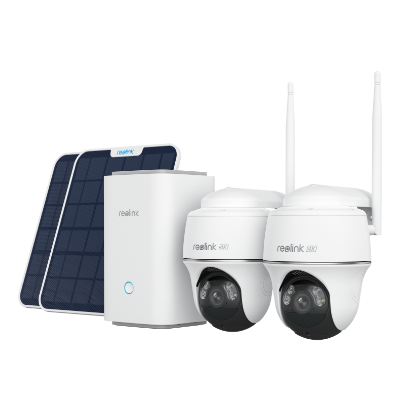
Kabelloses Sicherheitssystem mit 4K PT eigenständigen Akku-/Solar-WiFi-Kameras
4K Farbsicht bei Tag & Nacht, 1 Jahr lang lokaler Speicher, Exklusiver Anti-Diebstahl-Algorithmus, Erweiterbar auf 8 Reolink IP-Kameras
Häufig gestellte Fragen
Wie ändere ich WLAN-Name und Passwort?
Um den WLAN-Namen und das Passwort zu ändern, benötigen Sie die WLAN-IP-Adresse sowie den Benutzernamen und das Login-Passwort. Diese finden Sie normalerweise auf dem Etikett auf der Rückseite des Routers. Öffnen Sie dann auf einem beliebigen Gerät einen Browser, geben Sie die IP-Adresse des Routers in die Adressleiste ein und melden Sie sich an. Sie gelangen dann in die Benutzeroberfläche des Routers, wo Sie den WLAN-Namen und das Passwort ändern können.
Was passiert, wenn man die SSID ändert?
Nach der Änderung der SSID (dem Namen des WLAN-Netzwerks) müssen alle Geräte das neue Passwort eingeben, um sich mit dem Netzwerk zu verbinden.
Suche
Neueste Updates abonnieren
Sicherheit News & Angebote nicht verpassen