
Wie USB-Stick formatieren? So geht’s unter Windows und Mac
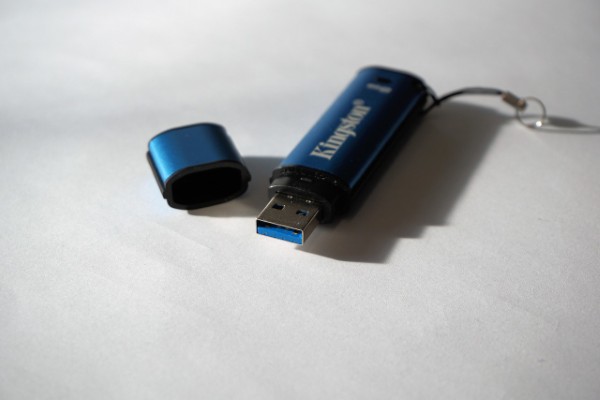
Einen USB-Stick zu formatieren bedeutet, das Dateisystem neu einzurichten und den Stick für die gewünschte Nutzung vorzubereiten. Das ist sinnvoll, wenn der Stick Fehler hat, mit einem anderen Gerät kompatibel sein soll oder komplett neu aufgesetzt werden muss. Wichtig ist: Beim Formatieren werden alle vorhandenen Daten gelöscht, deshalb sollten wichtige Dateien vorher gesichert werden.
Für die meisten Anwendungsfälle ist exFAT die beste Wahl, weil es große Dateien unterstützt und sowohl mit Windows als auch mit macOS gut funktioniert. Je nach Gerät oder Einsatzzweck können aber auch FAT32, NTFS oder Apple-spezifische Formate sinnvoll sein.
- Was passiert beim Formatieren eines USB-Sticks?
- Was ist der Unterschied zwischen Schnellformatierung und vollständiger Formatierung?
- Welches Dateiformat ist für einen USB-Stick am besten?
- Welches Dateiformat passt zu welchem Anwendungsfall?
- Wie kann man einen USB-Stick unter Windows formatieren?
- Wie kann man einen USB-Stick auf dem Mac formatieren?
- Werden beim Formatieren alle Daten gelöscht?
- Welches Format sollte man in den meisten Fällen wählen?
- Fazit
- Häufige Fragen zum Formatieren des USB-Sticks
Was passiert beim Formatieren eines USB-Sticks?
Bei der Formatierung wird auf dem USB-Stick ein Dateisystem eingerichtet. Dieses Dateisystem sorgt dafür, dass Dateien gespeichert, gefunden und verwaltet werden können. Ohne ein passendes Dateisystem ist eine geordnete Nutzung des Speichermediums nicht möglich.
Das Formatieren kann bei der ersten Nutzung sinnvoll sein, beim Wechsel zwischen Betriebssystemen oder wenn der USB-Stick Probleme macht und Dateien nicht mehr richtig gelesen oder kopiert werden. Gleichzeitig werden dabei alle bisherigen Daten entfernt.
Was ist der Unterschied zwischen Schnellformatierung und vollständiger Formatierung?
Die Schnellformatierung entfernt nur die Dateistruktur. Der USB-Stick ist dadurch schnell wieder einsatzbereit.
Die vollständige Formatierung dauert länger, weil sie zusätzlich auf Fehler prüft und vorhandene Daten gründlicher überschreibt. Wer mögliche Probleme mit dem Stick beheben möchte, sollte diese Variante in Betracht ziehen.
Welches Dateiformat ist für einen USB-Stick am besten?
Das passende Dateiformat hängt davon ab, wie der USB-Stick genutzt werden soll. Entscheidend sind vor allem Kompatibilität, maximale Dateigröße und besondere Funktionen.
FAT32
FAT32 ist besonders weit verbreitet und mit vielen Geräten kompatibel. Es funktioniert mit Windows, macOS, Linux sowie oft auch mit Smart TVs, Spielekonsolen oder älteren Geräten.
Der Nachteil ist die maximale Dateigröße von 4 GB pro Datei. Für große Videos oder umfangreiche Backups ist FAT32 deshalb oft ungeeignet.
exFAT
exFAT ist für viele Nutzer die beste Allround-Lösung. Es unterstützt große Dateien und ist sowohl mit Windows als auch mit macOS kompatibel.
Wer einen USB-Stick flexibel an verschiedenen Computern oder Geräten verwenden möchte, ist mit exFAT in den meisten Fällen am besten beraten.
NTFS
NTFS ist das Standard-Dateisystem von Windows. Es unterstützt große Dateien und bietet zusätzliche Funktionen wie Zugriffsrechte und Verschlüsselung.
Für reine Windows-Umgebungen kann NTFS sinnvoll sein. Unter macOS ist der Schreibzugriff jedoch nur eingeschränkt möglich.
Wann sind HFS+ oder APFS sinnvoll?
HFS+ beziehungsweise Mac OS Extended ist ein älteres Apple-Dateisystem. APFS ist das aktuelle Apple-Dateisystem und für moderne Macs optimiert.
Beide Formate eignen sich vor allem dann, wenn der USB-Stick hauptsächlich mit Apple-Geräten genutzt werden soll. Für die Zusammenarbeit mit Windows sind sie in der Regel nicht geeignet.
Welches Dateiformat passt zu welchem Anwendungsfall?
Für Dateiübertragungen zwischen Windows und Mac
Für den Austausch von Dokumenten, Fotos oder Videos zwischen verschiedenen Systemen ist exFAT meist die beste Wahl. Es ist kompatibel mit Windows und macOS und unterstützt große Dateien.
Für Backups
Auch für Backups ist exFAT in vielen Fällen sinnvoll, vor allem wenn große Dateien gespeichert werden sollen. Bei älteren Geräten kann alternativ FAT32 nötig sein.
Für Smartphones
Wer Fotos oder Videos auf einen USB-Stick auslagern möchte, fährt meist mit exFAT am besten. Das Format unterstützt große Dateien und ist mit vielen modernen Geräten kompatibel.
Für bootfähige USB-Sticks oder Systemreparatur
Für Windows-Installationsmedien oder Wiederherstellungssticks wird häufig NTFS verwendet. Hier sollte das Dateiformat passend zum jeweiligen System gewählt werden.
Für TV, Konsole, Auto oder ältere Geräte
Viele ältere Geräte erkennen vor allem FAT32. Dazu zählen oft Autoradios, DJ-Equipment, Fernseher oder Konsolen. Wenn maximale Gerätekompatibilität gefragt ist, ist FAT32 häufig die sicherste Wahl.
Kurze Werbung
Ein richtig formatierter USB-Stick ist ideal für Backups wichtiger Videoaufnahmen. Mit einer Reolink Überwachungskamera sichern Sie klare Sicherheitsvideos zuverlässig und können sie flexibel auf exFAT-formatierten Speichermedien speichern und übertragen.

Smarte PTZ kabellose Kamera Indoor
355° Pan und 50° Tilt ermöglichen die Rundumsicht für Ihr Zuhause; 5MP Super HD; 3X optischer Zoom; 2-Wege-Audio; 5/2,4 GHz WLAN; Live Ansicht jederzeit & überall; kompatibel mit Google Assistant.
Wie kann man einen USB-Stick unter Windows formatieren?
Unter Windows lässt sich ein USB-Stick direkt im Datei-Explorer formatieren. Vorher sollten alle wichtigen Daten gesichert werden, da sie beim Formatieren gelöscht werden.
Schritt-für-Schritt-Anleitung für Windows
- USB-Stick in einen freien USB-Anschluss stecken.
- Den Datei-Explorer öffnen.
- Links auf „Dieser PC“ klicken.
- Unter „Geräte und Laufwerke“ mit der rechten Maustaste auf den USB-Stick klicken.
- „Formatieren“ auswählen.
- Im Feld „Dateisystem“ das gewünschte Format wählen, zum Beispiel exFAT oder NTFS.
- Die Größe der Zuordnungseinheit auf der Standardeinstellung lassen.
- Optional eine Volumenbezeichnung eingeben.
- Bei Bedarf „Schnellformatierung“ auswählen oder deaktivieren, wenn eine vollständige Formatierung gewünscht ist.
- Auf „Starten“ klicken und den Hinweis mit „Ja“ bestätigen.
Nach Abschluss kann der USB-Stick sofort wieder verwendet werden.
Wie kann man einen USB-Stick auf dem Mac formatieren?
Unter macOS erfolgt die Formatierung über das Festplattendienstprogramm. Dort lassen sich Dateisystem und gegebenenfalls auch das Partitionsschema auswählen.
Schritt-für-Schritt-Anleitung für macOS
- USB-Stick in einen freien USB-Anschluss des Mac stecken.
- Das Festplattendienstprogramm öffnen unter Programme > Dienstprogramme.
- Oben links auf „Ansicht“ klicken und „Alle Geräte einblenden“ wählen, falls nötig.
- In der Seitenleiste den USB-Stick auf oberster Ebene auswählen.
- Auf „Löschen“ klicken.
- Unter „Format“ das gewünschte Dateisystem wählen:
- APFS für moderne macOS-Versionen
- Mac OS Extended (Journaled) für ältere Macs
- exFAT für die Nutzung mit macOS und Windows
- MS-DOS (FAT) für maximale Kompatibilität
- Als Schema, falls verfügbar, GUID-Partitionszuordnung auswählen.
- Einen Namen für den USB-Stick eingeben.
- Auf „Löschen“ und danach auf „Fertig“ klicken.
Anschließend ist der USB-Stick wieder einsatzbereit.
Werden beim Formatieren alle Daten gelöscht?
Ja, beim Formatieren werden alle Daten auf dem USB-Stick entfernt. Wichtige Dateien sollten deshalb immer vorab gesichert werden.
Welches Format sollte man in den meisten Fällen wählen?
Für die meisten Nutzer ist exFAT die beste Wahl. Das Format ist mit Windows und macOS kompatibel und unterstützt große Dateien.
FAT32 eignet sich eher für ältere Geräte oder maximale Kompatibilität. NTFS ist vor allem für Windows sinnvoll. APFS und HFS+ sind hauptsächlich für Apple-Systeme gedacht.
Fazit
Einen USB-Stick zu formatieren ist unter Windows und macOS in wenigen Schritten möglich. Der wichtigste Punkt vorab ist die Datensicherung, weil beim Formatieren alle Inhalte gelöscht werden.
Für die meisten Anwendungsfälle ist exFAT die sinnvollste Lösung, weil es große Dateien unterstützt und auf Windows und Mac gut funktioniert. Wer den Stick mit älteren Geräten, speziellen Systemen oder ausschließlich in einer bestimmten Umgebung nutzt, sollte das Dateiformat gezielt danach auswählen.
Häufige Fragen zum Formatieren des USB-Sticks
Wie USB Stick formatieren, FAT32 oder NTFS?
Für einen USB Stick ist FAT32 meist besser, wenn er mit vielen Geräten funktionieren soll. NTFS eignet sich eher für Windows Nutzer, die große Dateien speichern oder zusätzliche Funktionen brauchen. FAT32 läuft oft auch auf Fernsehern, Autoradios und Konsolen, hat aber die Grenze von 4 GB pro Datei.
Was ist besser, exFAT oder FAT32?
exFAT ist in den meisten Fällen die bessere Wahl. Es unterstützt große Dateien und funktioniert sowohl mit Windows als auch mit macOS sehr gut. FAT32 punktet vor allem bei älteren Geräten und bei Hardware, die nur einfache Dateisysteme erkennt. Wer Fotos, Videos oder Backups flexibel zwischen verschiedenen Geräten nutzen möchte, fährt mit exFAT meist deutlich besser.
Wie kann ich einen USB Stick am besten formatieren?
Am besten formatieren Sie einen USB Stick mit exFAT, wenn Sie ihn flexibel auf verschiedenen Computern und modernen Geräten nutzen möchten. Dieses Format ist für die meisten Alltagsfälle am praktischsten. Unter Windows öffnen Sie dazu im Datei Explorer den USB Stick per Rechtsklick und wählen „Formatieren“. Auf dem Mac erfolgt das über das Festplattendienstprogramm. Vorher sollten Sie wichtige Daten immer sichern, weil beim Formatieren alles gelöscht wird.
Suche
Neueste Updates abonnieren
Sicherheit News & Angebote nicht verpassen