
Was ist WPS? Funktion, Nutzung und Sicherheit erklärt
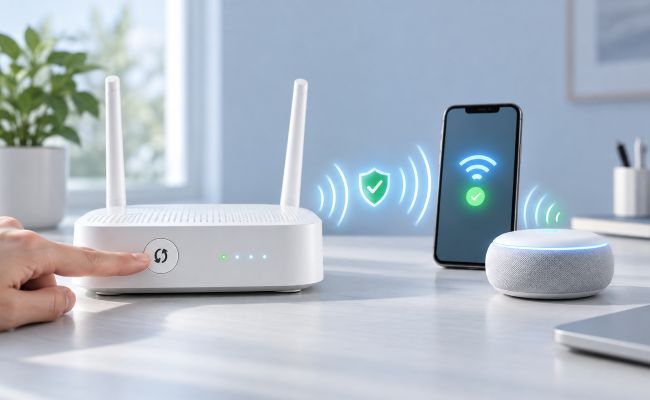
WPS steht für „Wi-Fi Protected Setup“. Die Funktion erleichtert das Verbinden eines Geräts mit einem WLAN-Router. Statt ein langes WLAN-Passwort einzugeben, starten Sie die Verbindung über eine Taste oder einen PIN-Code.
Besonders praktisch ist WPS bei Geräten ohne komfortable Tastatur. Dazu gehören Drucker, WLAN-Repeater und manche Smart-Home-Geräte. Allerdings unterstützt nicht jedes aktuelle Gerät das Verfahren. Auch bei der Sicherheit gibt es Unterschiede zwischen den verschiedenen WPS-Methoden.
Kurz zusammengefasst:
- WPS verbindet kompatible Geräte ohne manuelle Passworteingabe mit dem WLAN.
- Am häufigsten kommt die WPS-Taste am Router zum Einsatz.
- Der Verbindungsmodus bleibt gewöhnlich nur wenige Minuten aktiv.
- Die Verbindung per Tastendruck ist sicherer als das ältere PIN-Verfahren.
- WPS ersetzt keine WLAN-Verschlüsselung.
- Wenn Sie WPS nicht verwenden, können Sie die Funktion deaktivieren.
Was ist WPS und wie funktioniert es?
Wi-Fi Protected Setup ist ein von der Wi-Fi Alliance entwickeltes Verfahren zur vereinfachten Einrichtung verschlüsselter WLAN-Verbindungen. Es eignet sich vor allem für Situationen, in denen die Eingabe eines Netzwerknamens und eines langen Passworts umständlich wäre.
Während der Einrichtung übermittelt der Router dem neuen Gerät die notwendigen Netzwerkinformationen. Dazu gehören der Netzwerkname, auch SSID genannt, und die Daten für den verschlüsselten Zugang. Das WLAN-Passwort muss dabei nicht sichtbar am neuen Gerät eingegeben werden.
Ein typisches Beispiel ist ein WLAN-Repeater. Sie stellen ihn zunächst in die Nähe des Routers, aktivieren WPS an beiden Geräten und warten kurz. Nach erfolgreicher Kopplung kennt der Repeater die Zugangsdaten und kann das vorhandene WLAN erweitern.
Die Wi-Fi Alliance beschreibt WPS als eine einfache Möglichkeit, kompatible Geräte in ein geschütztes WLAN aufzunehmen. Ob diese Funktion verfügbar ist, hängt vom Router und vom zu verbindenden Gerät ab.
WPS-Verbindung per Tastendruck herstellen
Die Verbindung über die WPS-Taste läuft bei den meisten Geräten ähnlich ab:
- Schalten Sie das neue Gerät ein und öffnen Sie dessen Netzwerkeinstellungen.
- Wählen Sie die WPS-Funktion oder starten Sie den Kopplungsmodus.
- Drücken Sie kurz die WPS-Taste am Router.
- Warten Sie, bis sich die beiden Geräte erkannt haben.
- Kontrollieren Sie, ob die Verbindung erfolgreich hergestellt wurde.
Bei vielen Routern bleibt der Kopplungsmodus ungefähr zwei Minuten aktiv. Die genaue Dauer unterscheidet sich je nach Modell. Eine blinkende WLAN- oder WPS-Leuchte zeigt häufig an, dass der Router nach einem kompatiblen Gerät sucht.
Nach der Einrichtung speichert das neue Gerät die Netzwerkinformationen. Es kann sich später automatisch erneut verbinden, solange der WLAN-Name und die Zugangsdaten unverändert bleiben.
Wo befindet sich die WPS-Taste?
Die WPS-Taste sitzt meistens an der Rückseite oder an einer Seite des Routers. Sie kann mit „WPS“, „Connect“, „Pair“ oder einem Symbol aus zwei gebogenen Pfeilen gekennzeichnet sein.
Manche Router verwenden dieselbe Taste für mehrere Funktionen. Ein kurzer Druck startet beispielsweise WPS, während längeres Drücken das WLAN ausschaltet. Bei anderen Geräten kann dieselbe Taste auch für einen Reset vorgesehen sein.
Lesen Sie deshalb vor der ersten Verwendung die Router-Anleitung. So vermeiden Sie, versehentlich die Funkverbindung zu deaktivieren oder die Einstellungen zurückzusetzen.
Einige Router besitzen keine physische WPS-Taste. Dort lässt sich der Kopplungsmodus eventuell über eine App oder die Benutzeroberfläche des Routers aktivieren. Bei neueren Modellen fehlt WPS teilweise vollständig.
Welche WPS-Verfahren gibt es?
WPS umfasst verschiedene Einrichtungsmethoden. Im privaten Heimnetz begegnen Ihnen hauptsächlich die Push-Button-Methode und das PIN-Verfahren.
WPS per Tastendruck
Die Push-Button Configuration, kurz PBC, ist die verbreitetste Variante. Sie aktivieren WPS am Router und am neuen Gerät innerhalb eines kurzen Zeitraums. Anschließend tauschen beide Geräte die benötigten Netzwerkinformationen aus.
Diese Methode ist einfach und vergleichsweise sicher. Das Verbindungsfenster bleibt nur vorübergehend geöffnet. Ein Angreifer müsste sich während dieser kurzen Zeit in WLAN-Reichweite befinden und gleichzeitig einen passenden Verbindungsversuch starten.
Die Kopplung per Taste eignet sich vor allem für Geräte mit eingeschränkter Bedienoberfläche. Bei einem Repeater oder Drucker entfällt dadurch die mühsame Eingabe des Passworts über kleine Tasten.
WPS per PIN
Beim PIN-Verfahren wird gewöhnlich ein achtstelliger Code verwendet. Dieser kann auf dem Geräteetikett, in der Bedienungsanleitung oder in der Router-Verwaltung stehen. Je nach Aufbau geben Sie den Router-PIN am Endgerät oder den PIN des neuen Geräts in der Router-Oberfläche ein.
Das PIN-Verfahren gilt als problematisch. Bei klassischen WPS-Implementierungen kann ein Angreifer die einzelnen Teile des Codes getrennt prüfen. Dadurch sind erheblich weniger Versuche erforderlich, als ein achtstelliger Code zunächst vermuten lässt.
Die US-amerikanische Cybersicherheitsbehörde CISA warnte daher vor Brute-Force-Angriffen auf WPS-PINs. Bei einem anfälligen Router kann eine fremde Person auf diese Weise Zugang zum WLAN erhalten, obwohl das eigentliche WLAN-Passwort sicher gewählt wurde.
Wenn Ihr Router beide Methoden anbietet, sollten Sie die zeitlich begrenzte Tastenkopplung wählen und den WPS-PIN deaktivieren.
Weitere WPS-Methoden
Die WPS-Spezifikation umfasst außerdem Verfahren über NFC und andere Übertragungswege. Diese Methoden spielen in gewöhnlichen Heimnetzwerken kaum eine Rolle. Im Alltag sind fast ausschließlich die WPS-Taste und gelegentlich die PIN-Eingabe relevant.
Wie sicher ist WPS?
WPS ist nicht pauschal sicher oder unsicher. Entscheidend sind die verwendete Methode, die Firmware des Routers und die konkrete technische Umsetzung.
Die Push-Button-Methode ist für eine gelegentliche Einrichtung vertretbar. Sie bleibt nur kurz aktiv und setzt normalerweise einen physischen Tastendruck am Router voraus. Aktivieren Sie die Funktion erst unmittelbar vor der Kopplung und prüfen Sie danach, ob das richtige Gerät verbunden wurde.
Vom älteren PIN-Verfahren ist abzuraten. Der Code kann bei anfälligen Geräten automatisiert ausprobiert werden. Ein langes WLAN-Passwort verhindert diesen Angriff auf den WPS-PIN nicht.
Für ein sichereres Heimnetz empfiehlt sich daher:
- Verwenden Sie bevorzugt WPS per Tastendruck.
- Deaktivieren Sie den WPS-PIN in der Router-Verwaltung.
- Schalten Sie WPS vollständig aus, wenn Sie es nicht benötigen.
- Installieren Sie verfügbare Firmware-Updates.
- Verwenden Sie WPA2 oder WPA3.
- Legen Sie ein langes, individuelles WLAN-Passwort fest.
- Kontrollieren Sie regelmäßig die Liste verbundener Geräte.
Das Bundesamt für Sicherheit in der Informationstechnik empfiehlt für Heimnetzwerke unter anderem aktuelle Router-Software, eine moderne Verschlüsselung und sichere individuelle Passwörter. Weitere Hinweise enthält der BSI-Wegweiser zur Router-Einrichtung.
WPS, WPA2 und WPA3 richtig unterscheiden
WPS wird leicht mit WPA verwechselt, weil die Abkürzungen ähnlich aussehen. Die Begriffe erfüllen jedoch unterschiedliche Aufgaben.
WPS betrifft hauptsächlich die Einrichtung eines Geräts. WPA2 und WPA3 schützen die laufende Datenübertragung. Ein Router kann daher WPA2 verwenden und gleichzeitig eine WPS-Taste anbieten.
WPS macht ein offenes WLAN auch nicht automatisch sicher. Entscheidend bleibt die eingestellte Verschlüsselung. Für ein privates Heimnetz sollte mindestens WPA2 verwendet werden. Unterstützen alle wichtigen Geräte WPA3, ist diese neuere Variante vorzuziehen.
WPS nach der Einrichtung deaktivieren
Bei vielen Routern lässt sich WPS über die Weboberfläche oder die zugehörige App ausschalten. Melden Sie sich dafür mit dem Administratorpasswort am Router an und öffnen Sie die WLAN- oder Sicherheitseinstellungen.
Achten Sie darauf, ob Ihr Router separate Optionen für die Tastenkopplung und den PIN anbietet. Dann können Sie den unsicheren PIN deaktivieren und die Push-Button-Funktion bei Bedarf verfügbar lassen.
Nutzen Sie WPS grundsätzlich nicht, können Sie die gesamte Funktion abschalten. Bereits eingerichtete Geräte bleiben gewöhnlich verbunden. WPS ist nur für die Übermittlung der Zugangsdaten während der Einrichtung erforderlich.
Wann ist WPS sinnvoll?
WPS spart Zeit, wenn ein Gerät keine Tastatur oder nur ein kleines Display besitzt. Die Funktion kann in folgenden Situationen hilfreich sein:
- Ein WLAN-Repeater soll eingerichtet werden.
- Ein Drucker muss mit dem Heimnetz verbunden werden.
- Ein Smart-Home-Gerät bietet ausdrücklich eine WPS-Taste.
- Die manuelle Eingabe des WLAN-Passworts ist am Gerät umständlich.
- Ein eigenes Gerät soll nach einem Reset erneut verbunden werden.
Bei einem Smartphone oder Notebook bietet WPS kaum einen Vorteil. Dort können Sie das Netzwerk auswählen und das Passwort direkt eingeben. Viele aktuelle Geräte erlauben außerdem die Verbindung über einen WLAN-QR-Code.
Für Besucher ist ein Gastnetz meist die passendere Lösung. Es stellt einen separaten Internetzugang bereit und kann den Zugriff auf Geräte im Hauptnetz einschränken. Auch einfache IoT-Geräte lassen sich in einem getrennten Netzwerk unterbringen, sofern der Router diese Funktion unterstützt.
WPS bei Überwachungskameras
Ob sich eine WLAN-Überwachungskamera per WPS verbinden lässt, hängt vom konkreten Modell ab. Einige ältere Netzwerkgeräte unterstützen das Verfahren. Viele aktuelle Kameras verwenden inzwischen eine Einrichtung per App, QR-Code, Bluetooth oder eine vorübergehende LAN-Verbindung.
Bei Reolink erfolgt die Ersteinrichtung abhängig vom Modell über die Reolink App. Sie scannen den QR-Code der Kamera und übermitteln während der Konfiguration die WLAN-Zugangsdaten. Kameras mit LAN-Anschluss können bei der ersten Einrichtung zusätzlich per Netzwerkkabel mit dem Router verbunden werden. Die einzelnen Schritte erklärt das Reolink Support-Center.
Prüfen Sie vor der Installation immer die Anleitung des jeweiligen Kameramodells. Eine WPS-Taste am Router bedeutet noch nicht, dass die Kamera dieses Verfahren unterstützt.
Für eine zuverlässige Kameraverbindung sind außerdem folgende Faktoren wichtig:
- ausreichende Signalstärke am Montageort
- Unterstützung des passenden Frequenzbands
- korrekt eingegebene WLAN-Zugangsdaten
- aktuelle Kamera- und Router-Firmware
- möglichst geringe Störungen durch Wände und andere Funknetze
Testen Sie die Verbindung einer Außenkamera vor der endgültigen Montage. Eine Kamera kann sich in der Nähe des Routers problemlos verbinden und am späteren Montageort dennoch ein zu schwaches Signal empfangen.

Reolink® Shop | Top Kameras & Set günstig kaufen
Entdecken Sie eine große Auswahl an smarten Überwachungskameras für jeden Bedarf. Und finden Sie die eigene Lösungen bei Reolink.
Warum funktioniert WPS nicht?
Scheitert die Einrichtung, liegt die Ursache häufig am Zeitfenster, an der Entfernung oder an fehlender Geräteunterstützung.
Kopplungszeitraum abgelaufen
WPS bleibt nur kurz aktiv. Starten Sie den Vorgang erneut und aktivieren Sie beide Geräte direkt hintereinander. Beginnen Sie am besten mit dem Endgerät und drücken Sie anschließend die WPS-Taste am Router.
Abstand zum Router zu groß
Führen Sie die erste Einrichtung in der Nähe des Routers durch. Nach erfolgreicher Kopplung können Sie das Gerät an seinen vorgesehenen Standort bringen und dort die Verbindungsqualität prüfen.
WPS wird nicht unterstützt
Fehlt die Funktion im Menü und in der Bedienungsanleitung, richten Sie das Gerät mit der regulären Methode ein. Viele moderne Smartphones und Smart-Home-Geräte bieten keine WPS-Option mehr.
Falsches Frequenzband
Einige Geräte unterstützen ausschließlich 2,4 GHz. Stellen Sie sicher, dass dieses Frequenzband am Router aktiv ist. Verwenden 2,4 und 5 GHz denselben Netzwerknamen, kann eine vorübergehende Trennung beider Netze bei der Fehlersuche helfen.
WPS ist im Router ausgeschaltet
Öffnen Sie die Router-Verwaltung und suchen Sie unter WLAN, Sicherheit oder Netzwerkeinstellungen nach WPS. Die genaue Bezeichnung und Position unterscheiden sich je nach Router und Firmware.
Gespeicherte Verbindung verursacht einen Konflikt
Löschen Sie die bisher gespeicherte WLAN-Verbindung am Endgerät und starten Sie die Einrichtung erneut. Setzen Sie das Gerät erst zurück, wenn die weniger aufwendigen Lösungen keinen Erfolg bringen.
Häufig gestellte Fragen zu WPS
Muss ich nach WPS das WLAN-Passwort eingeben?
Nein. Bei einer erfolgreichen WPS-Verbindung erhält das Gerät die notwendigen Netzwerkinformationen automatisch. Ändern Sie später den WLAN-Namen oder das Passwort, muss das Gerät neu verbunden werden.
Ist die WPS-Taste gleichzeitig die Reset-Taste?
Das hängt vom Router ab. Manche Modelle verwenden eine gemeinsame Taste, deren Funktion durch die Druckdauer bestimmt wird. Lesen Sie die Anleitung, bevor Sie die Taste länger gedrückt halten. Ein Reset kann sämtliche individuellen Router-Einstellungen löschen.
Kann sich jeder über die WPS-Taste verbinden?
Eine Verbindung ist nur während des aktiven Kopplungszeitraums und innerhalb der Funkreichweite möglich. Starten Sie WPS erst unmittelbar vor der Einrichtung. Prüfen Sie anschließend in der Router-Verwaltung, welches Gerät aufgenommen wurde.
Wo finde ich den WPS-PIN?
Der PIN kann auf dem Router-Etikett, in der Bedienungsanleitung oder in der Verwaltungsoberfläche stehen. Wegen der bekannten Sicherheitsprobleme sollten Sie das PIN-Verfahren vermeiden. Nutzen Sie besser die WPS-Taste oder geben Sie das WLAN-Passwort direkt ein.
Warum besitzt mein Router keine WPS-Taste?
Bei einigen Routern wird WPS über die Software aktiviert. Andere aktuelle Modelle verzichten vollständig auf die Funktion. Dann verbinden Sie das Gerät über das WLAN-Passwort, einen QR-Code oder die vorgesehene App.
Fazit
WPS vereinfacht die Verbindung kompatibler Geräte mit einem WLAN. Besonders bei Druckern, Repeatern und Geräten ohne Tastatur kann die WPS-Taste die Einrichtung deutlich beschleunigen.
Die zeitlich begrenzte Kopplung per Tastendruck ist dabei die sinnvollste Variante. Das ältere PIN-Verfahren besitzt bekannte Sicherheitsrisiken und sollte deaktiviert werden. Eine moderne WPA2- oder WPA3-Verschlüsselung, aktuelle Firmware und ein starkes Passwort bleiben für den Schutz des Heimnetzes entscheidend.
Suche
Neueste Updates abonnieren
Sicherheit News & Angebote nicht verpassen