
USB 3.0 vs. USB 3.2: Unterschiede verständlich erklärt (Gen 1, Gen 2, Gen 2x2, USB-C, reale Geschwindigkeit)
Kurzfassung vorab:
USB 3.0 ist kein eigener, veralteter Standard, sondern entspricht heute USB 3.2 Gen 1 mit bis zu 5 Gbit/s. USB 3.2 ist ein Sammelbegriff für mehrere Generationen mit 5, 10 oder 20 Gbit/s. Der entscheidende Unterschied liegt nicht im Namen, sondern in der konkret unterstützten Datenrate und der Kombination aus Port, Kabel und Gerät.
- USB 3.0 und USB 3.2, was ist das?
- USB 3.0 vs. USB 3.2 im direkten Vergleich
- Welche USB-Version lohnt sich für welchen Einsatzzweck?
- Warum ist meine USB-Übertragung langsamer als erwartet?
- So erkennen Sie die echte USB-Geschwindigkeit
- Fazit: Der echte Unterschied zwischen USB 3.0 und USB 3.2
- Häufige Fragen zu USB 3.0 und 3.2
USB 3.0 und USB 3.2, was ist das?
Was bedeutet USB 3.0 heute eigentlich?
USB 3.0 ist die frühere Bezeichnung für das, was später offiziell in USB 3.1 Gen 1 und anschließend in USB 3.2 Gen 1 umbenannt wurde. Die technische Leistung blieb dabei gleich. USB 3.0 und USB 3.2 Gen 1 bieten beide eine theoretische maximale Datenrate von 5 Gbit/s.
Was ist USB 3.2 und welche Varianten gibt es?
USB 3.2 ist kein einzelnes Geschwindigkeitsniveau, sondern ein Oberbegriff für mehrere Generationen:
- USB 3.2 Gen 1: bis zu 5 Gbit/s
- USB 3.2 Gen 2: bis zu 10 Gbit/s
- USB 3.2 Gen 2x2: bis zu 20 Gbit/s durch zwei parallele 10-Gbit/s-Lanes
Die höhere Geschwindigkeit ist nur erreichbar, wenn alle Komponenten dies unterstützen.
USB 3.0 vs. USB 3.2 im direkten Vergleich
Hinweis: Die tatsächlich erreichte Geschwindigkeit liegt in der Praxis meist darunter, abhängig von Overhead, Controller, Dateigröße und Speichermedium.
Die USB-Namen sorgen für Verwirrung
Der USB-3.x-Standard hat über die letzten Jahre mehrere Umbenennungen erlebt. Das führt heute oft zu Verwirrung und Unsicherheit.
Bei der Einführung von USB 3.1 benannte die USB-IF (die Organisation hinter USB) die Standards folgendermaßen um:
- USB 3.0 => USB 3.1 Gen 1
- USB 3.1 => USB 3.1 Gen 2.
Mit Einführung von USB 3.2 wurde der Standard noch einmal umbenannt: - USB 3.1 Gen 1 => USB 3.2 Gen 1(x1)
- USB 3.1 Gen 2 => USB 3.2 Gen 2(x1)
Auf vielen Shop-Seiten findet sich in der Beschreibung nur die Bezeichnung „USB 3.2.“ Angaben zur genauen Generation oder zur Geschwindigkeit fehlen aber.
Tipp: Fixieren Sie sich nicht rein auf die Versionsnummer, sondern achten vor allem auf die Geschwindigkeit (5/10/20Gbps) und die Generation.
Welche USB-Version lohnt sich für welchen Einsatzzweck?
- Alltag und Peripherie: 5 Gbit/s reichen für Maus, Tastatur, Drucker und Adapter aus
- USB-Sticks und Backups: 5 Gbit/s meist ausreichend, abhängig vom Medium
- Externe SSDs und große Dateien: 10 Gbit/s bieten spürbare Vorteile, besonders bei NVMe-SSDs
- Professionelle Workflows: 20 Gbit/s sinnvoll, wenn die gesamte Hardware-Kette dies unterstützt
Reolink Überwachungskameras profitieren von schnellen USB-Standards für stabile Datenübertragung und effiziente Speicherung. Mit passenden USB-3.x-Anschlüssen lassen sich Videos schneller sichern und Geräte zuverlässiger einrichten, besonders bei hochauflösenden Aufnahmen.
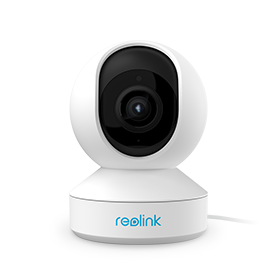
Smarte PTZ kabellose Kamera Indoor
355° Pan und 50° Tilt ermöglichen die Rundumsicht für Ihr Zuhause; 5MP Super HD; 3X optischer Zoom; 2-Wege-Audio; 5/2,4 GHz WLAN; Live Ansicht jederzeit & überall; kompatibel mit Google Assistant.
Warum ist meine USB-Übertragung langsamer als erwartet?
In der Praxis entsteht der Flaschenhals oft durch eine einzelne Komponente.
Häufige Ursachen:
- Der Port unterstützt nur 5 Gbit/s, das Gerät aber 10 Gbit/s
- Das Kabel ist nicht für 10 oder 20 Gbit/s spezifiziert
- Adapter, Dock oder Hub begrenzen die Geschwindigkeit
- Das Endgerät selbst ist langsamer als der Standard
Tipp: Port, Kabel und Gerät müssen dieselbe Generation unterstützen.
So erkennen Sie die echte USB-Geschwindigkeit
Es gibt auch aufgrund der Umbenennung immer wieder Verwirrung um die USB-Bezeichnungen. Mit den folgenden Prüfmethoden erkennen Sie, wie schnell Ihre Verbindung wirklich ist.
Auf Logos und Beschriftungen achten
Achten Sie nicht nur auf die Bezeichnungen rund um USB, sondern auch auf Angaben zur Geschwindigkeit (5Gbps, 10Gbps oder 20Gbps). Diese Kennzeichnungen sind sehr aussagekräftig.
Technische Daten richtig lesen
Lesen Sie Beschreibungen genau und geben sich nicht mit der Bezeichnung „USB 3.2“ zufrieden. Suchen Sie gezielt nach Bezeichnungen, wie „USB 3.2 Gen 2“ oder „10 Gbps“. Wenn es um Docks oder Hubs geht, bedenken Sie, dass sich Upstream-Ports und Downstream-Ports in ihrer Geschwindigkeit unterscheiden können.
Tipps für den Praxistest
Wenn Sie Ihre Verbindung in der Praxis testen wollen, kopieren Sie eine große Datei (z.B. mehrere GB) oder nutzen ein geeignetes Benchmark-Tool für den Vergleich. Achten Sie auf vergleichbare Bedingungen:
- gleiche Quelle
- gleiches Ziel
- gleiche Kabel/Ports
Fazit: Der echte Unterschied zwischen USB 3.0 und USB 3.2
USB 3.0 ist technisch identisch mit USB 3.2 Gen 1 und bietet bis zu 5 Gbit/s.
USB 3.2 kann je nach Generation 5, 10 oder 20 Gbit/s liefern. Entscheidend sind nicht Marketingnamen, sondern klar ausgewiesene Geschwindigkeiten und eine passende Hardware-Kombination aus Port, Kabel und Gerät.
Häufige Fragen zu USB 3.0 und 3.2
Ist USB 3.0 oder 3.2 besser?
USB 3.2 ist in der Praxis die bessere Wahl, weil der Standard mehrere deutlich höhere Geschwindigkeiten unterstützen kann. USB 3.0 entspricht technisch USB 3.2 Gen 1 und erreicht maximal 5 Gbit pro Sekunde. USB 3.2 bietet zusätzlich Varianten mit 10 oder sogar 20 Gbit pro Sekunde, sofern Port, Kabel und Gerät dafür ausgelegt sind.
Kann man USB 2.0 in USB 3.2 stecken?
Ja, USB ist abwärtskompatibel, deshalb funktioniert ein USB 2.0 Gerät auch an einem USB 3.2 Anschluss. Die Verbindung nutzt dann jedoch nur die Geschwindigkeit von USB 2.0, also maximal 480 Mbit pro Sekunde. Für einfache Geräte wie Maus, Tastatur oder Drucker ist das unproblematisch, bei externen Speichern kann es die Datenübertragung deutlich verlangsamen.
Wie kann ich erkennen, ob mein USB-Stick 2.0 oder 3.0 ist?
Am zuverlässigsten erkennen Sie es an der technischen Beschreibung des Herstellers oder an der angegebenen maximalen Datenrate. USB 3.0 beziehungsweise USB 3.2 Gen 1 wird meist mit 5 Gbit pro Sekunde ausgewiesen. Häufig ist auch die Farbe des Steckers ein Hinweis, da viele USB 3.0 Anschlüsse innen blau sind. Ein Praxistest mit großen Dateien kann zusätzlich Klarheit schaffen.
Suche
Neueste Updates abonnieren
Sicherheit News & Angebote nicht verpassen