
Reolink Auto-Tracking funktioniert nicht - so beheben Sie das Problem
⚙️Hinweis:
Diese Anleitung gilt nur für Kameras mit Auto-Tracking-Funktion.
Um herauszufinden, ob Ihre Kamera diese Funktion unterstützt, besuchen Sie die Produktseite Ihrer Kamera auf Reolink.com. Wenn Ihre Kamera Auto-Tracking unterstützt, wird diese Angabe dort aufgeführt.
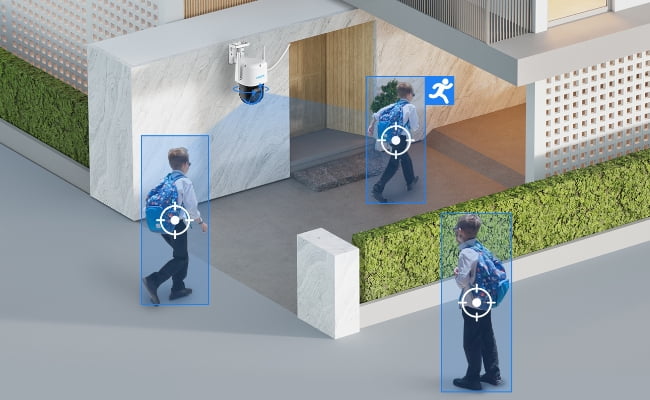
Die Auto-Tracking Funktion Ihrer Reolink-Kamera arbeitet nicht wie erwartet. Mit den folgenden Prüfungen können Sie die Ursache meist schnell finden und das Problem beheben.
Typische Anzeichen für fehlerhaftes Auto-Tracking
- Die Kamera folgt bewegten Zielen überhaupt nicht.
- Die Kamera beginnt mit der Verfolgung, bricht jedoch mitten in der Bewegung ab und bleibt stehen.
Reolink Auto-Tracking funktioniert nicht - so beheben Sie die Fehler
Schritt 1. Erkennung und Hardware prüfen
Gehen Sie wie folgt vor, um festzustellen, ob die Kamera Person/Fahrzeug/Tier genau erkennt. Wird eine Aufnahme nicht entsprechend markiert, hat die Kamera das Ziel nicht richtig erkannt.
- Aktivieren Sie in der App die Funktion Bewegungszeichen und beobachten Sie, ob die Objekte richtig erkannt werden.
- Öffnen Sie anschließend die Wiedergabe von SD Karte oder Festplatte und sehen Sie nach, ob Clips als Person, Fahrzeug oder Tier gekennzeichnet sind.
Danach testen Sie die Mechanik der Kamera. Die Einheit muss problemlos schwenken und neigen (PT) können. Steuern Sie die PT-Funktionen manuell und prüfen Sie, ob sich die Kamera ruhig und ohne Ruckeln bewegt.
Schritt 2. Auto Tracking Einstellungen kontrollieren
Überprüfen Sie die Auto Tracking Konfiguration der Kamera sorgfältig:
- Der Tracking Schalter muss eingeschaltet sein.
- Wählen Sie alle Erkennungstypen aus, die relevant sind. (Wenn die Kamera beispielsweise keine Personen nachverfolgt, sehen Sie nach, ob der entsprechende Typ überhaupt aktiviert ist.)
- Passen Sie Tracking-Bereich, Zeitplan, Methode und Stoppzeit an Ihre Situation an. Die Vorgaben im folgenden Schema dienen als Orientierung:
Auto-Tracking setzt aus, sobald die Kamera manuell gesteuert wird. Dazu gehören Schwenk- oder Neigebewegungen per PTZ-Steuerung, Fokusänderungen oder das Zurückfahren auf einen Wachpunkt oder Monitorpunkt. Nachdem Sie solche Eingriffe vorgenommen haben, warten Sie etwa 15 Sekunden, bis die automatische Nachführung wieder aktiv wird. Auch das Ändern von Tracking-Modus, Tracking-Typ oder Spiegelung während eines laufenden Trackings beendet den aktuellen Vorgang.
Schritt 3. Position und Blickwinkel der Kamera richtig einrichten
Position und Blickwinkel der Kamera sind ebenfalls wichtig:
- Richten Sie die Kamera nach Möglichkeit nicht senkrecht auf den Boden, sondern leicht nach vorne.
- Stellen Sie sie nach Möglichkeit nicht in sehr unübersichtliche Bereiche, zum Beispiel hinter dichte Bäume. Ist dies unvermeidlich, definieren Sie diese Zonen in der App als Nicht Erkennungsbereiche, damit falsche Auslöser reduziert werden.
Schritt 4. Firmware aktualisieren
Spielen Sie die aktuelle Firmware auf. Laden Sie die neueste Version im Download Center von Reolink und aktualisieren Sie die Kamera. Nutzen Sie zusätzlich einen Reolink NVR, sollten Sie auch dessen Firmware auf den aktuellen Stand bringen, damit keine Kompatibilitätsprobleme die Tracking-Funktion stören.
Tipp für Nutzer von Reolink Home Hub: Wenn Sie eine Reolink Home Hub Lösung verwenden, prüfen Sie die dort gewählte Scene Mode Einstellung. In manchen Szenen ist die FTP Funktion deaktiviert. Ist FTP im aktiven Szenario ausgeschaltet, überträgt die Kamera keine Dateien an den FTP Server.
Wenn das Problem nach den oben beschriebenen Schritten weiterhin auftritt, können Sie ein Video dieses Problems im Clear stream mode herunterladen und den Reolink-Support kontaktieren, indem Sie eine Anfrage mit Ihren Ergebnissen der Fehlerbehebung einreichen.
Suche
Neueste Updates abonnieren
Sicherheit News & Angebote nicht verpassen