
Top 9 des solutions pour une caméra IP qui ne se connecte pas au wifi
Certains utilisateurs de Reolink peuvent rencontrer un problème similaire à celui-ci : « Pourquoi ma caméra Reolink ne se connecte pas en wifi ? » En réalité, les problèmes de connexion des caméras IP sans fil sont fréquents. Les utilisateurs signalent des difficultés pour se connecter aux réseaux wifi ou des pertes de connexion. Que vous utilisiez une caméra populaire comme Arlo, Nest, Ring, Amcrest, Foscam, Tenvis, Easyn, TP-Link, ou une caméra Imou qui ne se connecte pas au wifi, ou même d’autres marques de caméras IP, nous avons 9 solutions efficaces pour résoudre ce problème en quelques minutes.
Si votre caméra Reolink ne se connecte pas au wifi, n’hésitez pas à consulter ces 9 conseils ou à contacter notre équipe d’assistance pour obtenir de l’aide.
- 1. Vérifiez d'abord les antennes si la caméra IP ne se connecte pas au WiFi
- 2. Assurez-vous que la caméra IP sans fil est alimentée
- 3. Vérifiez que le mot de passe est correct
- 4. Vérifiez le SSID dans les paramètres WiFi
- 5. Assurez-vous qu’il n’y a pas d’interférence de signal
- 6. Vérifiez si la caméra IP a la bonne adresse IP
- 7. Changez la bande de fréquence de votre routeur
- 8. Mettez à jour le firmware ou le logiciel
- 9. Contactez le service d’assistance
- Raisons pour lesquelles la caméra ne se connecte pas au WiFi ou à votre téléphone
- Meilleure recommandation de caméra IP WiFi
- FAQs
- Conclusion
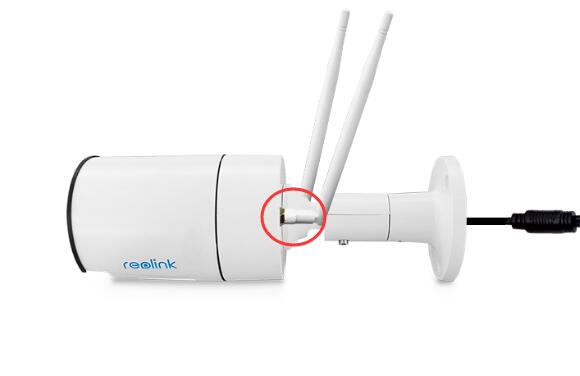
1. Vérifiez d'abord les antennes si la caméra IP ne se connecte pas au WiFi
Vérifiez si les antennes sont bien fixées du moment que la caméra de surveillance ne soit pas connectée à Internet ou qu’elle ne détecte pas le réseau. En général, lorsque vous recevez l’appareil, les antennes ne sont pas encore installées sur la caméra. Vous devez les fixer manuellement sur la caméra IP sans fil. Assurez-vous qu’elles sont bien serrées.
2. Assurez-vous que la caméra IP sans fil est alimentée
Vérifiez que l’alimentation de la caméra IP fonctionne correctement. Une coupure de courant peut empêcher la caméra de se connecter au routeur. Assurez-vous que l’adaptateur est bien branché dans une prise en état de marche. Si votre caméra fonctionne sur batterie, vérifiez si la batterie est encore opérationnelle. Remplacez-la ou rechargez-la si nécessaire.
Vous pouvez aussi opter pour une caméra de surveillance 4G/5G LTE, car ce type d’appareil peut fonctionner sans accès Internet.
3. Vérifiez que le mot de passe est correct
Si vous avez suivi les deux étapes précédentes et que vous vous posez toujours des questions comme « pourquoi je n’arrive pas à connecter ma caméra sur mon téléphone », il est possible que la configuration soit en cause. Très souvent, la connexion Internet de la caméra via l’application mobile échoue simplement à cause d’un mot de passe incorrect. Assurez-vous que le mot de passe WiFi est exact. Il arrive d’avoir plusieurs mots de passe et de les mélanger. Consultez votre liste de mots de passe et entrez celui qui correspond bien à votre réseau WiFi.
4. Vérifiez le SSID dans les paramètres WiFi
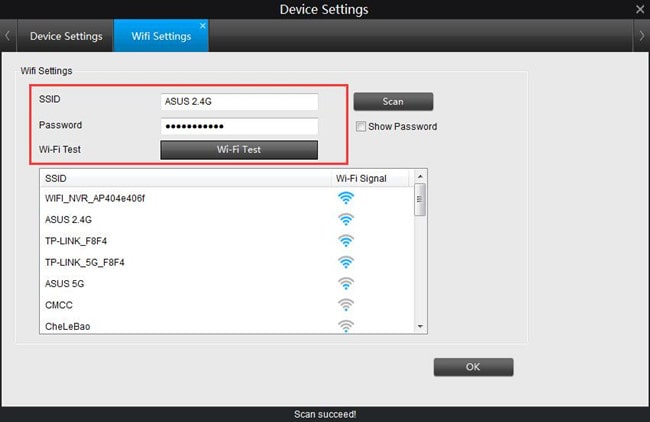
Des paramètres SSID incorrects peuvent faire échouer la connexion WiFi de votre caméra IP. Normalement, vous devez configurer le SSID lors de la première installation de votre caméra IP sans fil. Veuillez le définir de la même manière que le SSID de votre routeur. Pour effectuer cette configuration, utilisez le logiciel de la caméra IP sur votre ordinateur ou sur votre téléphone portable. Prenons ici l’exemple de la configuration WiFi d’une caméra Reolink :
- Connectez la caméra IP sans fil au routeur à l’aide d’un câble Ethernet.
- Lancez le logiciel gratuit Reolink Client sur l’ordinateur.
- Ajoutez la caméra au logiciel Client.
Le pare-feu de votre routeur peut également être responsable de problèmes comme « la caméra IP filaire ne cesse de se déconnecter », « la connexion P2P a échoué » ou « impossible de configurer la caméra hors ligne ». Certains routeurs bloquent les connexions aux caméras de surveillance lorsque le pare-feu est activé.
5. Assurez-vous qu’il n’y a pas d’interférence de signal
Si la portée est mauvaise, votre caméra IP ne pourra pas détecter le signal WiFi et ne pourra pas se connecter au routeur. La caméra IP ne doit pas être trop éloignée du routeur. Vérifiez bien la distance entre la caméra IP et le routeur. Le fabricant ou le site web de la marque peuvent vous fournir ces informations.
Vous pouvez également vérifier vous-même la puissance du signal WiFi. Connectez-vous au logiciel de la caméra de sécurité et accédez aux paramètres WiFi.
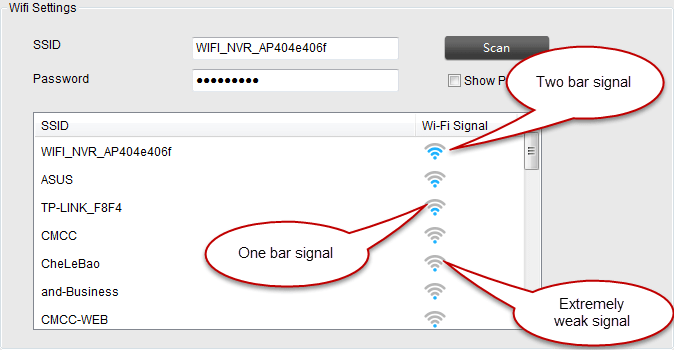
Si le signal WiFi est inférieur à une barre, cela signifie que votre caméra IP est trop éloignée du routeur ou qu’il y a trop d’obstacles (comme des murs) entre les deux. Il suffit alors de rapprocher la caméra du routeur. Sachez que toutes les caméras IP WiFi nécessitent un signal plus puissant que les téléphones ou les ordinateurs portables.
Vous pouvez aussi acheter un amplificateur ou un prolongateur WiFi pour le routeur afin d’étendre la portée du signal. Cela permettra à la caméra IP d’accéder à un WiFi plus puissant, même si elle est installée à l’extérieur.
6. Vérifiez si la caméra IP a la bonne adresse IP
Dans certains cas, lorsque vous connectez la caméra avec un câble LAN, elle obtient une adresse IP spécifique (par exemple : 192.168.0.99), alors que la connexion sans fil peut utiliser une adresse IP différente (par exemple : 192.168.0.55). Si vous avez configuré la caméra en DHCP, vous ne verrez pas ce problème directement. Il est également possible que vous rencontriez des conflits d’adresses IP. Pour vérifier si l’adresse IP de votre caméra pose problème, utilisez des commandes réseau adaptées.
7. Changez la bande de fréquence de votre routeur
Un réseau WiFi saturé ou trop lent peut aussi être la raison pour laquelle vos caméras IP ne se connectent pas au WiFi ou restent hors ligne.
La fréquence 2,4 GHz est largement utilisée par de nombreux appareils domestiques comme les téléphones, les tablettes ou les fours à micro-ondes. Cela augmente les risques d’interférences lors de la transmission des données en raison de l’encombrement des canaux.
C’est pour cela que les caméras de sécurité WiFi double bande (2,4 GHz et 5 GHz) existent, mais elles nécessitent un routeur compatible.
Si vous constatez que la bande 2,4 GHz est surchargée, passez simplement à la bande 5 GHz (ou 5,8 GHz). Cela vous permettra d’obtenir un débit plus rapide et de réduire les risques de perte de signal ou d’interférences.
8. Mettez à jour le firmware ou le logiciel
Vérifiez sur le site du fabricant ou de la marque de votre caméra IP s’il existe un nouveau firmware. Si c’est le cas, mettez à jour votre caméra IP sans fil avec la dernière version. Cette mise à jour peut résoudre le problème de la caméra IP WiFi qui ne fonctionne pas. Assurez-vous d’avoir téléchargé la bonne version correspondant à votre caméra.
Parfois, vous ne trouvez plus votre caméra IP sur le réseau ou vous n’arrivez pas à la connecter à votre téléphone lorsque vous êtes à distance. Si cela vous arrive, vérifiez que votre logiciel ou votre application de surveillance est bien à jour.
9. Contactez le service d’assistance
Si vous avez essayé toutes les solutions mais que le problème persiste, il s’agit probablement d’un problème matériel. Contactez l’équipe d’assistance de la marque de votre caméra IP et expliquez-leur le problème. Demandez un remplacement. Certaines entreprises proposent un remboursement ou un échange dans les 30 jours suivant la date d’achat.
** Remarque**: La règle d’or en dépannage informatique est de redémarrer l’appareil. Vous pouvez essayer de redémarrer la caméra IP pour voir si le problème de connexion WiFi est résolu.
Le principal inconvénient des caméras de sécurité IP sans fil, c’est qu’elles sont plus sujettes aux pertes de signal ou aux coupures de connexion. Cependant, en suivant les solutions ci-dessus, vous pouvez résoudre la plupart des problèmes de connexion sans fil.
Raisons pour lesquelles la caméra ne se connecte pas au WiFi ou à votre téléphone
Voici plusieurs raisons pour lesquelles votre caméra de sécurité fonctionnant sur le réseau (caméra IP) ne se connecte pas au WiFi :
- Les antennes de la caméra IP WiFi ne sont pas correctement fixées : elles sont desserrées.
- Votre caméra IP sans fil n’est pas alimentée.
- Vous avez entré un mauvais mot de passe pour la connexion.
- Le SSID n’est pas le même que celui de votre routeur.
- La portée WiFi est trop faible : la caméra IP est trop éloignée du routeur ou il y a trop de murs entre les deux.
- La caméra IP sans fil obtient une mauvaise adresse IP.
- Le firmware ou le logiciel est obsolète.
- Vous n’avez jamais configuré les paramètres sans fil de votre caméra de sécurité nouvellement achetée.
- Votre routeur ne prend pas en charge le canal WiFi de votre caméra de sécurité.
- Le canal de votre routeur est trop encombré.
- Le câble réseau rencontre des problèmes de connexion (pour les caméras de sécurité filaires).
- Des interférences électriques causées par des appareils comme un téléphone sans fil ou un four à micro-ondes provoquent des baisses du signal WiFi.
Voici les raisons pour lesquelles votre caméra IP P2P ne se connecte pas à votre téléphone à distance ou affiche un statut « HORS-LIGNE » lorsque vous essayez de la connecter :
- Ni la caméra IP de sécurité ni votre téléphone ne sont connectés au réseau.
- L’option « UID » de votre caméra IP P2P n’a pas encore été activée.
- Le pare-feu de votre routeur est activé et bloque les connexions.
- Le firmware ou le logiciel est obsolète.
Meilleure recommandation de caméra IP WiFi
Si votre caméra IP actuelle a du mal à maintenir une connexion WiFi stable, il est peut-être temps de changer pour un modèle plus récent. La Reolink Argus 3 Ultra est une caméra de sécurité WiFi 4K bi-bande conçue pour améliorer les performances réseau. Compatible avec les fréquences 2,4 GHz et 5 GHz, elle vous permet d’optimiser votre connexion en fonction de vos besoins : réduire les interférences et la saturation sur la bande 5 GHz ou maximiser la portée avec la bande 2,4 GHz.
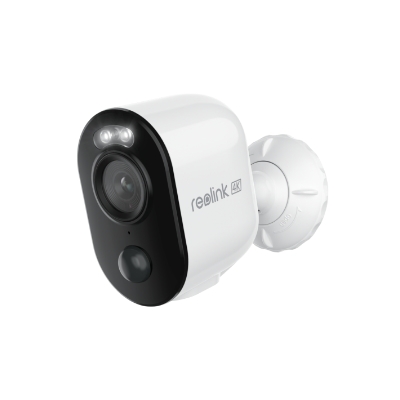
Caméra autonome 4K 8MP sans fil 4K 8MP
Détection intelligente ; WiFi double bande 5/2,4 GHz ; Fonctionne sur batterie ou à l’énergie solaire ; Vision nocturne en couleur ; Alertes sans abonnement.
Pour ceux qui recherchent une option encore plus avancée, la Reolink Altas PT Ultra propose une expérience 4K 8MP haut de gamme avec une batterie de 20 000 mAh pour une utilisation prolongée. Cette caméra associe les avantages du WiFi bi-bande à un enregistrement True 4K ultra net, garantissant des images fiables et de haute qualité. Avec ses fonctionnalités robustes, l’Altas PT Ultra est un excellent choix pour celles et ceux qui ont besoin d’une sécurité et d’une connectivité de premier plan.
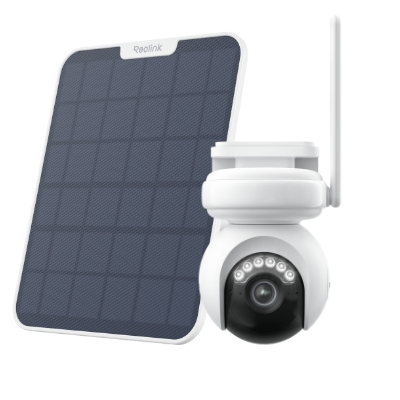
Caméra 4K avec enregistrement continu sur batterie
Enregistrement continu 4K UHD ; Vision nocturne ColorX ; Panoramique et inclinaison ; Suivi automatique ; Tous les enregistrements sont stockés localement.
FAQs
Comment connecter ma caméra IP au WiFi ?
Pour connecter votre caméra IP au WiFi, commencez par allumer la caméra et assurez-vous qu’elle est en mode configuration. Ensuite, accédez aux paramètres de la caméra via l’application ou l’interface web, sélectionnez le réseau WiFi et entrez les identifiants du réseau. Enfin, suivez les instructions à l’écran pour terminer la connexion. Le processus d’installation peut varier selon les modèles, il est donc essentiel de suivre les instructions du fabricant lorsque vous connectez votre caméra IP au WiFi.
Pourquoi ma caméra ne se connecte pas au WiFi ?
Cela peut être dû à plusieurs causes. Les problèmes les plus courants sont : un mauvais placement du routeur WiFi, des paramètres WiFi incorrects, des interférences de signal, un firmware obsolète, des problèmes de compatibilité, etc.
Puis-je connecter ma caméra IP directement au routeur WiFi ?
Oui, vous pouvez généralement connecter une caméra IP directement à un routeur WiFi. Les caméras IP WiFi sont conçues pour se connecter sans fil au réseau. Elles vous permettent de les relier directement à votre routeur pour un accès à distance et une surveillance via le réseau.
Conclusion
Résoudre les problèmes de connectivité WiFi d’une caméra IP peut être un processus complexe. En suivant les instructions du fabricant, en tenant compte des paramètres du réseau et en appliquant les différentes étapes de dépannage, il devient plus facile de gérer le problème de la caméra qui ne se connecte pas au wifi. N’oubliez pas qu’une connexion WiFi stable est essentielle pour garantir le bon fonctionnement de votre caméra IP et assurer une surveillance fiable.
Avez-vous déjà rencontré le problème « La caméra Reolink ne se connecte pas au WiFi » ? Comment l’avez-vous résolu ? Partagez votre expérience dans la section des commentaires ci-dessous afin que nous puissions en discuter ensemble !
Search
Subscribe for the Latest Updates
Security insights & offers right into your inbox