
iPhone SIM-Karte wechseln: So klappt der Tausch sicher und ohne Datenverlust
Auf einen Blick
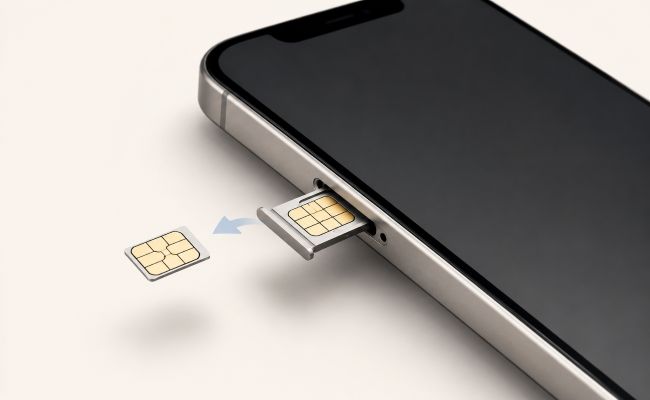
Schalten Sie das iPhone aus, öffnen Sie das SIM-Fach mit dem SIM-Werkzeug oder einer dünnen Büroklammer und legen Sie die neue Nano-SIM passend zur abgeschrägten Ecke ein. Ihre iPhone-Daten gehen dabei normalerweise nicht verloren, weil Fotos, Apps, WhatsApp und Einstellungen nicht auf der SIM gespeichert sind. Beim Wechsel auf ein neues iPhone ist es meist besser, zuerst die Daten zu übertragen und danach SIM oder eSIM zu aktivieren, damit SMS-Codes und Apple-ID-Bestätigungen noch erreichbar bleiben.
iPhone SIM-Karte wechseln: Schritt-für-Schritt-Anleitung
Der eigentliche Wechsel dauert meist nur wenige Minuten. Arbeiten Sie ruhig und ohne Druck. Das SIM-Fach ist klein, aber empfindlich.
Schritt 1: iPhone ausschalten
Sie können eine SIM-Karte bei vielen iPhones auch im eingeschalteten Zustand wechseln. Für die meisten Nutzer ist es aber sicherer, das iPhone vorher auszuschalten. So vermeiden Sie Fehlermeldungen während des Wechsels und können das Gerät danach sauber neu starten.
Schritt 2: SIM-Fach öffnen
Nehmen Sie das SIM-Werkzeug aus der iPhone-Verpackung oder verwenden Sie eine dünne, gerade Büroklammer. Setzen Sie die Spitze gerade in das kleine Loch neben dem SIM-Fach ein. Drücken Sie vorsichtig, aber bestimmt.
Nicht hebeln, nicht schräg drücken und keine Nadel mit zu breiter Spitze verwenden. Wenn das Fach nicht aufgeht, setzen Sie das Werkzeug erneut gerade an. Bei starkem Widerstand sollten Sie nicht mit Gewalt arbeiten.
Schritt 3: Alte SIM-Karte herausnehmen
Ziehen Sie den SIM-Schlitten vorsichtig heraus. Legen Sie die alte SIM-Karte sicher zur Seite. Das ist besonders wichtig, wenn die neue Karte noch nicht aktiviert ist oder Sie später noch Kontakte von der alten SIM benötigen.
Achten Sie darauf, den SIM-Schlitten nicht zu verbiegen. Auch Staub oder Schmutz sollten nicht in den SIM-Slot gelangen.
Schritt 4: Neue SIM-Karte richtig einsetzen
Legen Sie die neue Nano-SIM in den SIM-Schlitten. Die abgeschrägte Ecke zeigt Ihnen die richtige Richtung. Die Karte passt nur in einer Ausrichtung sauber in die Aussparung.
Die SIM muss flach im Schlitten liegen. Sitzt sie schief oder locker, kann das iPhone sie später nicht erkennen. Drücken Sie die Karte nicht fest und kleben Sie sie nicht an.
Schritt 5: SIM-Fach schließen und iPhone starten
Schieben Sie den SIM-Schlitten wieder in derselben Ausrichtung ins iPhone. Er sollte glatt und ohne Widerstand hineingleiten. Starten Sie anschließend das iPhone und geben Sie bei Bedarf die SIM-PIN ein.
Prüfen Sie danach:
- Wird Netz angezeigt?
- Funktionieren Telefonate?
- Können Sie SMS empfangen?
- Sind mobile Daten aktiv?
- Stimmt die Nummer bei iMessage und FaceTime?
Wenn alles funktioniert, ist der Wechsel abgeschlossen.
Eine SIM-Karte ist nicht nur fürs iPhone praktisch. Sie kann auch dort für Sicherheit sorgen, wo kein WLAN verfügbar ist. Mit der Reolink Go Ranger PT nutzen Sie 4G-Mobilfunk für die Überwachung von Garten, Hof, Baustelle, Stall oder abgelegenen Grundstücken. Diese 4G-Kamera arbeitet mit Akku und Solarpanel, lässt sich flexibel installieren und bequem per App steuern. So behalten Sie wichtige Bereiche im Blick, erhalten Bewegungsmeldungen aufs Smartphone und müssen keine Netzwerkkabel verlegen.
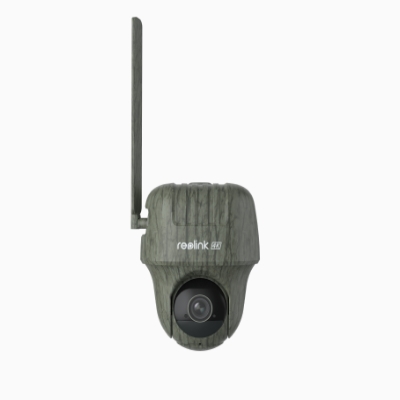
4K 4G LTE Wildkamera mit 360° Rundum-Sicht
4G LTE Netzwerk, 4K 8MP Ultra HD, Kein Licht-IR LEDs, Personenerkennung, Tiererkennung, Zwei-Wege-Audio, Batterie-/Solarbetrieben.
Gehen beim SIM-Kartenwechsel Daten verloren?
Nein, beim normalen Wechsel der SIM-Karte gehen Ihre iPhone-Daten nicht verloren. Die SIM-Karte speichert nicht Ihre Fotos, Apps, App-Daten, iCloud-Inhalte oder Systemeinstellungen.
Auch WhatsApp-Chats bleiben normalerweise erhalten, solange sie auf dem iPhone gespeichert oder über ein Backup gesichert sind. Kontakte bleiben ebenfalls erhalten, wenn sie auf dem iPhone, in iCloud, Google, Outlook oder einem anderen Konto gespeichert sind.
Problematisch können nur Kontakte sein, die ausschließlich auf der alten SIM-Karte liegen. Diese sollten Sie vor dem Entfernen importieren. Öffnen Sie dazu die Einstellungen, gehen Sie zu Kontakte und nutzen Sie die Option zum Importieren von SIM-Kontakten, sofern sie verfügbar ist.
Was ist mit iMessage, FaceTime und Apple-ID?
Bei einer neuen Rufnummer kann es sein, dass iMessage und FaceTime neu aktiviert werden müssen. Das iPhone erkennt die neue Nummer oft automatisch. Manchmal bleibt aber noch die alte Nummer in den Einstellungen sichtbar.
Prüfen Sie deshalb nach dem Wechsel:
- Einstellungen für iMessage
- Einstellungen für FaceTime
- Apple-ID-Kontaktdaten
- Konten mit SMS-Verifizierung
- Banking-Apps und Messenger
Ihre Apple-ID bleibt durch den SIM-Wechsel erhalten. Sie müssen also keine neue Apple-ID erstellen. Trotzdem kann eine neue Telefonnummer Auswirkungen auf Dienste haben, die SMS-Codes nutzen. Genau deshalb ist es sinnvoll, wichtige Apps erst zu prüfen, bevor die alte SIM-Karte endgültig weggelegt wird.
SIM-Karte vor oder nach der Datenübertragung wechseln?
Beim Wechsel auf ein neues iPhone stellt sich oft die Frage: Erst SIM-Karte einsetzen oder erst die Daten übertragen? In den meisten Fällen ist es praktischer, zuerst die Daten vom alten iPhone auf das neue iPhone zu übertragen und danach die SIM-Karte zu wechseln.
Der Grund ist einfach: Ihr altes iPhone bleibt während der Einrichtung erreichbar. Das ist nützlich für SMS-Codes, Apple-ID-Bestätigung, Banking-Apps, Messenger, Zwei-Faktor-Anmeldung und andere Konten. Für die eigentliche Datenübertragung ist meist nicht die SIM-Karte entscheidend, sondern eine stabile WLAN-Verbindung.
Eine gute Reihenfolge ist:
- Altes iPhone mit WLAN verbinden.
- Backup prüfen oder Schnellstart vorbereiten.
- Neues iPhone einrichten und Daten übertragen.
- Apps und wichtige Logins prüfen.
- SIM-Karte oder eSIM auf dem neuen iPhone aktivieren.
- Telefonie, SMS, mobile Daten, iMessage und FaceTime testen.
Es gibt Ausnahmen. Ist die alte SIM defekt oder das alte iPhone nicht mehr nutzbar, können Sie die neue SIM natürlich vorher einsetzen. Auch wenn die neue SIM bereits aktiviert ist und keine SMS-Codes mehr auf dem alten Gerät benötigt werden, ist der frühere Wechsel meist unproblematisch.
Bei einer eSIM sollten Sie den Anweisungen während der iPhone-Einrichtung folgen. Je nach Anbieter kann der eSIM-Transfer direkt im Einrichtungsprozess angeboten werden.
Häufige Probleme nach dem Wechsel
iPhone zeigt „Keine SIM“ oder „Ungültige SIM“
Nehmen Sie die SIM-Karte noch einmal heraus und prüfen Sie die Ausrichtung. Starten Sie das iPhone neu. Kontrollieren Sie außerdem, ob die neue SIM bereits aktiviert ist. Wenn die Meldung bleibt, kann die Karte beschädigt, gesperrt oder nicht richtig freigeschaltet sein.
Kein Netz nach dem SIM-Wechsel
Aktivieren Sie kurz den Flugmodus und schalten Sie ihn wieder aus. Prüfen Sie die Netzabdeckung und starten Sie das iPhone neu. Hilft das nicht, können die Netzwerkeinstellungen zurückgesetzt werden. Bei einer frischen SIM-Karte sollten Sie außerdem den Aktivierungsstatus beim Anbieter prüfen.
Mobile Daten funktionieren nicht
Öffnen Sie die Mobilfunk-Einstellungen und prüfen Sie, ob mobile Daten aktiviert sind. Bei Auslandskarten kann Datenroaming nötig sein. In seltenen Fällen muss ein Anbieterprofil oder APN korrekt eingerichtet werden.
SIM-Fach lässt sich nicht öffnen
Setzen Sie das Werkzeug gerade an und entfernen Sie vorher die Hülle. Nutzen Sie kein Messer, keine Reißzwecke und keine Gewalt. Wenn das Fach klemmt, sollte ein Fachhändler oder Apple Support helfen, bevor das Gehäuse beschädigt wird.
Häufige Fragen
Was muss man machen, bevor man die SIM-Karte wechselt?
Vor dem Wechsel sollten Sie prüfen, ob die neue SIM-Karte bereits aktiviert ist und die SIM-PIN bereitliegt. Sinnvoll ist auch ein aktuelles iCloud-Backup. Wenn Sie ein neues iPhone einrichten, lassen Sie die alte SIM zunächst im alten Gerät, damit SMS-Codes und Apple-ID-Bestätigungen noch ankommen.
Kann ich in iPhones einfach die SIM-Karte tauschen?
Ja, bei iPhones mit physischem SIM-Fach können Sie die SIM-Karte einfach tauschen. Sie benötigen nur das SIM-Werkzeug oder eine dünne Büroklammer. Die neue Karte muss im Nano-SIM-Format vorliegen und korrekt im Schlitten sitzen. Bei iPhones ohne SIM-Fach läuft der Wechsel nicht über eine Karte, sondern über eine eSIM in den Mobilfunk-Einstellungen.
Welche Daten gehen bei einem SIM-Kartenwechsel verloren?
Normalerweise gehen keine persönlichen iPhone-Daten verloren. Fotos, Apps, Notizen, WhatsApp-Chats, Einstellungen und Apple-ID bleiben auf dem Gerät oder in iCloud gespeichert. Kritisch sind nur alte Kontakte, die ausschließlich auf der SIM-Karte gespeichert wurden. Diese sollten Sie vor dem Wechsel über die Kontakteinstellungen auf das iPhone importieren.
Fazit
Der SIM-Wechsel ist einfach, wenn die Karte aktiviert ist und sauber im SIM-Fach liegt. Beim neuen iPhone übertragen Sie am besten zuerst Ihre Daten und aktivieren danach SIM oder eSIM. Prüfen Sie anschließend Netz, mobile Daten, iMessage und FaceTime.
Suche
Neueste Updates abonnieren
Sicherheit News & Angebote nicht verpassen