
Handy-Bildschirm auf PC übertragen: Bewährte Lösungen für Android und iPhone unter Windows 10/11
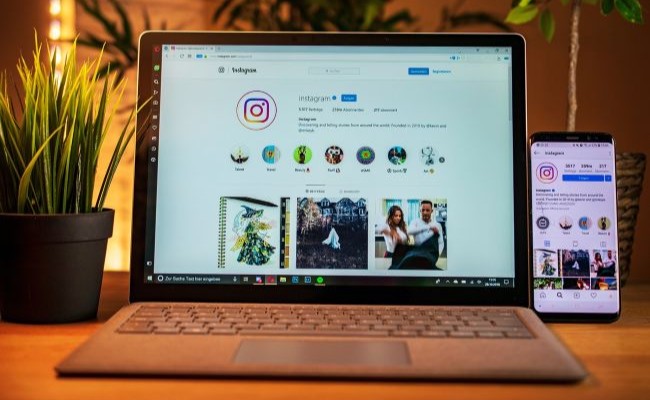
Der Handy-Bildschirm lässt sich unter Windows 10 und Windows 11 zuverlässig auf den PC übertragen, entweder drahtlos über integrierte Funktionen wie Cast oder AirPlay oder besonders stabil per USB-Kabel. Android bietet dabei mehr systemnahe Optionen, während iPhones meist auf AirPlay-Software angewiesen sind. Welche Methode sinnvoll ist, hängt vor allem von Stabilität, Verzögerung und Einsatzzweck ab.
- Warum den Handy-Bildschirm auf den PC übertragen?
- Welche Methode passt zu meinem Bedarf?
- Welche Voraussetzungen müssen erfüllt sein?
- Wie überträgt man den Android-Bildschirm drahtlos auf den PC?
- Wie lässt sich der iPhone-Bildschirm auf Windows übertragen?
- Extra-Tipps: Bildqualität, Ton und Latenz optimieren
- Häufige Probleme und schnelle Lösungen
- Fazit
- Häufige Fragen
Warum den Handy-Bildschirm auf den PC übertragen?
Das Spiegeln des Smartphone-Displays auf einen PC ist praktisch für Präsentationen, Online-Schulungen, Support-Situationen, Gaming oder das komfortable Anzeigen von Fotos und Videos. Ein größerer Monitor erleichtert die Bedienung, und Inhalte lassen sich besser erklären oder gemeinsam betrachten.
Mit einer Reolink kabellosen Überwachungskamera sehen Sie das Livebild bequem auf dem PC. In Kombination mit Bildschirmspiegelung behalten Sie Haus, Büro oder Haustiere jederzeit übersichtlich auf dem großen Monitor im Blick.
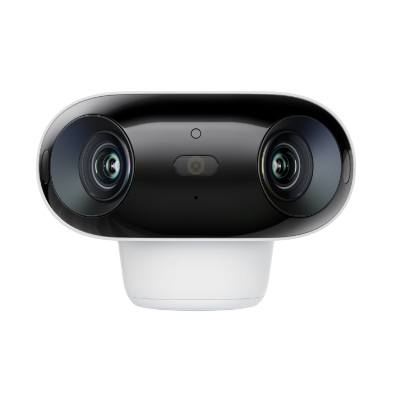
4k 180° kabellose, vollfarbige Nachtsicht-Kamera
4K UHD 180° ohne tote Winkel; Farbige Ansicht über Tag und Nacht; 30% mehr Akkulaufzeit; Dual-band Wi-Fi 6; Smarte Erkennung.
Welche Methode passt zu meinem Bedarf?
Die Wahl der richtigen Übertragungsart spart Zeit.
- Android und schnelle Einrichtung: drahtlose Bildschirmübertragung über Windows-Funktionen oder integrierte Cast-Optionen im Smartphone-Menü.
- Maximale Stabilität und geringe Verzögerung: USB-Verbindung, da sie unabhängig vom WLAN arbeitet und in der Praxis am zuverlässigsten ist.
- iPhone unter Windows: Meist AirPlay über eine Empfänger-Software, da Windows AirPlay nicht nativ unterstützt.
- Ohne zusätzliche Apps: Teilweise bei Android möglich, beim iPhone mit Windows stark eingeschränkt.
- Nur einzelne Dateien zeigen: Oft reicht eine klassische Dateiübertragung oder Cloud-Synchronisierung aus, echtes Spiegeln ist dann nicht zwingend nötig.
Welche Voraussetzungen müssen erfüllt sein?
Eine saubere Vorbereitung verhindert die meisten Verbindungsprobleme.
PC
Der Rechner sollte mit Windows 10 oder Windows 11 laufen und aktuelle Updates installiert haben. Für drahtlose Übertragung ist eine aktivierte Projektions- oder Empfangsfunktion wie „Mit diesem PC verbinden“ nötig. Firewalls oder Sicherheitssoftware können den Empfang blockieren.
Netzwerk
Smartphone und PC müssen sich im gleichen WLAN befinden. Gastnetzwerke oder aktivierte Client-Isolation verhindern oft die Verbindung. Bildschirmübertragung benötigt kontinuierliche Bandbreite, daher ist ein stabiles Signal wichtig. In Unternehmens- oder Schulnetzwerken können Cast oder AirPlay komplett gesperrt sein.
Android per USB
Ein vollwertiges Datenkabel ist Pflicht, reine Ladekabel funktionieren nicht. Der USB-Modus sollte auf Dateiübertragung MTP stehen. Manche Tools benötigen zusätzlich aktiviertes USB-Debugging, das am Gerät bestätigt werden muss.
iPhone drahtlos
AirPlay muss aktiv sein, und beide Geräte müssen im selben Netzwerk arbeiten. Die verwendete PC-Software benötigt in der Firewall Zugriff auf das Netzwerk, sonst wird das iPhone nicht erkannt.
Wie überträgt man den Android-Bildschirm drahtlos auf den PC?
Android unterstützt mehrere drahtlose Wege, deren Bezeichnungen je nach Hersteller variieren.
Drahtlos mit Windows-Funktionen
Viele Windows-PCs können als Empfänger dienen, während das Smartphone den Bildschirm sendet.
Ablauf:
- Am PC die Projektions- oder Empfangsfunktion starten.
- Am Smartphone Cast oder Bildschirm spiegeln aktivieren.
- Den PC aus der Geräteliste auswählen.
- Kopplung und Berechtigungen bestätigen.
- Der Bildschirm erscheint nach kurzer Zeit am PC.
Miracast oder Wireless Display
Miracast baut eine direkte Funkverbindung auf, ist aber hardwareabhängig.
Hinweis: Funktioniert die Verbindung nicht, fehlen oft Treiber oder die WLAN-Hardware unterstützt Miracast nicht zuverlässig. Ein aktueller WLAN-Treiber und ein stabiles 5-GHz-Netz verbessern die Erfolgschancen deutlich.
Android per USB auf den PC spiegeln
Die kabelgebundene Spiegelung gilt als besonders zuverlässig, da sie unabhängig vom WLAN arbeitet und geringe Verzögerungen bietet. Diese Methode eignet sich besonders für Präsentationen, Live-Demos oder Mobile-Gaming.
Ablauf:
- Smartphone mit einem Datenkabel verbinden.
- Am Handy den passenden USB-Modus auswählen.
- Am PC eine geeignete Spiegelungssoftware starten.
- Zugriffsanfragen am Smartphone bestätigen.
- Nach kurzer Initialisierung wird der Bildschirm angezeigt.
Wie lässt sich der iPhone-Bildschirm auf Windows übertragen?
Bei iPhones ist die Auswahl eingeschränkter, da Windows AirPlay nicht nativ unterstützt.
AirPlay über Empfänger-Software
Die gängigste Methode ist eine drahtlose Übertragung per AirPlay.
Ablauf:
- Am PC eine AirPlay-Empfänger-Software starten und den Empfang aktivieren.
- Am iPhone im Kontrollzentrum Bildschirmspiegelung öffnen.
- Den PC oder den Namen der Software auswählen.
- Bild und Ton prüfen und bei Bedarf das richtige Audio-Ausgabegerät in Windows wählen.
Hinweis: Die Qualität hängt stark vom WLAN ab, in restriktiven Netzwerken kann AirPlay blockiert sein.
Kabelgebundene Lösung für höchste Zuverlässigkeit
Mit zusätzlicher Software lässt sich auch eine sehr stabile Kabelverbindung herstellen.
Ablauf:
- iPhone per Lightning-auf-USB-Kabel anschließen.
- Die Abfrage „Diesem Computer vertrauen?“ bestätigen.
- Spiegelungssoftware starten und Anzeige aktivieren.
- Inhalte lassen sich nun planbar und ohne WLAN-Risiken anzeigen.
Extra-Tipps: Bildqualität, Ton und Latenz optimieren
Eine stabile Übertragung profitiert von kleinen Anpassungen. Drahtlos hilft es, näher am Router zu sitzen und ein 5-GHz-WLAN zu nutzen. Hintergrunddownloads oder Streaming sollten pausiert werden. Ein deaktiviertes VPN kann Verbindungsprobleme lösen.
Bei Verzögerungen ist die USB-Verbindung meist die beste Alternative. Sinkt die Bildqualität, kann eine reduzierte Auflösung oder Bildrate in der Software helfen. Bleibt der Ton aus, sollte in Windows das korrekte Audio-Ausgabegerät gewählt werden.
Häufige Probleme und schnelle Lösungen
Viele Fehler lassen sich mit wenigen Handgriffen beheben.
- Geräte finden sich nicht: Meist unterschiedliche Netzwerke oder Gast-WLAN, Lösung ist ein gemeinsames WLAN oder Hotspot.
- Schwarzer Bildschirm trotz Verbindung: Firewall oder App blockiert die Anzeige, ein Neustart der Software hilft oft.
- Kein Ton am PC: Falsches Audio-Ausgabegerät in Windows ausgewählt.
- Starke Verzögerung oder Unschärfe: Überlastetes WLAN, näher an den Router wechseln oder USB nutzen.
- USB lädt nur: Falsches Kabel oder falscher USB-Modus, Datenkabel verwenden und MTP aktivieren.
Fazit
Der Handy-Bildschirm lässt sich unter Windows mit Android und iPhone auf mehreren Wegen auf den PC übertragen. Drahtlose Lösungen sind bequem und schnell eingerichtet, während USB-Verbindungen die höchste Stabilität und geringste Verzögerung bieten. Android-Nutzer haben mehr systemnahe Optionen, iPhone-Nutzer setzen meist auf AirPlay oder zusätzliche Software. Wer die passende Methode wählt und die Voraussetzungen beachtet, kann den Smartphone-Bildschirm zuverlässig und flexibel am PC nutzen.
Häufige Fragen
Kann man ein Handy mit defektem Bildschirm über einen PC steuern?
Ja, ein Handy mit defektem Bildschirm lässt sich oft über einen PC steuern. Voraussetzung ist, dass USB Debugging vorher aktiviert war oder eine Maus per OTG genutzt wird. Programme wie scrcpy oder ADB spiegeln das Display und erlauben Bedienung, selbst wenn der Bildschirm nichts mehr anzeigt.
Warum ist mein Handy am PC nicht sichtbar?
Wenn dein Handy am PC nicht sichtbar ist, liegt meist ein Verbindungsproblem vor. Häufig ist der USB Modus nur auf Laden gestellt oder der passende Treiber fehlt. Auch ein defektes Kabel, ein gesperrtes Gerät ohne Freigabe oder ein beschädigter Anschluss verhindern, dass das System das Smartphone erkennt. Einstellungen für MTP und Sicherheit spielen ebenfalls eine wichtige Rolle im täglichen Gebrauch.
Wie kann ich meinen Handybildschirm auf einen Monitor übertragen?
Die Übertragung des Handybildschirms auf einen Monitor ist in vielen Fällen problemlos möglich. Drahtlos funktioniert es über Miracast oder Chromecast sofern beide Geräte im selben Netzwerk sind. Per Kabel geht es mit USB und Software wie scrcpy oder mit Funktionen wie Samsung DeX. Alternativ helfen Adapter auf HDMI, wenn das Telefon und der Monitor dies unterstützen. Viele Hersteller bieten zusätzlich eigene Apps, die eine stabile Spiegelung und Steuerung ermöglichen, auch bei Präsentationen, Videos oder Support.
Suche
Neueste Updates abonnieren
Sicherheit News & Angebote nicht verpassen