
Handy auf Werkseinstellungen zurücksetzen nach Marke: iPhone, Samsung, Huawei, Xiaomi und Honor Schritt für Schritt
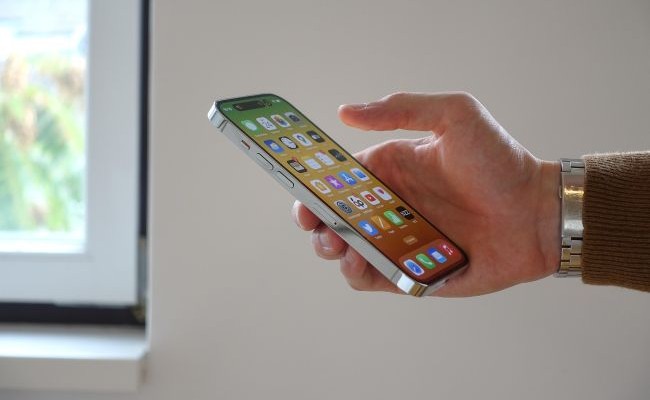
Das Handy auf die Werkseinstellungen zurückzusetzen, kann in manchen Situationen der richtige Schritt sein, sollte aber auch gut durchdacht sein. Wer sein Handy auf die Werkseinstellungen zurücksetzt, verliert alle Daten, die auf dem Gerät gespeichert sind.
Dennoch hilft ein Zurücksetzen bei manchen Problemen und sollte auch vor einem Geräteverkauf durchgeführt werden. Deshalb erklären wir in diesem Artikel, was es dabei zu beachten gibt und geben markenbezogene Anleitungen für das Zurücksetzen von Smartphones der Marken iPhone, Samsung, Huawei, Xiaomi und Honor.
- Was passiert beim Zurücksetzen auf die Werkseinstellungen?
- Die Vorbereitung vor dem Zurücksetzen
- iPhone auf Werkseinstellungen zurücksetzen
- Samsung Galaxy auf Werkseinstellungen zurücksetzen
- Huawei auf Werkseinstellungen zurücksetzen
- Xiaomi auf Werkseinstellungen zurücksetzen
- Honor auf Werkseinstellungen zurücksetzen
- Fazit
- Häufige Fragen zum Werksreset
Was passiert beim Zurücksetzen auf die Werkseinstellungen?
Beim Werksreset werden Apps, Fotos, Videos, Kontakte, Nachrichten und persönliche Einstellungen vollständig gelöscht. Das Smartphone startet danach wie bei der ersten Inbetriebnahme. Inhalte auf einer externen Speicherkarte sind in der Regel nicht betroffen, sollten aber zur Sicherheit vorher entfernt oder gesichert werden.
Die Vorbereitung vor dem Zurücksetzen
Bevor Sie ein Handy auf die Werkseinstellungen zurücksetzen, sollten Sie immer die gleichen grundlegenden Schritte durchführen. Diese Vorbereitung reduziert das Risiko von Datenverlust und Aktivierungssperren deutlich.
Backup erstellen:
Sichern Sie Fotos, Videos, Chats, Kontakte und Dokumente über einen Cloud-Dienst oder lokal auf einem Computer. Prüfen Sie anschließend, ob das Backup vollständig ist.
Zugangsdaten bereithalten:
Notieren Sie sich die Anmeldedaten für Apple-ID, Google-Konto oder herstellerspezifische Konten. Nach dem Reset werden diese häufig erneut verlangt.
„Gerät finden“ deaktivieren und abmelden:
Wenn Sie das Handy verkaufen oder weitergeben, melden Sie sich vor dem Reset vom jeweiligen Konto ab. So vermeiden Sie Aktivierungssperren nach dem Neustart.
Nach dem Zurücksetzen Ihres Handys alles wieder im Blick behalten: Reolink Indoor-Kameras bieten klare Live-Bilder, App-Steuerung und zuverlässige Benachrichtigungen. Ideal, um Zuhause nach Reset oder Gerätewechsel sofort wieder sicher zu überwachen.
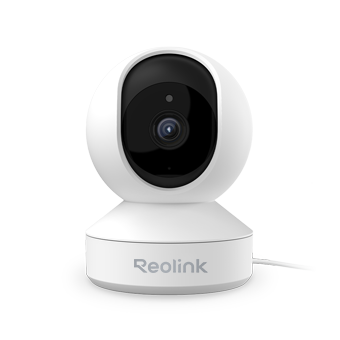
Kostenfreundliche WLAN PT Indoor IP-Kamera
355° Pan und 50° Tilt bringt eine Rundumsicht für Heim. 3MP Super HD; 2-Wege-Audio; Live Ansicht jederzeit & überall.
iPhone auf Werkseinstellungen zurücksetzen
Diese Methode ist geeignet, wenn das iPhone noch normal bedienbar ist.
- Öffnen Sie die Einstellungen.
- Tippen Sie auf Allgemein.
- Wählen Sie iPhone übertragen/zurücksetzen.
- Tippen Sie auf Alle Inhalte und Einstellungen löschen.
- Geben Sie Gerätecode und Apple-ID-Passwort ein.
- Entscheiden Sie bei Bedarf, ob die eSIM gelöscht werden soll.
Was tun, wenn das iPhone nicht mehr reagiert?
Ist das Gerät eingefroren oder nicht mehr nutzbar, kann es über den Wiederherstellungsmodus mit einem Mac oder PC zurückgesetzt werden. Dabei wird das iPhone über iTunes oder den Finder neu installiert.
Wichtig: Ohne die Apple-ID bleibt das iPhone nach dem Reset durch die Aktivierungssperre unbenutzbar.
Samsung Galaxy auf Werkseinstellungen zurücksetzen
Wenn das Gerät noch normal funktioniert, ist dies der empfohlene Weg.
- Öffnen Sie die Einstellungen.
- Tippen Sie auf Allgemeine Verwaltung oder System.
- Wählen Sie Zurücksetzen.
- Tippen Sie auf Auf Werkseinstellungen zurücksetzen.
- Bestätigen Sie den Vorgang.
- Nach dem Neustart sind alle Daten gelöscht.
Wann reicht ein Teil-Reset aus?
Bei Problemen mit WLAN, Bluetooth oder mobilen Daten kann ein Zurücksetzen der Netzwerkeinstellungen ausreichen. Apps und persönliche Daten bleiben dabei erhalten.
Huawei auf Werkseinstellungen zurücksetzen
- Öffnen Sie die Einstellungen.
- Tippen Sie auf System und Updates.
- Wählen Sie Zurücksetzen.
- Tippen Sie auf Auf Werkseinstellungen zurücksetzen.
- Bestätigen Sie die Hinweise.
Hard Reset als Notfalllösung
Reagiert das Huawei-Smartphone nicht mehr oder steckt in einer Bootschleife fest, kann ein Reset über den Recovery-Modus helfen. Diese Methode sollte nur genutzt werden, wenn der normale Weg nicht mehr möglich ist.
Xiaomi auf Werkseinstellungen zurücksetzen
- Öffnen Sie die Einstellungen.
- Tippen Sie auf Über das Telefon.
- Wählen Sie Werksreset oder Auf Werkseinstellungen zurücksetzen.
- Tippen Sie auf Alle Daten löschen.
- Geben Sie Ihre PIN ein und bestätigen Sie.
- Das Gerät startet anschließend neu und wird vollständig zurückgesetzt.
Wann ist ein Xiaomi Hard Reset sinnvoll?
Startet das Gerät nicht mehr korrekt, kann ein Zurücksetzen über den Recovery-Modus notwendig sein. Für kleinere Probleme empfiehlt sich zunächst das Löschen von App-Daten oder ein Teil-Reset.
Honor auf Werkseinstellungen zurücksetzen
- Öffnen Sie die Einstellungen.
- Tippen Sie auf System und Aktualisierungen.
- Wählen Sie Zurücksetzen.
- Tippen Sie auf Telefon zurücksetzen und bestätigen Sie.
Warum ist die Kontoanmeldung bei Honor besonders wichtig?
Ist die Funktion „Gerät finden“ aktiv, greift nach dem Reset eine Aktivierungssperre. Ohne die Zugangsdaten zum Honor-Konto kann das Smartphone nicht erneut eingerichtet werden.
Fazit
Ein Handy auf die Werkseinstellungen zurückzusetzen ist ein wirksamer, aber einschneidender Schritt. Er eignet sich bei schweren Softwareproblemen oder vor dem Verkauf des Geräts. Wer vorher ein vollständiges Backup erstellt und alle Zugangsdaten bereithält, vermeidet unnötigen Stress und Aktivierungssperren.
Häufige Fragen zum Werksreset
Wird bei Werkseinstellung wirklich alles gelöscht?
Ja, bei einer Werkseinstellung werden nahezu alle Daten gelöscht. Dazu gehören Apps, Konten, Einstellungen, Fotos und Nachrichten im internen Speicher. Das Gerät wird in den Zustand beim Kauf zurückversetzt. Nicht betroffen sind Inhalte auf einer externen Speicherkarte und Daten, die zuvor in einer Cloud gesichert wurden. Eine Sicherung vor dem Zurücksetzen ist daher sehr wichtig.
Kann ich mein Telefon auf die Werkseinstellungen Zurücksetzen, ohne alles zu verlieren?
Ein Zurücksetzen auf Werkseinstellungen bedeutet grundsätzlich Datenverlust. Trotzdem lassen sich Verluste vermeiden, wenn vorher ein vollständiges Backup erstellt wird. Kontakte, Fotos und App Daten können über Cloud Dienste oder einen Computer gesichert werden. Nach dem Reset lassen sich diese Inhalte meist problemlos wiederherstellen, sodass das Telefon fast wie zuvor genutzt werden kann.
Wie kann man ein Handy auf Werkseinstellungen Zurücksetzen ohne PIN?
Ein Handy lässt sich auch ohne PIN auf Werkseinstellungen zurücksetzen. Das ist meist über den Wiederherstellungsmodus möglich, der mit einer Tastenkombination beim Einschalten gestartet wird. Dort kann das Zurücksetzen ausgewählt werden. Dabei werden jedoch alle Daten gelöscht und oft ist danach die Anmeldung mit dem ursprünglichen Konto erforderlich. Diese Schutzfunktion verhindert Missbrauch bei Diebstahl.
Suche
Neueste Updates abonnieren
Sicherheit News & Angebote nicht verpassen