
Google-Konto als Standard festlegen: So nutzen Sie auf Android das richtige Konto
Viele Nutzerinnen und Nutzer haben heute mindestens zwei Google-Konten, privat und beruflich. Sobald beide auf demselben Smartphone aktiv sind, entsteht schnell Chaos: Der Play Store schlägt die falsche Zahlungsmethode vor, Gmail öffnet ein anderes Postfach oder Google Home fragt ständig nach Berechtigungen. Die gute Nachricht: Sie können das Verhalten meist gezielt steuern, wenn Sie verstehen, was „Standard“ bei Google wirklich heißt.
- Was bedeutet „Standardkonto“ bei Google wirklich
- Daten absichern, bevor beginnen
- #1 Standardkonto im Android System: Konten richtig verwalten
- #2 Standardkonto in Gmail ändern
- #3 Standardkonto im Google Play Store und bei Käufen
- #4 Standardkonto im Browser, bei Google Suche und YouTube
- Häufige Probleme und schnelle Lösungen
- Häufige Fragen zum Google-Konto als Standard
- Fazit
Was bedeutet „Standardkonto“ bei Google wirklich
Ein einziges, systemweites „Standard-Google-Konto“ als Schalter gibt es in der Praxis selten. Stattdessen arbeiten Google Dienste mit mehreren Ebenen:
- Android Systemkonto: Das Konto, das besonders eng mit Gerätesicherung, Kontakten, Kalender und einigen Systemdiensten verknüpft ist.
- App-Standard: Viele Apps nutzen einfach das zuletzt aktive Konto oder das Konto, das Sie beim ersten Start ausgewählt haben.
- Browser-Primärkonto: Im Web ist oft das zuerst angemeldete Konto das primäre, bis Sie sich abmelden und die Reihenfolge ändern.
Wenn Sie also „Standard festlegen“ suchen, möchten Sie meist erreichen, dass das gewünschte Konto in den wichtigsten Situationen automatisch ausgewählt wird: bei Käufen, in Gmail, bei Backups und bei Smart Home Diensten.
Daten absichern, bevor beginnen
Bevor Sie irgendetwas entfernen oder neu hinzufügen, lohnt sich eine kurze Orientierung. Fragen Sie sich:
- Welches Konto soll für App-Käufe und Abos zuständig sein
- Welches Konto soll Kontakte, Kalender und Drive Dateien synchronisieren
- Welches Konto nutzen Sie für Google Home Geräte und Automationen
Danach sichern Sie sich ab, damit bei einem Konto-Wechsel nichts verloren geht:
- Prüfen Sie die Synchronisierung des Zielkontos in den Android Einstellungen.
- Stellen Sie sicher, dass Sie Ihre Anmeldung beherrschen, zum Beispiel per Zwei-Faktor-Bestätigung, Passkey oder Authenticator.
- Notieren Sie wichtige Wiederherstellungscodes, falls Sie diese nutzen.
- Falls Sie ein Arbeitsprofil haben, beachten Sie, dass Firmenrichtlinien einige Schritte blockieren können.
#1 Standardkonto im Android System: Konten richtig verwalten
Android erlaubt mehrere Google-Konten. Entscheidend ist, wie Sie diese verwalten. Google beschreibt dafür die grundlegenden Schritte zum Hinzufügen oder Entfernen von Konten in den Einstellungen.
Option 1: Konto hinzufügen und Sync korrekt setzen
Wenn Ihr gewünschtes Konto noch nicht auf dem Gerät ist, fügen Sie es in den Einstellungen hinzu und aktivieren die benötigten Synchronisierungen. Danach öffnen Sie die wichtigsten Apps einmal mit diesem Konto, damit sie es als aktives Konto kennen.
Praktischer Tipp: Öffnen Sie nach dem Hinzufügen nacheinander Gmail, Play Store, Drive und Kalender. Wechseln Sie jeweils bewusst auf das Zielkonto. Dadurch reduzieren Sie die Wahrscheinlichkeit, dass Apps beim ersten Start ein anderes Konto „merken“.
Option 2: Konto entfernen und in der gewünschten Reihenfolge neu hinzufügen
Viele Anleitungen betonen, dass das Konto, das bei der ersten Geräteeinrichtung aktiv war, eine besondere Rolle spielt. Wenn Sie damals das falsche Konto genutzt haben, kann ein sauberes Neuordnen helfen:
- Entfernen Sie zusätzliche Google-Konten vom Gerät, zuerst die, die nicht primär sein sollen.
- Lassen Sie nur das Zielkonto übrig oder fügen Sie es als erstes wieder hinzu.
- Fügen Sie danach die sekundären Konten wieder hinzu.
Hinweis: Entfernen löscht das Konto nicht, es trennt es nur vom Gerät. Dennoch sollten Sie vorher sicherstellen, dass Sie die Passwörter und die Zwei-Faktor-Anmeldung griffbereit haben.
#2 Standardkonto in Gmail ändern
In Gmail fühlen sich viele Dinge nach „Standard“ an, sind aber oft einfach eine App-Auswahl. Typisch ist: Gmail öffnet das Postfach, das Sie zuletzt genutzt haben, und Sie wechseln über Ihr Profilbild zwischen Konten. Einige Erklärseiten fokussieren genau auf diesen Wechselmechanismus.
So schaffen Sie Ordnung:
- Wechseln Sie in Gmail auf das Konto, das Sie als Hauptpostfach nutzen möchten.
- Prüfen Sie unter Einstellungen in Gmail, für welche Konten Benachrichtigungen aktiv sind.
- Achten Sie beim Schreiben auf die Absenderadresse, besonders wenn Sie mehrere Adressen in einem Konto verwalten.
Wenn Sie wollen, dass Links aus anderen Apps eher in dem gewünschten Postfach landen, hilft oft ein konsequentes Nutzen des Zielkontos in den ersten Tagen. Gmail orientiert sich stark daran, was Sie zuletzt verwendet haben.
#3 Standardkonto im Google Play Store und bei Käufen
Beim Play Store ist die Frage nach dem Standardkonto besonders wichtig, weil Käufe, Abos und Zahlungsmittel am Konto hängen. Nutzer stellen diese Frage sehr häufig auch in der Community.
So gehen Sie pragmatisch vor:
- Öffnen Sie den Play Store und tippen Sie auf Ihr Profil, um das Konto zu wechseln.
- Prüfen Sie unter Zahlungen und Abos, ob Abonnements im richtigen Konto liegen.
- Installieren Sie eine Test-App oder aktualisieren Sie Apps, um zu sehen, welches Konto tatsächlich verwendet wird.
Abos, Zahlungsprofil und Familiengruppe
Wenn Sie ein Abo umziehen möchten, ist Vorsicht geboten: Viele Abos lassen sich nicht einfach auf ein anderes Google-Konto übertragen. Hier ist es oft besser, Abos im bisherigen Konto zu belassen und nur für neue Käufe das gewünschte Konto zu nutzen. Auch eine Familiengruppe kann das Verhalten beeinflussen, weil Inhalte geteilt, aber nicht beliebig verschoben werden.
#4 Standardkonto im Browser, bei Google Suche und YouTube
Am Desktop oder im mobilen Browser gilt oft eine einfache Regel: Das zuerst angemeldete Konto wird als primär behandelt, bis Sie sich abmelden und die Reihenfolge ändern. Das wird in Ratgebern zum Standardkonto im Web regelmäßig beschrieben.
Wenn Sie häufig zwischen Arbeit und Privat wechseln, sind Browser-Profile die sauberste Lösung. Sie trennen Cookies, Logins und Verlauf. Dadurch vermeiden Sie, dass YouTube plötzlich im falschen Kanal startet oder Google Drive die falschen Dateien anzeigt.
Wenn Sie Ihr Google-Konto schon ordnen, lohnt sich auch ein Smart Home Check: Reolink Sicherheitskameras lassen sich mit Google Home verbinden. So steuern Sie Ansichten per Sprache und behalten Ihr Zuhause im Blick, ohne Konto-Chaos.
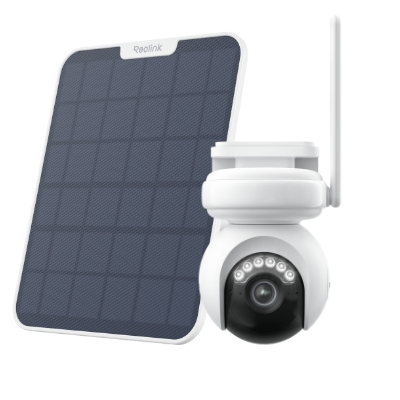
Brancheführende 4K kontinuierlich aufzeichnende Akku-Überwachungskamera
4K UHD kontinuierliches Aufzeichnen; ColorX Nachtsicht; Schwenk & Neigung; Auto-Tracking; Alle Aufnahmen lokal gespeichert.
Häufige Probleme und schnelle Lösungen
- Das falsche Konto bleibt „kleben“: Löschen Sie Cache und Daten der betroffenen App, melden Sie sich erneut an und wählen Sie zuerst das Zielkonto.
- Arbeitsprofil blockiert Änderungen: In Firmenumgebungen können Richtlinien Kontenverwaltung einschränken. Dann hilft meist nur der Admin oder ein separates Privatgerät.
- Sie finden die Konten-Einstellungen nicht: Die Menünamen unterscheiden sich je nach Hersteller, suchen Sie nach „Konten“, „Passwörter und Konten“ oder „Konten verwalten“.
Häufige Fragen zum Google-Konto als Standard
Wie lege ich ein Standard-Google-Konto auf Android fest?
Ein einzelner Standard-Schalter existiert meist nicht. Legen Sie zuerst fest, welches Konto für Käufe, Backup und Sync führend sein soll. Entfernen Sie anschließend die anderen Konten vom Gerät und fügen Sie sie wieder hinzu, wobei das gewünschte Konto zuerst kommt. Öffnen Sie danach Gmail und Play Store und wählen Sie dort jeweils bewusst das Zielkonto aus, damit Apps es übernehmen.
Wie wähle ich bei der Einrichtung ein Google-Konto aus?
Während der Ersteinrichtung fragt Android nach einem Google-Konto, das viele Systemdienste prägt, etwa Synchronisierung und Gerätesicherung. Wählen Sie hier am besten das Konto, das Sie langfristig als Hauptkonto nutzen möchten. Wenn Sie später weitere Konten benötigen, können Sie diese nachträglich hinzufügen. Achten Sie darauf, dass Sie die Zwei-Faktor-Anmeldung für das gewählte Konto sofort erfolgreich abschließen können.
Fazit
Ein Google-Konto als Standard festzulegen heißt, die wichtigsten Dienste bewusst auf ein Zielkonto auszurichten. Wenn Sie zuerst klären, wofür das Konto „führend“ sein soll, dann Konten sauber ordnen und anschließend Gmail, Play Store und Browser gezielt einstellen, verschwindet das Konto-Chaos meist dauerhaft. Als nächster Schritt lohnt es sich, Ihre Google Home Verknüpfungen und Berechtigungen zu prüfen, damit auch Smart Home Aktionen zuverlässig im richtigen Konto laufen.
Suche
Neueste Updates abonnieren
Sicherheit News & Angebote nicht verpassen