
Fernseher mit Google Home verbinden: Schritt für Schritt für Android TV, Google TV und Chromecast
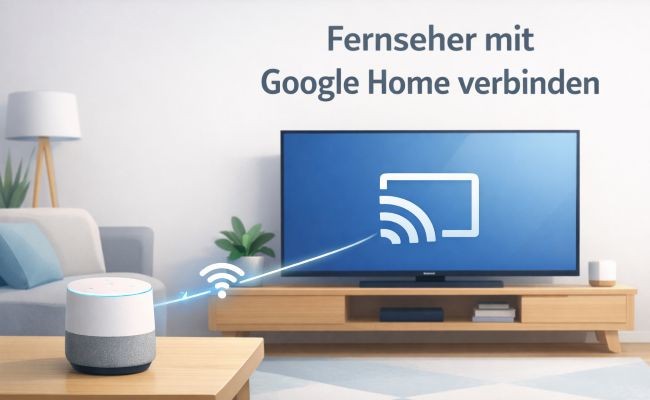
Einen Fernseher mit Google Home zu verbinden, funktioniert am zuverlässigsten, wenn Ihr TV Android TV oder Google TV nutzt oder wenn Sie einen Chromecast verwenden. Die Einrichtung läuft in der Google-Home-App über „Gerät einrichten“ und klappt meist in wenigen Minuten, sofern alle Geräte im selben WLAN sind. Für Ein und Aus per Sprache ist häufig HDMI-CEC nötig, plus passende Standby- und Energieeinstellungen am Fernseher.
Welche Art von Fernseher haben Sie?
Bevor Sie starten, machen Sie einen kurzen Check im TV-Menü. Der Einrichtungsweg hängt davon ab, welche Plattform Ihr Fernseher nutzt und ob Chromecast integriert ist.
Android TV oder Google TV
Viele Fernseher von Sony, Philips, TCL, Hisense und weiteren Marken laufen mit Android TV oder Google TV. Oft ist Chromecast bereits integriert. In diesem Fall können Sie den Fernseher meist direkt in Google Home hinzufügen.
Fernseher ohne Chromecast oder ohne Smart-Funktionen
Wenn Ihr Fernseher kein Android TV oder Google TV hat und keine Cast-Funktion mitbringt, ist ein Chromecast die einfachste Lösung. Der Chromecast steckt im HDMI-Anschluss und macht den Fernseher in Google Home steuerbar.
Fernseher als Google-Home-Hub
Einige Modelle können Google-Home-Funktionen direkt am TV bereitstellen, sodass der Fernseher als Hub dienen kann. Das ist praktisch, ist aber nicht bei allen Geräten verfügbar und kann zusätzliche Bereitschafts- oder Energieoptionen erfordern.
Tipp: Wenn Sie nicht sicher sind, ob Chromecast integriert ist, suchen Sie in den Einstellungen nach „Chromecast“, „Cast“, „Google TV“ oder „Android TV“.
Die 5 wichtigsten Voraussetzungen, damit es gleich klappt
Bevor Sie den Fernseher mit Google Home verbinden, sollten Sie diese 5 Punkte prüfen, damit die Verbindung reibungslos geht.
1. Gleiches WLAN für alle Geräte
Smartphone, Fernseher und Chromecast müssen im selben WLAN sein. Unterschiedliche Netze oder ein Gäste-WLAN sind oft der häufigste Grund, warum Geräte nicht gefunden werden.
2. Google-Home-App installiert und aktuell
Nutzen Sie die aktuelle Google-Home-App auf Ihrem Android-Smartphone oder iPhone. Melden Sie sich mit dem Google-Konto an, das Sie auch später für die Steuerung verwenden möchten.
3. Stabiles Netzwerk
Ein normales Heim-WLAN funktioniert am besten. In manchen Unternehmensnetzen oder Campusnetzen können Cast-Funktionen eingeschränkt sein.
4. Bluetooth- und Standortberechtigung auf dem Smartphone
Gerade beim Einrichten helfen diese Berechtigungen, Geräte in der Nähe zu finden. Sie können sie später wieder einschränken, wenn Sie möchten.
5. Für Hub-Funktionen: passende Energieeinstellungen
Wenn Ihr Fernseher als Hub dienen soll, kann ein Modus wie „Standby“ oder eine ähnliche Bereitschaftsfunktion nötig sein. Sonst ist der TV im Standby manchmal schlicht zu tief eingeschlafen.
So fügen Sie einen Fernseher direkt in Google Home hinzu
Lösung 1: Fernseher direkt in Google Home hinzufügen
Wenn Sie Android TV oder Google TV nutzen, ist das meist der einfachste Weg.
- Öffnen Sie die Google Home App.
- Tippen Sie auf „Plus“ und wählen Sie „Gerät einrichten“.
- Wählen Sie „Neues Gerät“.
- Die App sucht nach Geräten in Ihrer Nähe. Wenn Ihr Fernseher gefunden wird, bestätigen Sie den Kopplungscode auf beiden Geräten.
- Danach weisen Sie den Fernseher einem Raum zu und geben ihm einen klaren Namen, etwa „Fernseher Wohnzimmer“.
Tipp: Wenn die App den Fernseher nicht findet, springen Sie direkt in den Abschnitt zur Fehlerbehebung. Meist liegt es am WLAN.
Lösung 2: Fernseher per Chromecast mit Google Home verbinden
Ein Chromecast ist wie ein Übersetzer zwischen Ihrem alten Fernseher und der Smart-Home-Welt. Er sitzt am HDMI-Anschluss und macht aus einem gewöhnlichen Bildschirm einen steuerbaren Zielort.
Schritt für Schritt:
- Stecken Sie den Chromecast in einen freien HDMI-Port am Fernseher.
- Schließen Sie die Stromversorgung an.
- Wählen Sie am Fernseher den passenden HDMI-Eingang.
- Öffnen Sie die Google Home App und tippen Sie auf „Plus“, dann auf „Gerät einrichten“, dann auf „Neues Gerät“.
- Folgen Sie den Anweisungen: WLAN auswählen, Gerät benennen, Raum festlegen.
Wenn etwas klemmt: Ein Neustart des Chromecast oder im Ernstfall ein Zurücksetzen auf Werkseinstellungen löst viele Probleme, besonders wenn das Gerät früher schon einmal in einem anderen WLAN eingerichtet war.
Fehlerbehebung: Wenn die Verbindung nicht klappt
Problem: Google Home findet den Fernseher oder Chromecast nicht
- Prüfen Sie, ob Smartphone und TV im selben WLAN sind.
- Deaktivieren Sie Gäste-WLAN oder AP-Isolation im Router.
- Starten Sie Router, Fernseher und Chromecast neu.
Problem: Einrichtung bricht ab oder hängt
- Aktualisieren Sie die Google Home App.
- Prüfen Sie, ob Ihr Netzwerk bestimmte Geräteerkennung blockiert.
- Setzen Sie den Chromecast zurück, wenn er früher anders eingerichtet war.
Problem: Casting funktioniert, aber Sprache nicht
Prüfen Sie Namen und Raumzuordnung in der Google-Home-App.
- Aktivieren Sie HDMI-CEC für Ein und Aus.
- Kontrollieren Sie, ob der richtige Fernseher als Standard-Wiedergabegerät eingestellt ist.
Problem: Drittanbieter- oder Marken-App macht Ärger
In der Google-Home-App können Sie Dienste verbinden und bei Bedarf wieder trennen und neu koppeln. Das hilft häufig bei TV-Marken, die zusätzlich ein Herstellerkonto verlangen.
Extra-Tipps zur Verbindung des Fernsehers mit Google Home
Komfortfunktion: Fernseher als Standard-Wiedergabegerät festlegen
Viele verbinden den Fernseher erfolgreich und müssen dann trotzdem immer den Gerätenamen sagen. Das lösen Sie über das Standard-Wiedergabegerät in Google Home.
Wenn Ihr Setup es unterstützt, können Sie in der Google Home App festlegen, dass Musik und Videos standardmäßig auf dem Fernseher oder Chromecast starten. Dann reicht oft ein Befehl wie „Spiele YouTube ab“, ohne Zusatz wie „auf dem Fernseher“.
Welche Sprachbefehle funktionieren wirklich?
Sobald die Verbindung steht, können Sie viele typische TV Aktionen per Stimme auslösen. Je nach Dienst, Region, Abo und Geräteunterstützung kann die genaue Funktion variieren.
Apps und Inhalte starten
- „Hey Google, öffne YouTube auf dem Fernseher im Wohnzimmer.“
- „Hey Google, spiele [Titel] auf Netflix auf dem Fernseher im Wohnzimmer.“
Wiedergabe steuern
- „Hey Google, pausieren.“
- „Hey Google, weiter.“
- „Hey Google, stopp.“
Lautstärke
- „Hey Google, stelle die Lautstärke am Fernseher im Wohnzimmer auf 15.“
- „Hey Google, leiser.“
Mit Reolink-Überwachungskameras behalten Sie Ihr Zuhause im Blick, während Google Home Ihren Fernseher steuert. Live-Ansicht der Kamera direkt auf dem Google TV starten, per Sprachbefehl umschalten und Aufnahmen jederzeit prüfen. Einfach ins WLAN einbinden und sofort sicherer fühlen.
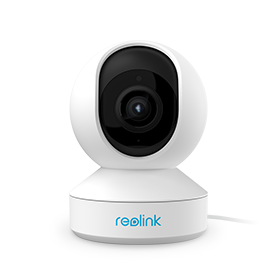
Smarte PTZ kabellose Kamera Indoor
355° Pan und 50° Tilt ermöglichen die Rundumsicht für Ihr Zuhause; 5MP Super HD; 3X optischer Zoom; 2-Wege-Audio; 5/2,4 GHz WLAN; Live Ansicht jederzeit & überall; kompatibel mit Google Assistant.
E1 Zoom – Bestseller der Innenkameras von Reolink
- Mit Google Home kompatibel
- Einfache Installation, kein Bohren erforderlich
- Stromversorgung, Netzwerkverbindung über WLAN
- Erkennt Personen, Haustiere und Babyschreie
- Ideal für Wohnungsüberwachung, Tier- und Babybetreuung
Mehrere Fernseher im Haushalt: So vermeiden Sie falsche Ziele
Wenn Sie mehr als einen Fernseher oder mehrere Cast-Geräte haben, helfen klare Namen und saubere Raumzuordnung.
- Vergeben Sie eindeutige Namen wie „Fernseher Wohnzimmer“, „TV Küche“ oder „Chromecast Schlafzimmer“.
- Ordnen Sie jedes Gerät konsequent einem Raum zu.
- Nennen Sie bei Bedarf den Gerätenamen im Sprachbefehl.
Gute Benennung macht die Steuerung deutlich zuverlässiger, ohne dass Sie ständig korrigieren müssen.
Fazit
Wenn Sie einen Fernseher mit Google Home verbinden wollen, prüfen Sie zuerst, ob Android TV, Google TV oder Chromecast vorhanden ist. Richten Sie dann das Gerät in der Google Home App ein, geben Sie ihm einen eindeutigen Namen, ordnen Sie es einem Raum zu und setzen Sie bei Bedarf den Fernseher als Standard-Wiedergabegerät. Wenn Ein und Aus nicht zuverlässig klappt, sind HDMI CEC und die Stand-by-Logik des TVs die wichtigsten Stellschrauben.
Häufige Fragen
Warum findet Google Home mein Google TV nicht?
Oft liegt es am Netzwerk oder an Berechtigungen. Prüfen Sie, ob Smartphone und Google TV im selben WLAN sind und kein Gäste-WLAN nutzen. Aktivieren Sie Bluetooth und Standort, starten Sie Router und Fernseher neu und aktualisieren Sie die Google Home App.
Wie verbinde ich Google Home mit dem Fernseher?
Am einfachsten fügen Sie den Fernseher direkt in der Google-Home-App hinzu, sofern er Google TV oder Android TV hat. Öffnen Sie Plus, wählen Sie „Gerät einrichten“ und „Neues Gerät“, bestätigen Sie den Code und vergeben Sie Raum und Namen. Falls der TV nicht unterstützt wird, schließen Sie einen Chromecast an und richten ihn genauso ein.
Kann man mit einem Fernseher googeln?
Ja, das geht, aber meist ist es bequemer über Sprache oder das Smartphone. Auf vielen Smart-TVs können Sie einen Browser öffnen und mit der Fernbedienung suchen, zum Beispiel über die Google-App oder den integrierten Webbrowser. Mit Google Assistant lassen sich Suchanfragen per Stimme starten und Ergebnisse auf dem Bildschirm anzeigen. Für längere Texte lohnt sich eine Tastatur am Handy oder eine gekoppelte Bluetooth-Tastatur, weil Tippen am TV langsam ist für viele Nutzer.
Suche
Neueste Updates abonnieren
Sicherheit News & Angebote nicht verpassen