
Comment savoir si mon Wi-Fi est en 2,4 GHz ou en 5 GHz ?
Vous êtes-vous déjà demandé si votre réseau Wi-Fi domestique utilisait la fréquence 2,4 GHz ou 5 GHz ? Identifier la bande de fréquences utilisée peut vous aider à résoudre les problèmes de connexion, à profiter du meilleur débit possible et à garantir une connexion optimale de vos appareils domotiques.
Dans ce guide complet, vous découvrirez plusieurs méthodes simples pour déterminer si votre routeur et vos appareils utilisent la bande Wi-Fi 2,4 GHz. Voyons donc comment savoir si votre Wi-Fi est en 2,4 GHz.
- Qu'est-ce que le Wi-Fi 2,4 GHz ?
- Comment savoir si mon Wi-Fi est en 2,4 GHz ? 5 méthodes simples
- Que faire si vous ne trouvez pas la fréquence de votre Wi-Fi ?
- Comment connecter un téléphone ou un appareil mobile au Wi-Fi 2,4 GHz ?
- Quelles sont les meilleures caméras de surveillance Wi-Fi 2,4 GHz ?
- FAQ
- Conclusion
Qu'est-ce que le Wi-Fi 2,4 GHz ?
Le Wi-Fi 2,4 GHz est une bande de fréquences sans fil couramment utilisée par les routeurs. Elle fonctionne entre 2,4 et 2,4835 GHz.
- Débit : il peut atteindre jusqu'à 600 Mbps en théorie, mais dans la pratique, il se situe généralement entre 50 et 100 Mbps.
- Portée et couverture : il offre une couverture plus étendue et traverse mieux les murs que le Wi-Fi 5 GHz, ce qui le rend idéal pour les grands espaces.
- Compatibilité : pris en charge par tous les routeurs modernes, il est également compatible avec les appareils plus anciens.
Le Wi-Fi 2,4 GHz est idéal pour bénéficier d'une connexion stable sur de longues distances, mais il est plus lent que le Wi-Fi 5 GHz.
Comment savoir si mon Wi-Fi est en 2,4 GHz ? 5 méthodes simples
Voici plusieurs méthodes simples pour savoir si votre Wi-Fi est en 2,4 GHz :
Vérifier la fréquence Wi-Fi sur votre routeur
- Consultez les caractéristiques techniques de votre routeur sans fil ou de votre point d'accès
- Recherchez une étiquette indiquant si le routeur émet en 2,4 GHz et/ou en 5 GHz
- Connectez-vous à l'interface d'administration de votre routeur depuis un navigateur Web
- Consultez les informations techniques de vos réseaux sans fil pour identifier la bande de fréquences utilisée
Vérifier le nom du réseau Wi-Fi (SSID)
- De nombreux routeurs utilisent un nom de réseau différent (SSID) pour chaque bande de fréquences
- Recherchez des noms tels que « WiFi_2.4G » ou « WiFi_5G »
- Si le nom de votre réseau contient « 2.4G », votre Wi-Fi utilise la fréquence 2,4 GHz
- Si les bandes 2,4 GHz et 5 GHz portent le même nom, vous devrez utiliser une autre méthode pour déterminer la fréquence de votre Wi-Fi
Vérifier si votre Wi-Fi est en 2,4 GHz sur Windows
- Cliquez sur le menu Démarrer, puis ouvrez le Panneau de configuration
- Cliquez sur Réseau et Internet > Centre Réseau et partage
- À côté de « Connexions », cliquez sur le nom de votre réseau Wi-Fi
- Dans la fenêtre « État de Wi-Fi », cliquez sur « Propriétés sans fil »
- Dans l'onglet « Général », consultez la section « Bande »
Vérifier la fréquence Wi-Fi sur macOS
- Cliquez sur l'icône Wi-Fi dans la barre des menus
- Sélectionnez le réseau auquel vous êtes connecté
- Consultez le champ « Canal »
Remarque : les canaux Wi-Fi 2,4 GHz vont de 1 à 14, tandis que les canaux Wi-Fi 5 GHz vont de 36 à 165
Vérifier la fréquence Wi-Fi sur Android
- Ouvrez Paramètres > Réseau et Internet > Wi-Fi
- Appuyez sur le nom du réseau Wi-Fi auquel vous êtes connecté
- Consultez le champ « Fréquence »
Remarque : sur un réseau Wi-Fi 2,4 GHz, la fréquence affichée commence par 2. Certains appareils indiquent directement « 2,4 GHz » ou « 5 GHz ».
Utiliser une application pour connaître la fréquence de votre Wi-Fi
- Utilisez une application d'analyse Wi-Fi pour obtenir des informations détaillées sur votre réseau
- Ces applications affichent notamment les numéros des canaux Wi-Fi, les fréquences utilisées et la puissance du signal
- Vous pouvez, par exemple, utiliser Wi-Fi Analyzer sur Android ou NetSpot sur iOS
- Ouvrez l'application pendant que votre appareil est connecté au réseau pour savoir si votre Wi-Fi est en 2,4 GHz ou en 5 GHz
Que faire si vous ne trouvez pas la fréquence de votre Wi-Fi ?
Si, malgré toutes ces méthodes, vous ne parvenez toujours pas à savoir si votre Wi-Fi est en 2,4 GHz ou en 5 GHz, essayez les solutions suivantes :
- Contactez votre fournisseur d'accès à Internet ou le fabricant de votre routeur pour obtenir de l'aide et identifier la bande de fréquences de votre réseau Wi-Fi. Ils disposent d'outils supplémentaires pour analyser votre équipement.
- Recherchez le numéro de modèle exact de votre routeur sans fil afin de consulter ses caractéristiques techniques et de connaître les bandes de fréquences qu'il prend en charge.
- Connectez directement un appareil, comme un ordinateur portable, à votre routeur à l'aide d'un câble Ethernet. Consultez ensuite les paramètres Wi-Fi pour trouver les informations relatives à la fréquence.
- Achetez un appareil d'analyse Wi-Fi capable de détecter des informations détaillées sur votre réseau qui ne sont pas accessibles à l'aide d'outils logiciels.
- Déconnectez les autres appareils sans fil situés à proximité, car ils peuvent provoquer des interférences et rendre la fréquence de votre réseau plus difficile à identifier.
- En dernier recours, vous devrez peut-être réinitialiser votre routeur à ses paramètres d'usine afin de configurer un nouveau réseau dont les bandes 2,4 GHz et 5 GHz sont clairement identifiées.
Comment connecter un téléphone ou un appareil mobile au Wi-Fi 2,4 GHz ?
Pour connecter spécifiquement votre téléphone ou votre tablette à un réseau Wi-Fi 2,4 GHz, suivez ces conseils :
- Accédez à l'interface d'administration de votre routeur pour vérifier le nom du réseau Wi-Fi 2,4 GHz (SSID), s'il est différent de celui du réseau 5 GHz.
- Ouvrez les paramètres Wi-Fi de votre téléphone, puis sélectionnez le nom du réseau 2,4 GHz pour vous y connecter.
- Si les réseaux 2,4 GHz et 5 GHz utilisent le même SSID, ouvrez les paramètres avancés et forcez le mode 2,4 GHz, si cette option est disponible sur votre appareil.
- Si possible, désactivez le réseau 5 GHz sur votre routeur afin que seul le réseau Wi-Fi 2,4 GHz soit diffusé.
- Rapprochez votre téléphone du routeur afin d'obtenir un signal 2,4 GHz plus puissant que le signal 5 GHz.
- Essayez de sélectionner manuellement un canal Wi-Fi fixe, comme le canal 6 ou 11, au lieu de laisser le routeur choisir automatiquement le canal.
Quelles sont les meilleures caméras de surveillance Wi-Fi 2,4 GHz ?
Reolink propose une large gamme de caméras de surveillance compatibles avec le Wi-Fi 2,4 GHz. Cette fréquence offre une portée plus étendue et une connexion plus stable, notamment dans les grandes maisons ou les espaces comportant des murs et d'autres obstacles.
Meilleur choix : caméra Wi-Fi 4K panoramique et inclinable bi-bande
Reolink Argus PT Ultra, caméra Wi-Fi 4K
- Compatible avec le Wi-Fi 2,4 GHz pour une couverture plus étendue
- Résolution 4K Ultra HD pour une surveillance riche en détails
- Rotation panoramique et inclinaison pour couvrir toute la zone
- Alimentation par batterie avec panneau solaire en option
Idéale pour : la surveillance extérieure, grâce à une installation flexible et à une connexion fiable
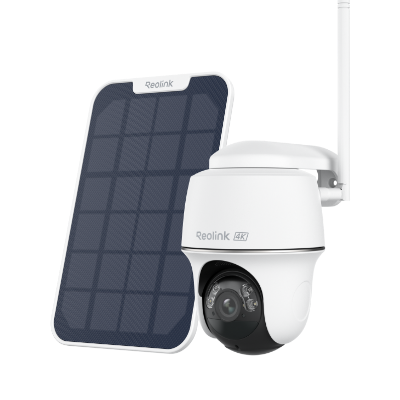
Caméra PT 4K 100 % sans fil
4K 8MP Ultra HD ; WiFi 5 GHz/2,4 GHz ; batterie rechargeable et alimentation solaire ; panoramique 355° et inclinaison 140° ; certification IP65 ; vision nocturne claire ; audio bidirectionnel ; angle de vision de 122°.
Meilleure caméra Wi-Fi d'intérieur à petit prix
Reolink E1, caméra Wi-Fi d'intérieur
Cette caméra d'intérieur abordable est compatible avec le Wi-Fi 2,4 GHz et dispose d'une rotation panoramique, d'une fonction d'inclinaison et d'une détection intelligente.
- Compatible avec les réseaux Wi-Fi 2,4 GHz
- Format compact adapté à une utilisation en intérieur
- Couverture panoramique à 355° avec fonction d'inclinaison
- Audio bidirectionnel pour communiquer en temps réel
Idéale pour : surveiller la maison, les animaux de compagnie et les petits espaces
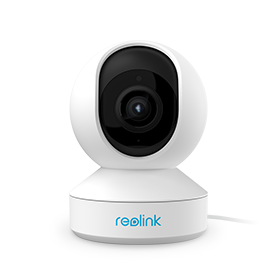
Caméra intelligente sans fil PTZ pour la maison
Protection domestique intelligente, puissante et abordable, pour une protection optimale de votre foyer. Rotation panoramique de 355° et inclinaison de 50°, Super HD 5MP, zoom optique 3X, audio bidirectionnel, Wi-Fi 2,4/5 GHz, intégration avec l’Assistant Google.
FAQ
Un barbecue Traeger peut-il se connecter au Wi-Fi 5 GHz ?
La plupart des barbecues Traeger ne sont pas compatibles avec le Wi-Fi 5 GHz. Ils se connectent généralement uniquement aux réseaux Wi-Fi 2,4 GHz, qui offrent une meilleure portée et une connexion plus stable pour les appareils utilisés en extérieur. Si votre routeur regroupe les deux bandes, vous devrez peut-être créer ou activer un réseau 2,4 GHz distinct pour connecter correctement votre barbecue Traeger.
Tous les routeurs proposent-ils le Wi-Fi 2,4 GHz et 5 GHz ?
Non, tous les routeurs ne prennent pas en charge les deux bandes de fréquences. Les modèles plus anciens peuvent fonctionner uniquement en 2,4 GHz, tandis que la plupart des routeurs modernes sont bi-bande et compatibles avec le Wi-Fi 2,4 GHz et 5 GHz. Certains modèles plus récents sont même tri-bande ou compatibles avec le Wi-Fi 6/6E pour offrir de meilleures performances.
Comment savoir si mon Wi-Fi est en 2,4 GHz sur iPhone ?
Sur votre iPhone, ouvrez Réglages > Wi-Fi, puis appuyez sur l'icône « i » à côté du réseau auquel vous êtes connecté. Consultez le champ « Fréquence » : s'il s'agit d'un réseau 2,4 GHz, la fréquence affichée commence par 2,4. Certains routeurs indiquent directement « 2,4 GHz ».
Comment vérifier que mon routeur utilise bien le Wi-Fi 2,4 GHz ?
Connectez-vous à l'interface d'administration de votre routeur, puis ouvrez les paramètres du réseau Wi-Fi 2,4 GHz. Vérifiez que la bande 2,4 GHz est activée, que le nom du réseau (SSID) est diffusé et que la largeur du canal est réglée sur 20 MHz pour bénéficier de performances optimales. Désactivez également la fonction « Smart Connect » si elle masque la distinction entre les réseaux 2,4 GHz et 5 GHz.
Comment passer du Wi-Fi 5 GHz au Wi-Fi 2,4 GHz ?
Pour passer du Wi-Fi 5 GHz au Wi-Fi 2,4 GHz, sélectionnez manuellement le nom du réseau 2,4 GHz dans la liste des réseaux disponibles sur votre appareil, au lieu de laisser celui-ci choisir automatiquement le réseau 5 GHz. Vous pouvez également ouvrir les options avancées et forcer le mode 2,4 GHz, si cette fonction est disponible. Enfin, vous pouvez désactiver la bande 5 GHz directement depuis les paramètres de votre routeur.
Conclusion
Pour savoir si votre Wi-Fi est en 2,4 GHz ou en 5 GHz, il suffit de consulter les paramètres de votre routeur, les informations réseau de votre appareil ou un outil d'analyse Wi-Fi. Connaître la bande de fréquences utilisée vous aide à améliorer les performances de votre réseau, à résoudre les problèmes de connexion et à vérifier la compatibilité de vos appareils connectés.
Search
Subscribe for the Latest Updates
Security insights & offers right into your inbox