
Comment activer Google Assistant ? Guide simple pour l'activation vocale

Google Assistant vous permet de gérer et de contrôler vos appareils à la voix, sans les toucher. Il vous accompagne dans vos tâches quotidiennes et vous facilite la vie. Vous devez toutefois l'activer avant de pouvoir profiter de toutes ses fonctionnalités.
Dans cet article, découvrez comment activer Google Assistant étape par étape sur différents appareils.
Comment activer Google Assistant sur vos appareils ?
Voici comment activer l'Assistant Google et la commande vocale « Hey Google » en quelques étapes simples.
Activer « Hey Google »
- Ouvrez l'application Google, puis appuyez sur l'icône de votre profil en haut à droite de l'écran. Sélectionnez Paramètres.
- Accédez à Assistant Google > Voice Match.
- L'option « Hey Google » s'affiche à l'écran.
- Appuyez sur l'interrupteur pour activer « Hey Google ».
Activer l'Assistant Google
- Ouvrez l'application Google sur votre appareil.
- Appuyez sur l'icône de votre profil en haut à droite, puis sélectionnez Paramètres.
- Appuyez sur Assistant Google, faites défiler l'écran vers le bas, puis sélectionnez Général.
- Lorsque l'option Assistant Google s'affiche, appuyez sur l'interrupteur pour l'activer.
Comment configurer Google Assistant sur vos appareils ?
La configuration de Google Assistant ne prend que quelques instants. Voici les étapes à suivre pour le configurer séparément sur les appareils Android et Apple.
Comment configurer Google Assistant sur un téléphone ou une tablette Android ?
- Ouvrez l'application Google, appuyez sur l'icône de votre profil, puis sélectionnez « Paramètres ».
- Accédez à « Google Assistant », puis sélectionnez « Général ».
- Appuyez sur l'interrupteur situé à côté de « Google Assistant » pour l'activer.
Comment configurer Google Assistant sur iPhone ou iPad ?
- Ouvrez l'App Store et recherchez l'application Google Assistant.
- Téléchargez et installez l'application sur votre iPhone ou votre iPad.
- Ouvrez l'application, puis connectez-vous avec votre compte Google.
- Appuyez sur « Hey Google et Voice Match », suivez les instructions affichées, puis activez la commande vocale.
- Vous pouvez également ajouter un raccourci Siri pour accéder plus facilement à Google Assistant. Cette étape est facultative.
Comment apprendre à Google Assistant à reconnaître votre voix ?
Google Assistant est un outil basé sur l'intelligence artificielle qui offre généralement de très bons résultats. Vous pouvez toutefois améliorer son efficacité en lui apprenant à reconnaître votre voix.
Comment accéder à Google Assistant avec votre voix sur Android ?
- Ouvrez l'application Google > Icône de profil > Paramètres > Google Assistant.
- Accédez à « Hey Google et Voice Match », puis activez « Hey Google ».
- Appuyez sur « Modèle vocal ». Sélectionnez « Configurer Voice Match » s'il s'agit de votre première configuration vocale. Sinon, sélectionnez « Conserver le modèle vocal ».
- Suivez les instructions, puis prononcez plusieurs fois « OK Google » ou « Hey Google » pour apprendre à Google Assistant à reconnaître votre voix.
Comment utiliser Google Assistant avec votre voix sur iOS ?
- Téléchargez et installez l'application Google depuis l'App Store.
- Connectez-vous avec votre compte Google, puis appuyez sur l'icône de votre profil.
- Ouvrez Paramètres, appuyez sur « Voice Match », puis activez « Hey Google ».
- Google Assistant vous demandera de prononcer certaines phrases à voix haute afin d'apprendre à reconnaître votre voix.
- Répétez plusieurs fois « OK Google » ou « Hey Google » jusqu'à ce que l'assistant vous réponde correctement.
Que peut-on faire avec Google Assistant ?
Google Assistant propose plusieurs fonctionnalités qui simplifient les tâches quotidiennes sur mobile et vous font gagner du temps.
Contrôler votre maison connectée avec Google Assistant
Google Assistant peut gérer différents appareils domotiques, comme les thermostats, les caméras de surveillance et les éclairages. Pour les contrôler, il vous suffit de dire : « Hey Google, allume les lumières » ou « Hey Google, règle le thermostat sur 50 degrés ». L'assistant exécutera immédiatement votre commande.
Poser des questions à Google Assistant
Google Assistant peut répondre à vos questions sans que vous ayez à les saisir et à effectuer vous-même une recherche sur Google. Vous pouvez, par exemple, demander : « Hey Google, quel temps fait-il actuellement ? » ou « Hey Google, quand commencera la Coupe du monde de cricket de l'ICC ? » L'assistant recherchera les informations sur Internet et vous donnera la réponse.
Se divertir avec Google Assistant
Google Assistant peut lancer les playlists et les podcasts de votre choix à l'aide d'une simple commande vocale. Il peut également vous raconter des blagues pour vous mettre de bonne humeur pendant vos activités quotidiennes.
Utiliser Google Assistant en mains libres
Google Assistant vous permet d'accéder aux fonctionnalités de votre smartphone sans toucher l'appareil. Il vous suffit de dire : « Hey Google, appelle papa » ou « Hey Google, rappelle-moi de faire mes devoirs à 18 h ».
Utiliser Google Assistant pour la navigation et les déplacements
Google Assistant peut également vous guider pendant vos trajets. Demandez-lui simplement : « Hey Google, combien de temps faut-il pour aller au marché ? » Il vous donnera immédiatement une estimation du temps de trajet.
Surveiller vos appareils de sécurité connectés avec Google Assistant
Google Assistant vous permet de surveiller et de gérer les appareils de sécurité compatibles installés dans votre maison à l'aide de simples commandes vocales. Au lieu d'ouvrir plusieurs applications, vous pouvez lui demander d'afficher en direct les images de vos caméras de surveillance sur un écran connecté, un téléviseur ou un smartphone compatible.
Par exemple, dites : « Hey Google, montre-moi la caméra de la porte d'entrée » ou « Hey Google, montre-moi le jardin » pour vérifier rapidement les zones importantes autour de votre propriété.
Cette fonctionnalité est particulièrement utile pour accéder à vos caméras de surveillance en mains libres lorsque vous cuisinez, travaillez ou allez ouvrir la porte. Les caméras compatibles peuvent également être intégrées à un écosystème domotique plus large afin de faciliter la surveillance de votre maison.
Si vous recherchez une caméra de surveillance extérieure compatible avec Google Assistant, la Reolink TrackFlex Floodlight WiFi réunit le contrôle vocal, la vidéo 4K, une couverture à 360° avec rotation panoramique et inclinaison, ainsi que des projecteurs intégrés. Vous pouvez ainsi visualiser et surveiller des zones extérieures plus étendues à l'aide de simples commandes vocales.
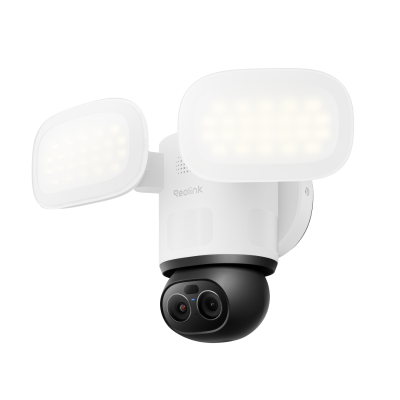
Caméra de sécurité intelligente Wi-Fi avec projecteur 4K et couverture à 360°
Recherche vidéo IA locale, Ultra HD 4K 8MP, Couverture à 360°, Zoom hybride 6X, Projecteur bicolore.
FAQ
1. Où trouver les paramètres de Google Assistant ?
Ouvrez l'application Google, appuyez sur l'icône de votre profil, puis sélectionnez « Paramètres » > « Google Assistant ». Toutes les options de configuration de Google Assistant s'afficheront à l'écran.
2. Comment activer Google Assistant ?
Sur Android, ouvrez l'application Google, puis accédez à Icône de profil > Paramètres > Assistant Google > Général. L'option permettant d'activer l'Assistant Google s'affichera à l'écran. Sur iPhone ou iPad, téléchargez et installez l'application Google depuis l'App Store. Connectez-vous avec votre compte Google, puis accédez à « Hey Google et Voice Match » pour activer l'Assistant Google.
Conclusion
Google Assistant vous facilite la vie grâce à ses commandes intelligentes. Il peut lancer votre playlist préférée, vous aider à vous organiser ou encore vous raconter des blagues. Dites simplement « Hey Google » pour profiter d'une assistance basée sur l'intelligence artificielle, sans avoir à vous déplacer ni à toucher vos appareils. Suivez ces étapes pour utiliser gratuitement votre assistant à tout moment.
Search
Subscribe for the Latest Updates
Security insights & offers right into your inbox