
Come Resettare Alexa? I consigli degli Esperti
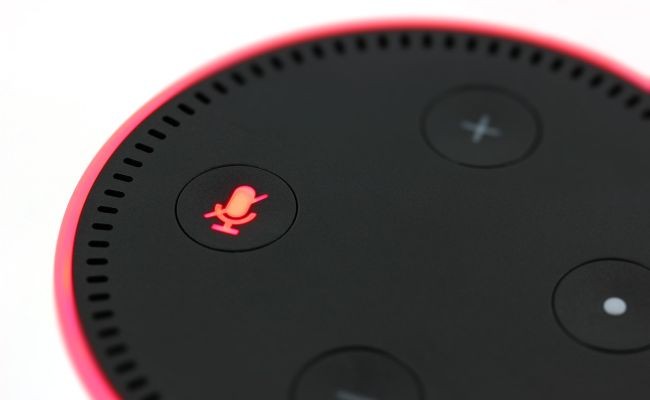
Se riscontri malfunzionamenti e problemi tecnici con Alexa, il reset è una delle soluzioni migliori per cercare di risolverli. Spesso si decide di resettare il dispositivo anche quando lo si cede a un nuovo proprietario, così da rimuovere tutti i propri dati.
In questo articolo ti spiegheremo come resettare Alexa con e senza l'app. Ti illustreremo inoltre la procedura passo passo per i diversi dispositivi.
- Come Riavviare Alexa? (Prima di Resettarla)
- Come Resettare Alexa Utilizzando l'App?
- Come Resettare Alexa alle Impostazioni di Fabbrica Senza App?
- Come Resettare Alexa su Altri Dispositivi?
- Come Aggiungere un Dispositivo di Sicurezza Smart ad Alexa?
- Come Scollegare Alexa?
- FAQ – Domande frequenti
- Conclusioni
Come Riavviare Alexa? (Prima di Resettarla)
Il riavvio è una delle soluzioni di base per eliminare bug e problemi tecnici. È meno drastico del reset del dispositivo perché non comporta la perdita delle impostazioni personalizzate. È un modo rapido per aggiornare il dispositivo e cancellare i dati temporanei che potrebbero causarne il malfunzionamento.
-
Scollega l'alimentatore e attendi qualche secondo.
-
Ricollega l'alimentatore e verifica se il problema è stato risolto.
-
Di' "Alexa! Riavvia." Il dispositivo si riavvierà automaticamente.
-
Se il problema persiste, esegui un reset completo di Echo Dot.
Come Resettare Alexa Utilizzando l'App?
Resettare Alexa tramite l'app è più semplice. Devi seguire alcuni passaggi per eseguire rapidamente il ripristino. La procedura è simile su iOS e Android, ma devi avere installata una versione aggiornata dell'app Amazon Alexa.
-
Apri il menu principale e avvia Amazon Alexa dal tuo telefono.
-
Tocca l'icona Dispositivi in basso a destra nella schermata principale.
-
Tocca Echo e Alexa e seleziona il dispositivo che vuoi resettare.
-
Vai su Impostazioni dispositivo e tocca Ripristino delle impostazioni di fabbrica. Verrà visualizzata una finestra di conferma; tocca nuovamente Ripristino delle impostazioni di fabbrica per procedere. Attendi qualche minuto affinché il reset venga completato.
Come Resettare Alexa alle Impostazioni di Fabbrica Senza App?
Come Resettare Alexa Echo Dot alle Impostazioni di Fabbrica?
Per l'Echo Dot di 1ª generazione, la procedura di reset è leggermente diversa. Per i modelli di 2ª, 3ª e 4ª generazione, invece, la procedura è simile. Nota: puoi seguire gli stessi passaggi anche sull'Echo standard, poiché la procedura è analoga.
Echo Dot di 1ª generazione
-
Procurati uno strumento sottile e appuntito, come una graffetta o una puntina.
-
Tieni premuto il pulsante Reset (all'interno di una piccola apertura) per un massimo di 10 secondi.
-
La modalità di configurazione verrà avviata quando l'anello luminoso inizierà a spegnersi e accendersi.
-
Configura nuovamente il tuo Echo Dot e inizia a utilizzarlo.
Echo Dot di 2ª, 3ª e 4ª generazione
-
Tieni premuti contemporaneamente i pulsanti Volume giù e Microfono disattivato per 20 secondi.
-
L'anello luminoso inizierà a spegnersi, indicando che il reset è in corso.
-
Il dispositivo entrerà in modalità di configurazione; segui la procedura guidata per iniziare.
Come Resettare Alexa Echo Show alle Impostazioni di Fabbrica?
-
Tieni premuti contemporaneamente i pulsanti Microfono disattivato e Volume giù sulla parte superiore di Echo Show.
-
Tienili premuti per 20 secondi, finché sullo schermo non compare il logo Amazon.
-
Il ripristino alle impostazioni di fabbrica richiederà alcuni minuti. Al termine, il dispositivo entrerà in modalità di configurazione; segui le istruzioni visualizzate sullo schermo per configurarlo nuovamente e collegarlo all'ecosistema.
Come Resettare un Echo Sub alle Impostazioni di Fabbrica?
-
È consigliabile prima scollegare Echo Sub dall'alimentazione e ricollegarlo per ottenere risultati migliori.
-
Premi il pulsante Azione sul retro di Echo Sub.
-
Rilascia il pulsante quando la luce arancione inizia a lampeggiare. Configura il dispositivo seguendo le istruzioni e ripristina le connessioni della smart home.
Come Resettare Alexa su Altri Dispositivi?
Come Resettare un Amazon Echo Studio?
-
Per eseguire un reset completo, tieni premuti contemporaneamente i pulsanti Microfono disattivato e Volume giù.
-
Tieni premuti entrambi i pulsanti finché l'anello luminoso non si spegne e si riaccende. In genere, sono necessari 15-20 secondi per accedere al menu di reset.
-
Al termine del reset, ti verrà richiesto di configurare nuovamente Echo Studio per ripristinare le impostazioni precedenti.
Come Resettare un Amazon Echo Flex?
-
Tieni premuto il pulsante Azione per alcuni secondi, finché la luce arancione non inizia a lampeggiare.
-
Attendi finché il LED non diventa blu e poi nuovamente arancione.
-
Il dispositivo verrà ripristinato alle impostazioni di fabbrica ed entrerà automaticamente in modalità di configurazione. Collega rapidamente i tuoi dispositivi smart home e verifica se il problema è stato risolto.
Come Resettare un Amazon Echo Plus?
-
Tieni premuti contemporaneamente i pulsanti Volume giù (-) e Microfono disattivato (Ø) sulla parte superiore di Amazon Echo Plus.
-
Tieni premuti i pulsanti finché l'anello luminoso non si accende e si spegne. Rilascia i pulsanti e attendi qualche secondo.
-
Il dispositivo entrerà in modalità di configurazione, dalla quale potrai collegarlo al tuo account Amazon e connettere i dispositivi.
Come Resettare un Amazon Echo Hub?
-
Sul touchscreen, vai su Impostazioni > Opzioni dispositivo > Informazioni su questo dispositivo > Ripristina impostazioni di fabbrica.
-
Conferma il reset per cancellare tutti i dati e ripristinare il dispositivo alle impostazioni di fabbrica.
Come Resettare un Amazon Echo Input?
-
Tieni premuto il pulsante Microfono disattivato per 20 secondi.
-
Quando il LED diventa arancione, il dispositivo è entrato in modalità di configurazione ed è pronto per essere configurato.
Come Resettare un Amazon Echo Spot?
-
Scorri verso il basso dalla parte superiore dello schermo, quindi vai su Impostazioni > Opzioni dispositivo > Ripristino delle impostazioni di fabbrica.
-
Conferma il reset: il dispositivo si riavvierà e mostrerà la schermata di configurazione.
Come Resettare un Amazon Echo Pop?
-
Tieni premuti contemporaneamente i pulsanti Microfono disattivato e Volume giù per circa 25 secondi.
-
Quando la barra luminosa si spegne e poi si riaccende in arancione, il dispositivo è entrato in modalità di configurazione.
Come Aggiungere un Dispositivo di Sicurezza Smart ad Alexa?
Consiglio per un Dispositivo di Sicurezza Smart
Per una protezione completa e potente, Trackflex Floodlight Wi-Fi è un'ottima scelta. Combina una telecamera di sicurezza ad alta risoluzione con potenti faretti e rilevamento del movimento per coprire aree esterne più ampie. Grazie alla connettività Wi-Fi, invia avvisi in tempo reale al tuo telefono e registra localmente, offrendo una soluzione affidabile per migliorare la sicurezza della tua casa senza abbonamenti.
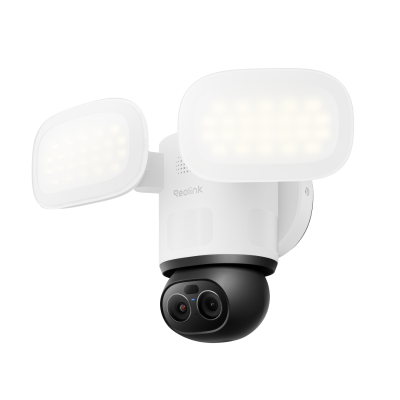
Telecamera di sicurezza Wi-Fi intelligente 4K con faro e copertura a 360°
Ricerca video AI locale, Ultra HD 4K 8MP, copertura a 360°, zoom ibrido 6X, faro a doppia tonalità.
Come Aggiungere una Telecamera di Sicurezza Reolink ad Alexa?
- Prepara i dispositivi
Installa l'app Reolink e l'app Amazon Alexa. Assicurati che la tua telecamera Reolink sia online e supporti la funzione Smart Home.
- Collega gli account
Nell'app Reolink, vai su Io > Smart Home > Amazon Alexa > COLLEGA ORA. Accedi al tuo account Amazon e abilita la skill Reolink Smart Home.
- Abilita Smart Home sulla telecamera
Attiva l'interruttore relativo alla tua telecamera o al tuo hub/NVR nell'app Reolink per attivare l'integrazione con Alexa.
- Controlla nell'app Alexa
Apri l'app Alexa > Dispositivi. La tua telecamera dovrebbe comparire nell'elenco ed essere controllabile tramite comandi vocali.
Come Scollegare Alexa?
Scollegare un Dispositivo dall'App Alexa
Scollegare un dispositivo dall'app Alexa è importante perché, prima di venderlo, devi rimuoverne il collegamento al tuo account Amazon. In questo modo verranno eliminate tutte le preferenze e le informazioni personali dal dispositivo, che potrà essere configurato nuovamente da zero. Segui questi semplici passaggi per scollegare il dispositivo utilizzando l'app Alexa.
-
Apri l'app Alexa e tocca l'icona Dispositivi in basso a destra.
-
Tocca Echo e Alexa dal menu e seleziona il dispositivo che vuoi scollegare.
-
Scorri verso il basso e tocca l'opzione Annulla registrazione, visualizzata accanto al nome dell'account registrato. Tocca nuovamente Annulla registrazione per confermare.
Scollegare un Dispositivo da Amazon.com
-
Accedi al tuo account Amazon e fai clic su Gestisci i tuoi dispositivi e contenuti.
-
Fai clic su Dispositivi e seleziona il dispositivo che vuoi scollegare.
-
Verrà visualizzata una finestra di conferma; fai clic sull'opzione Annulla registrazione per rimuoverlo.
FAQ – Domande frequenti
1. Come posso resettare manualmente Alexa?
Sui dispositivi più vecchi, devi inserire una graffetta o uno strumento simile e tenerlo premuto nella stessa posizione finché l'anello luminoso non si accende.
Sui dispositivi più recenti, devi tenere premuti contemporaneamente i pulsanti Microfono disattivato e Volume giù per alcuni secondi per avviare la procedura di reset.
2. Come posso reimpostare la connessione Wi-Fi di Alexa?
Dall'app Alexa, vai su Dispositivi e seleziona il dispositivo sul quale vuoi aggiornare la connessione Wi-Fi o rimuovere quella precedente. Tocca Impostazioni dispositivo e seleziona Cambia nelle impostazioni della rete Wi-Fi. A questo punto puoi dimenticare la rete precedente e collegarti a un'altra inserendo le relative credenziali.
3. Come posso far tornare Alexa a funzionare?
Per risolvere il problema di un Alexa che non risponde, inizia scollegando il dispositivo per 30 secondi e poi ricollegandolo: questo risolve la maggior parte dei problemi. Assicurati che il Wi-Fi sia attivo, che il pulsante Microfono disattivato non sia rosso e che venga utilizzato l'alimentatore originale. Se il problema persiste, prova a resettare il dispositivo o ad aggiornare l'app Alexa.
4. Posso dire ad Alexa di riavviarsi?
Per resettare Echo Show, tieni premuti contemporaneamente i pulsanti Microfono disattivato e Volume giù per circa 15 secondi. Rilasciali quando compare il logo Amazon e il dispositivo si riavvierà.
Conclusioni
Sapere come resettare Alexa può essere utile per eliminare bug e problemi del dispositivo. È una procedura semplice da eseguire se il riavvio non risolve il problema. In questa guida abbiamo illustrato passo dopo passo come resettare i diversi dispositivi Alexa. Inoltre, se stai per vendere il tuo dispositivo, assicurati di seguire la procedura per annullarne la registrazione.
Search
Subscribe for the Latest Updates
Security insights & offers right into your inbox