
Come collegare Alexa al WiFi?
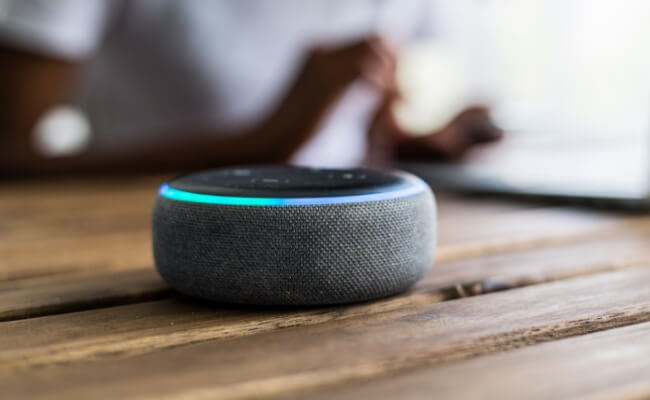
Collegare Alexa al WiFi è essenziale per sfruttare tutte le sue funzionalità, dal controllo vocale all'integrazione con la smart home. Per questo è importante sapere come collegare Alexa al WiFi correttamente.
Se sposti il dispositivo da un luogo all'altro, potresti dover affrontare situazioni particolari, come il collegamento a reti universitarie o condivise che richiedono passaggi aggiuntivi per effettuare l'accesso. In questa guida ti mostreremo come collegare Alexa al WiFi in diversi scenari, dalla configurazione alla riconnessione, fino alla gestione delle reti più complesse.
Come collegare Alexa al WiFi?
Per collegare Alexa al WiFi, apri l'app Alexa, seleziona il tuo dispositivo e aggiorna la rete WiFi dalle impostazioni. Se necessario, metti il dispositivo Echo in modalità configurazione e segui le istruzioni visualizzate sullo schermo.
-
Apri l'app Alexa sul tuo telefono e accedi al tuo account.
-
Tocca Dispositivi → Echo e Alexa, quindi seleziona il tuo dispositivo.
-
Vai su Impostazioni (icona a forma di ingranaggio) → Rete WiFi → Cambia.
-
Metti il dispositivo in modalità configurazione tenendo premuto il pulsante Azione per circa 15 secondi, finché la luce non diventa arancione.
-
Segui le istruzioni per selezionare la rete WiFi e inserire la password.
Una volta completata la procedura, il tuo dispositivo Alexa si collegherà alla nuova rete WiFi e sarà pronto per essere utilizzato.
Come collegare Alexa al nuovo WiFi?
Se stai passando a un nuovo router o a una nuova connessione Internet, la procedura per collegare Alexa al nuovo WiFi sarà leggermente diversa. Prima di iniziare, assicurati che il dispositivo Alexa sia acceso e collegato.
-
Apri l'app Alexa, vai su Dispositivi e seleziona il tuo dispositivo.
-
Tocca l'opzione Rete WiFi e poi l'icona Cambia per avviare la procedura di riconnessione. Se necessario, utilizza il pulsante Azione sul dispositivo per entrare in modalità configurazione tenendolo premuto.
-
Segui la procedura per selezionare la nuova rete WiFi dall'elenco disponibile nell'app, inserisci la password WiFi e completa la configurazione.
-
Alexa ti informerà quando sarà stata registrata sulla nuova rete.
Come collegare Alexa al WiFi senza app?
Sebbene il modo più semplice per collegare Alexa al WiFi sia utilizzare l'app, esiste anche un altro metodo che non richiede l'app Alexa. Per utilizzarlo, è necessario disporre di un dispositivo dotato di browser web.
Puoi utilizzare questo metodo seguendo i passaggi riportati di seguito:
-
Apri il browser, vai su alexa.amazon.com e accedi con il tuo account Amazon.
-
Fai clic su “Impostazioni” nel menu a sinistra, quindi vai su “Dispositivi” e seleziona “Configura un nuovo dispositivo”.
-
Scegli il tuo dispositivo Alexa e accendilo, assicurandoti che l'anello luminoso sia arancione.
-
Collegati alla rete “Amazon-XXX”, una connessione Internet temporanea utilizzata durante la configurazione di Alexa, quindi fai clic su Continua nel browser.
-
Ora scegli la rete a cui desideri collegarti e inserisci i relativi dati per completare la connessione.
Il tuo dispositivo Alexa si collegherà direttamente a Internet senza bisogno di utilizzare l'app.
Risoluzione dei problemi: cosa fare se Alexa non si collega al WiFi
Se Alexa non si collega al WiFi, il problema potrebbe dipendere dalla rete, dal dispositivo o da errori durante la configurazione. Di seguito sono riportati i problemi più comuni e le relative soluzioni per diversi scenari.
Suggerimento: seguire questi passaggi consente di risolvere la maggior parte dei problemi legati al software o alla rete e permette al dispositivo Alexa di collegarsi al WiFi senza problemi.
Puoi usare Alexa senza WiFi?
Senza WiFi, le funzionalità di Alexa saranno notevolmente ridotte. Potrà svolgere solo le funzioni di base, come fungere da altoparlante Bluetooth e impostare timer. Il problema principale dell'assenza di una connessione WiFi è che molte delle funzionalità più apprezzate di Alexa non funzioneranno come previsto, perché vengono elaborate nel cloud. Tra queste rientrano il riconoscimento vocale, l'integrazione con le app e gli aggiornamenti software, mentre il dispositivo opera in una modalità con funzionalità molto limitate.
Non solo Alexa, ma anche altri ecosistemi per la smart home, come Google Assistant e Apple HomeKit, funzionano tramite Internet e consentono a dispositivi come le telecamere di sicurezza di connettersi tramite WiFi. I nuovi Reolink Argus 4 Pro e Argus 4 sono compatibili con Google Assistant e possono essere facilmente collegati al tuo router WiFi 6.
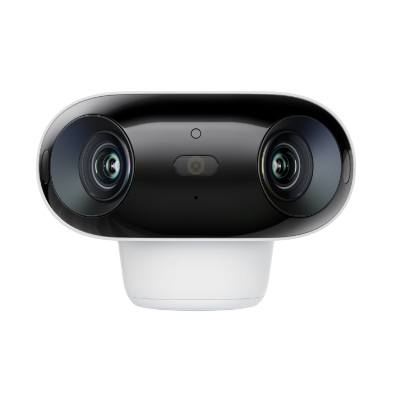
Telecamera 4K UHD a 180° – Visione a colori giorno e notte, senza fili
Campo visivo a 180° senza punti ciechi; visione a colori 24 ore su 24; batteria con autonomia aumentata del 30%; WiFi 6 dual-band; rilevamento intelligente
Se hai bisogno di una telecamera di sicurezza compatibile con Alexa, Reolink Argus PT Ultra è un'ottima scelta. Reolink Argus PT offre un'integrazione perfetta con Alexa, consentendoti di controllare e monitorare la telecamera a mani libere tramite comandi vocali. Puoi visualizzare facilmente il live della telecamera sul tuo Echo Show o Fire TV semplicemente chiedendolo ad Alexa.
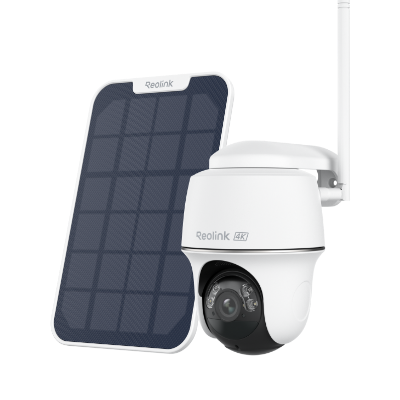
Telecamera PT 4K completamente senza fili
4K 8MP Ultra HD; WiFi 5 GHz/2,4 GHz; batteria ricaricabile e alimentazione solare; panoramica a 355° e inclinazione a 140°; certificazione IP65; visione notturna nitida; audio bidirezionale; angolo di visione di 122°.
FAQ – Domande frequenti
Come si collega Alexa a Internet?
Per prima cosa, collega il dispositivo compatibile con Alexa all'alimentazione e attendi che l'anello luminoso diventi arancione. Quindi, apri l'app Alexa e accedi con il tuo account Amazon. Tocca la scheda "Dispositivi", seleziona l'icona più (+) e scegli "Aggiungi dispositivo". Infine, seleziona la tua rete WiFi dall'elenco nell'app e inserisci la password.
Come collegare Alexa al Bluetooth senza WiFi?
Per prima cosa, assicurati che il dispositivo Alexa sia acceso. Di' "Alexa, attiva il Bluetooth". Se Alexa non riesce ad associare il dispositivo, di' "Alexa, dimentica questo dispositivo". Assicurati inoltre che il Bluetooth sia attivato sul dispositivo che desideri collegare.
Dopo aver rilevato i dispositivi disponibili, Alexa ti chiederà di scegliere quelli che vuoi controllare da un elenco. Accedi alle impostazioni Bluetooth e, se necessario, associa il dispositivo. Questo metodo consente di collegare direttamente il dispositivo Bluetooth ad Alexa per riprodurre musica o svolgere altre attività senza bisogno di una connessione WiFi.
Come posso ricollegare Alexa a un nuovo provider Internet?
Se hai cambiato provider Internet, ricollegare Alexa è semplice! Apri l'app Alexa sul telefono, vai su Dispositivi → Echo e Alexa, seleziona il tuo dispositivo Echo e tocca Rete WiFi. Segui le istruzioni per scegliere la nuova rete WiFi e inserire la password. Una volta collegato, il tuo Echo sarà pronto per essere utilizzato con la nuova connessione Internet.
Come si mette un Echo Dot in modalità di associazione?
Per associare il tuo Echo Dot a un telefono, tablet o altoparlante Bluetooth, tieni premuto il pulsante Azione (il pulsante a forma di punto sulla parte superiore) finché l'anello luminoso non diventa arancione. Questo indica che Echo Dot è in modalità di associazione. Quindi, accedi alle impostazioni Bluetooth del tuo dispositivo e seleziona Echo Dot per completare la connessione.
Come posso reimpostare il WiFi di Alexa?
Se devi reimpostare il WiFi su Alexa, tieni premuto il pulsante Azione sul tuo dispositivo Echo finché l'anello luminoso non diventa arancione. In questo modo il dispositivo entra in modalità configurazione, consentendoti di collegarlo a una nuova rete tramite l'app Alexa. Da qui, segui semplicemente le istruzioni per selezionare la rete WiFi e inserire la password.
Conclusioni
Se non riesci a collegare Alexa al WiFi, potresti non essere in grado di sfruttarne tutte le funzionalità. Alexa è infatti un potente assistente domestico che richiede una connessione Internet tramite WiFi per funzionare correttamente. Per questo motivo, è molto importante sapere come collegare Alexa al WiFi, passare da una rete all'altra e collegarla al Bluetooth senza WiFi quando necessario.
Search
Subscribe for the Latest Updates
Security insights & offers right into your inbox