
Bluetooth ignorierte Geräte auf dem iPhone wieder sichtbar machen – so geht’s

Wer regelmäßig die Bluetooth-Funktion an seinem iPhone nutzt, kennt wahrscheinlich auch die Möglichkeit, Geräte zu ignorieren. Damit lässt sich ein Gerät, das zuvor schon einmal mit dem iPhone verbunden war, wieder vollständig vom iPhone trennen. Sobald man diese Option wählt, vergisst das iPhone alle Verbindungsdaten zu diesem Gerät, sodass es nicht mehr automatisch gekoppelt wird. Das ist praktisch, wenn man ein Gerät nicht mehr benötigt oder Probleme mit der Verbindung hat und es neu koppeln möchte.
Doch hier beginnt für viele Nutzer ein bekanntes Problem: Nach dem Ignorieren taucht das Gerät oft nicht mehr in der Liste verfügbarer Bluetooth-Geräte auf. Selbst ein erneuter Verbindungsversuch scheitert, weil das iPhone das Gerät schlicht nicht mehr erkennt oder sich weigert, es erneut zu koppeln. In diesem Artikel zeigen wir Ihnen Schritt für Schritt, wie man ignorierte Bluetooth-Geräte wieder sichtbar macht und erneut erfolgreich mit dem iPhone verbindet.
Was bedeutet „Dieses Gerät ignorieren“?
Die Option „Dieses Gerät ignorieren“ auf dem iPhone hat eine ganz bestimmte Funktion: Sie entfernt das ausgewählte Bluetooth-Gerät dauerhaft aus der Liste der bekannten Geräte und löscht alle zugehörigen Verbindungsdaten. Außerdem wird die bestehende Verbindung sofort getrennt. Danach erkennt das iPhone das Gerät nicht mehr automatisch und ein erneutes Koppeln erfordert, dass man es wie ein völlig neues Gerät behandelt.
In folgenden Fällen kann es sinnvoll sein, diese Funktion anzuwenden:
- Sie möchten ein altes oder defektes Gerät aus Ihrer Bluetooth-Liste entfernen.
- Sie haben Probleme mit einer Verbindung und möchten diese neu herstellen.
- Sie möchten verhindern, dass sich Ihr iPhone automatisch mit einem Gerät verbindet.
Dabei unterscheidet sich das „Ignorieren“ von anderen Aktionen wie „Entkoppeln“ oder „Trennen“ wie folgt:
-
„Trennen“ bedeutet nur, dass die aktuelle Verbindung unterbrochen wird; die Kopplungsdaten bleiben aber erhalten und das Gerät kann jederzeit automatisch wieder verbunden werden.
-
„Entkoppeln“ wird im iPhone-Menü nicht explizit als Option angezeigt, entspricht aber inhaltlich dem Ignorieren, nur mit dem Unterschied, dass „Ignorieren“ das endgültige Entfernen aus der Liste betont.
Kann man „Ignorieren“ rückgängig machen?
Richtig rückgängig machen lässt sich die Funktion „Dieses Gerät ignorieren“ nicht. Die Option ist dazu gedacht, alte oder defekte Geräte, die nicht mehr in Benutzung sind, aus der Liste zu löschen und so die Übersichtlichkeit zu gewährleisten.
Wenn ein Gerät einmal „ignoriert“ wird, muss es wieder vollständig neu mit dem iPhone gekoppelt werden, als wäre es ein ganz neues Gerät, das noch nie zuvor mit dem iPhone verbunden war. Nur durch eine erneute Kopplung kann dieses Gerät wieder eine Bluetooth-Verbindung zum iPhone aufbauen.
Es gilt also: Das Ignorieren ist dauerhaft und lässt sich nicht einfach per Knopfdruck rückgängig machen. Wer versehentlich ein Gerät ignoriert hat, muss aktiv dafür sorgen, dass eine neue Kopplung möglich wird. Deshalb sollte man die Funktion mit Bedacht einsetzen und sich bewusst sein, dass „Ignorieren“ nicht nur die Verbindung trennt, sondern auch alle gespeicherten Verbindungsdaten zwischen iPhone und Gerät löscht.
Schritt‑für‑Schritt: Ignoriertes Gerät auf iPhone wieder sichtbar machen
Um ein Gerät, das durch die Option „Ignorieren“ aus der Liste der bekannten Geräte entfernt wurde, wieder mit dem iPhone zu verbinden, muss es erneut gekoppelt werden. Dabei gehen Sie wie folgt vor:
- Schalten Sie Bluetooth auf dem iPhone erst aus‑ und dann wieder ein.
- Schalten Sie das Bluetooth‑Gerät ein und versetzen Sie es in den Pairing‑Modus.
- Wählen Sie das Gerät auf dem iPhone unter „Andere Geräte“ aus, um es erneut zu koppeln.
Bluetooth kann mit vielen verschiedenen Geräten gekoppelt werden – neben Smartphones und Kopfhörern auch mit Überwachungskameras. Die Kamera kann per Bluetooth mit Ihrem Handy verbunden werden, sodass Sie über eine App auf dem Smartphone Aufnahmen oder Live-Videos ansehen können, um die Sicherheit Ihres Zuhauses oder Büros zu gewährleisten.
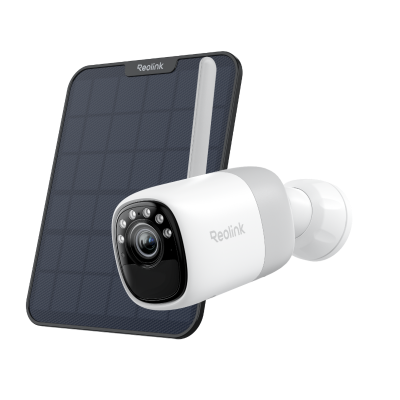
2K-Voraufzeichnung Bullet-Kamera mit langlebigem Akku
2K 10s Voraufzeichnung ; ColorX-Nachtsicht; 20.000mAh Akku; Dual-band Wi-Fi 6.
Weitere Tipps bei Problemen
Falls ein Bluetooth-Gerät trotz des oben beschriebenen Vorgehens nicht mehr angezeigt wird oder sich nicht mehr koppeln lässt, können mehrere Ursachen dahinterstecken. In diesem Fall sollten Sie folgende Punkte prüfen:
-
Verbindung zu einem anderen Gerät: Zunächst sollten Sie sicherstellen, dass das Gerät nicht gerade mit einem anderen Smartphone, Tablet oder Computer verbunden ist. Viele Bluetooth-Geräte erlauben nur die Kopplung mit einem Gerät gleichzeitig. In solchen Fällen blockiert die bestehende Verbindung die Sichtbarkeit für Ihr iPhone. Trennen Sie die Verbindung zu anderen Geräten oder setzen Sie das Bluetooth-Gerät auf Werkseinstellungen zurück.
-
Aktualität des iPhones: Ein weiterer wichtiger Punkt ist die Aktualität deines iPhones: iOS regelmäßig auf den neuesten Stand bringen stellt sicher, dass bekannte Bluetooth-Probleme durch Softwareupdates behoben werden und dein Gerät bestmöglich kompatibel bleibt.
-
Privatsphäre-Einstellungen prüfen: Es kann auch sinnvoll sein, die Bluetooth-Berechtigungen unter „Privatsphäre“ zu prüfen. Manche Apps – etwa Spotify mit seiner „Jam“-Funktion – nutzen Bluetooth im Hintergrund und können unerwartete Verbindungen initiieren oder stören. Diese sogenannten „Geister-Verbindungen“ können dazu führen, dass Ihr Gerät bereits als verbunden gilt, obwohl es in der Liste nicht auftaucht.
Fazit
Die Funktion „Dieses Gerät ignorieren“ auf dem iPhone sorgt dafür, dass ein Bluetooth-Gerät vollständig aus der Liste der bekannten Geräte entfernt wird. Dabei werden auch alle gespeicherten Verbindungsdaten gelöscht. Aus diesem Grund lässt sich das Gerät danach nicht einfach wieder „reaktivieren“, sondern muss wie ein neues Gerät erneut gekoppelt werden. Genau hier treten häufig Probleme auf: Das Gerät erscheint nicht mehr in der Liste oder die Verbindung schlägt trotz korrekter Schritte fehl.
Um diese Probleme zu vermeiden, sollten Sie bei einem erneuten Koppeln einige Faktoren beachten. Wer ein ignoriertes Gerät wieder mit dem iPhone verbinden möchte, sollte sicherstellen, dass sich das Gerät im Pairing-Modus befindet. Nur dann ist es überhaupt sichtbar und bereit für eine neue Kopplung. Darüber hinaus lohnt es sich immer, mögliche Störquellen zu prüfen: Ist das Gerät vielleicht mit einem anderen Smartphone verbunden? Sind Bluetooth-Berechtigungen unter „Privatsphäre“ korrekt eingestellt? Und läuft auf dem iPhone die aktuelle iOS-Version? Diese Punkte können oft die Ursache sein, wenn die erneute Verbindung scheitert.
Sollte all das nicht helfen, bleibt als letzter Schritt das Zurücksetzen der Netzwerkeinstellungen, um mögliche Konfigurationsprobleme zu beheben. So sind Sie bestens vorbereitet, wenn ein ignoriertes Bluetooth-Gerät wieder mit dem iPhone genutzt werden soll.
Häufige Fragen
Wie kann ich bei Bluetooth ignorieren rückgängig machen?
Ein ignoriertes Gerät kann nicht direkt „reaktiviert“ werden. Es muss wieder wie ein ganz neues Gerät gekoppelt werden. Dazu müssen Sie das Gerät in den Pairing-Modus versetzen und es erneut in den Bluetooth-Einstellungen des iPhones auswählen.
Warum ist mein Bluetooth-Gerät nicht auf meinem iPhone sichtbar?
Mögliche Ursachen können sein: Das Gerät ist nicht im Pairing-Modus, es ist bereits mit einem anderen Gerät verbunden oder es ist zu weit entfernt. Stellen Sie deshalb sicher, dass das Gerät bereit zur Kopplung ist und keine Störungen oder aktive Verbindungen mit anderen Geräten vorliegen.
Wie finde ich verlorene Bluetooth-Geräte auf dem iPhone?
Schalten Sie das Bluetooth-Gerät ein und versetzen Sie es in den Pairing-Modus. Stellen Sie sicher, dass es nicht mit einem anderen Gerät verbunden ist. Schalten Sie Bluetooth am iPhone kurz aus und wieder ein, dann sollte das Gerät erneut angezeigt werden und verbunden werden können.
Suche
Neueste Updates abonnieren
Sicherheit News & Angebote nicht verpassen