
Apple Music mit Alexa verbinden – So klappt die Einrichtung reibungslos

Einen Sprachassistenten wie Alexa zu Hause zu haben, gehört für viele Menschen inzwischen zum Alltag dazu. Immer mehr Nutzer erkennen die vielen Vorteile der praktischen Geräte und nutzen sie auch in Verbindung mit einem Smart-Home-System. Dabei gibt es auch für Apple-Nutzer viele Nutzungsmöglichkeiten und Vorzüge. In diesem Artikel soll es um eine bestimmte Nutzung gehen: um das Abspielen von Musik mithilfe von Apple Music.
Wir erklären Ihnen Schritt für Schritt, wie Sie Apple Music mit Ihrer Alexa verbinden können, damit Sie den Komfort von Musik im ganzen Haus genießen können – und das mit nur einem Sprachbefehl. Außerdem geben wir Ihnen wichtige Sprachbefehle mit auf den Weg und zeigen Ihnen Lösungen für häufig auftretende Probleme.
Voraussetzungen
Bevor Sie Apple Music mit Alexa nutzen können, sollten einige grundlegende Voraussetzungen erfüllt sein. Zunächst benötigen Sie ein aktives Apple-Music-Abonnement, da der Dienst nur mit einem gültigen Zugang nutzbar ist. Falls Sie Apple Music bisher nicht abonniert haben, können Sie dies jederzeit bequem über die Apple-Music-App oder direkt über iTunes erledigen.
Außerdem ist ein Alexa-fähiges Gerät erforderlich, beispielsweise ein Amazon Echo, ein Fire TV oder ein kompatibler Sonos-Lautsprecher. Diese Geräte dienen als Schnittstelle zwischen Ihrer Stimme, Alexa und dem Musikstreaming-Dienst. Stellen Sie sicher, dass das jeweilige Gerät eingerichtet und mit Ihrem WLAN verbunden ist.
Darüber hinaus benötigen Sie die aktuelle Alexa-App auf Ihrem Smartphone oder Tablet. Sie ist sowohl für iOS als auch für Android kostenlos verfügbar. Mit ihr richten Sie die Verknüpfung zwischen Alexa und Apple Music ein und verwalten anschließend Ihre Einstellungen. Wie das geht, erklären wir Ihnen im nächsten Abschnitt.
Schritt-für-Schritt-Anleitung: Apple Music in Alexa einrichten
Um Apple Music mit Ihrer Alexa zu verbinden, sind nur wenige einfache Schritte nötig. Wie es genau geht, zeigen wir Ihnen jetzt:
Schritt 1: Alexa App öffnen
Starten Sie die Alexa App auf Ihrem Smartphone. Tippen Sie unten rechts auf „Mehr“ und gehen Sie anschließend zu „Musik & Podcasts“.
Schritt 2: Dienst verbinden
Wählen Sie „Neuen Dienst verbinden“ (oder „Dienst verknüpfen“) und tippen Sie auf Apple Music. Falls Apple Music nicht erscheint, aktualisieren Sie die App oder prüfen Sie die im Amazon-Konto eingestellte Region.
Schritt 3: Mit Apple-ID anmelden
Melden Sie sich mit Ihrer Apple-ID an, bestätigen Sie gegebenenfalls die Zwei-Faktor-Authentifizierung und erteilen Sie Alexa die benötigten Berechtigungen. Schließen Sie mit „Zulassen/Bestätigen“ ab.
Schritt 4: Kurz testen
Sagen Sie: „Alexa, spiel meine Favoriten.“ Wenn nichts abgespielt wird, öffnen Sie die App erneut, prüfen Sie die Verknüpfung oder verlinken Sie den Dienst noch einmal.
Übrigens: Alexa spielt nicht nur Ihre Lieblingssongs über Apple Music ab. Mit der passenden Smart-Home-Technik können Sie auch Ihre Überwachungskamera per Sprachbefehl steuern – so genießen Sie Musik und behalten gleichzeitig Ihr Zuhause im Blick.
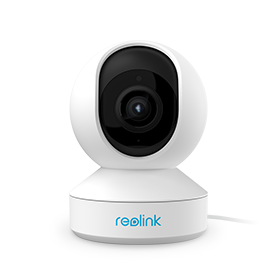
Smarte PTZ kabellose Kamera Indoor
355° Pan und 50° Tilt ermöglichen die Rundumsicht für Ihr Zuhause; 5MP Super HD; 3X optischer Zoom; 2-Wege-Audio; 5/2,4 GHz WLAN; Live Ansicht jederzeit & überall; kompatibel mit Google Assistant.
Apple Music als Standard-Musikdienst festlegen
Damit Alexa automatisch Apple Music verwendet, ohne dass Sie es jedes Mal im Sprachbefehl erwähnen müssen, können Sie den Dienst als Standard einstellen. Das spart nicht nur Zeit, sondern macht die Nutzung im Alltag deutlich komfortabler, besonders wenn mehrere Musikdienste auf Ihrem Konto verknüpft sind.
Schritt 1: Menü öffnen
Gehen Sie in der Alexa App zu den Einstellungen. Wählen Sie „Musik & Podcasts“ und anschließend „Standarddienste“.
Schritt 2: Apple Music auswählen
Wählen Sie Apple Music sowohl für „Musik“ als auch für „Künstler & Genre-Stationen“ aus. Dadurch weiß Alexa, dass Ihre Musikstandardquelle Apple Music ist.
Schritt 3: Vorteile nutzen
Ab sofort genügt es, einfache Befehle wie „Alexa, spiel meine Chillout-Playlist“ zu sagen. Der Zusatz „auf Apple Music“ ist nicht mehr notwendig.
Sprachbefehle – praktische Beispiele
Mit Apple Music in Alexa haben Sie viele Möglichkeiten, Musik per Sprache zu steuern. Je nachdem, ob Sie Apple Music als Standarddienst eingerichtet haben, können Sie Befehle mit oder ohne den Zusatz „auf Apple Music“ verwenden. Hier sind ein paar praktische Sprachbefehle zum Ausprobieren:
Playlists & Alben:
- „Alexa, spiel meine Chill-Playlist auf Apple Music.“
- „Alexa, spiel das Album Divide von Ed Sheeran.“
Künstler & Songs:
- „Alexa, spiel [Künstler] auf Apple Music.“
- „Alexa, spiel den Song Blinding Lights.“
Stimmungen & Genres:
- „Alexa, spiel entspannende Musik.“
- „Alexa, spiel Rock-Hits der 90er.“
Individuelle Bibliothek:
- „Alexa, spiel meine Favoriten.“
- „Alexa, spiel die zuletzt hinzugefügte Musik.“
Häufige Probleme & Lösungen
Bei der Nutzung von Apple Music mit Alexa können gelegentlich Schwierigkeiten auftreten. Diese lassen sie sich jedoch meist mit wenigen Schritten beheben. Hier sind einige Lösungsansätze für häufig auftretende Probleme:
Problem 1: Verbindung schlägt fehl
Wenn die Verbindung fehlschlägt, hilft es in vielen Fällen, den Apple-Music-Skill in der Alexa App kurz zu deaktivieren, die App selbst zu aktualisieren und anschließend die Verknüpfung mit der Apple-ID neu einzurichten.
Problem 2: Alexa greift auf Amazon Music zu
Sollte Alexa immer wieder auf Amazon Music zugreifen, empfiehlt es sich, in den Einstellungen unter „Musik & Podcasts“ und „Standarddienste“ nachzusehen und sicherzustellen, dass Apple Music dort ausgewählt ist.
Problem 3: Gerät nicht kompatibel
Wichtig zu wissen: Nicht jedes Gerät unterstützt Apple Music über Alexa. Kompatibel sind ausschließlich Amazon Echo-Geräte, Fire TV sowie bestimmte Sonos-Lautsprecher.
Problem 4: Wiedergabe funktioniert eingeschränkt
Wenn die Wiedergabe eingeschränkt wirkt oder Sie Musik nicht direkt vom iPhone auf den Lautsprecher streamen können, liegt das daran, dass Alexa kein AirPlay anbietet. Hier bleibt die Nutzung der integrierten Alexa-Funktionen die einzige Option.
Häufige Fragen
Wie bekomme ich meine Musik auf Alexa?
Das geht einfach, indem Sie Apple Music in der Alexa App verknüpfen, Ihre Apple-ID bestätigen und den Dienst als Standard festlegen. Danach steuern Sie alles bequem per Sprachbefehl.
Auf welchen Geräten kann man Apple Music hören?
Apple Music über Alexa funktioniert auf Echo-Lautsprechern, Fire TV und ausgewählten Sonos-Geräten. Andere Smart Speaker oder AirPlay-fähige Geräte sind nicht kompatibel.
Welche Musikdienste kann man mit Alexa verbinden?
Neben Apple Music unterstützt Alexa auch Amazon Music, Spotify, Deezer, TuneIn und Audible. Je nach Region können weitere Dienste verfügbar oder nur eingeschränkt nutzbar sein.
Fazit
Wie Sie sehen, funktioniert die Verbindung zwischen Apple Music und Alexa unkompliziert und ist in wenigen Schritten erledigt. Nach dieser kurzen Einrichtung genießen Sie den Komfort, Ihr ganzes Haus per Sprachbefehl mit Ihrer Lieblingsmusik versorgen zu können. Mit der Einstellung als Standarddienst wird diese Nutzung sogar noch bequemer.
Auch gelegentlich auftretende Probleme bei der Verbindung oder anderen Einstellungen lassen sich in der Regel schnell und einfach lösen. Insgesamt bietet Ihnen Apple Music in Verbindung mit Alexa-Geräten eine komfortable Möglichkeit, das Musikhören in Ihrem zu Hause ganz einfach per Sprachbefehl zu steuern und so problemlos in Ihr Smart-Home-System zu integrieren.
Suche
Neueste Updates abonnieren
Sicherheit News & Angebote nicht verpassen