
Apple AirTag auf zwei iPhones nutzen: So klappt das Teilen in „Wo ist?“

Wenn Sie einen Apple AirTag auf zwei iPhones nutzen möchten, ist das heute über die Teilen-Funktion in der „Wo ist?“-App möglich. Ein AirTag kann von mehreren Personen in „Objekte“ gesehen und geortet werden, bleibt aber immer einem Hauptbesitzer zugeordnet. Für Haushalte, Paare oder gemeinsam genutzte Gegenstände ist das die praktikabelste Lösung, ohne den AirTag neu koppeln zu müssen.
1. Kann man ein AirTag mit einem anderen iPhone-Nutzer teilen?
Ja: Sie können einen AirTag mit weiteren iPhone-Nutzern teilen, sodass mehrere Personen denselben AirTag in der „Wo ist?“-App unter „Objekte“ sehen und seinen Standort verfolgen können. Der AirTag wird dabei nicht „doppelt gekoppelt“, sondern per Freigabe geteilt. Der Hauptbesitzer bleibt immer fest zugeordnet, während geteilte Personen nur Zugriff auf die Ortung erhalten und keine vollständige Kontrolle übernehmen.
Was bedeutet „Hauptbesitzer“ beim AirTag-Teilen?
Ein AirTag ist immer einem Apple Account als Eigentümer zugewiesen. Geteilte Nutzer sehen den AirTag und seinen Standort, können ihn im Alltag mitverwenden, besitzen aber nicht dieselben Rechte wie der Eigentümer. Diese Trennung ist wichtig, weil sie verhindert, dass Besitzverhältnisse unbemerkt wechseln, und weil Sicherheitsfunktionen wie Tracking-Mitteilungen weiterhin greifen können.
2. Die Voraussetzungen zum Teilen eines Apple AirTags
Damit ein AirTag zuverlässig auf zwei iPhones nutzbar ist, müssen bei allen Beteiligten bestimmte Apple-Voraussetzungen erfüllt sein. Apple setzt diese Regeln, um Datenschutz und eine stabile Ortung über iCloud sicherzustellen.
Folgende Punkte müssen erfüllt sein:
- Die Zwei-Faktor-Authentifizierung ist beim Apple Account des AirTag-Eigentümers aktiviert.
- Alle Beteiligten haben einen eigenen Apple Account, sind bei iCloud angemeldet und nutzen iCloud aktiv.
- AirTags lassen sich nicht mit Kinderaccounts teilen.
- Eigentümer und eingeladene Personen haben den iCloud-Schlüsselbund aktiviert.
- Auf allen Geräten läuft mindestens iOS 17, iPadOS 17 oder macOS 14.
Diese Voraussetzungen gelten sinngemäß auch für kompatible Drittanbieter-Tracker, die in Apples „Wo ist?“-Netzwerk eingebunden sind.
Teilen Sie den Überblick im Haushalt wie beim AirTag: Mit einer Reolink Innenkamera sehen mehrere Familienmitglieder live mit, erhalten Bewegungsalarme und prüfen Aufnahmen in der App. Ideal für gemeinsame Schlüssel, Haustiere oder Kinderzimmer, ohne komplizierte Einrichtung.
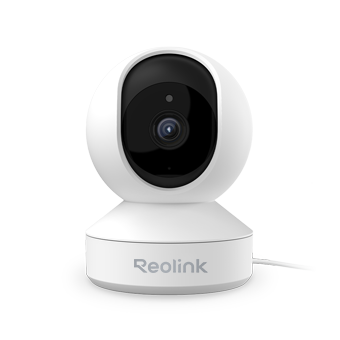
Kostenfreundliche WLAN PT Indoor IP-Kamera
355° Pan und 50° Tilt bringt eine Rundumsicht für Heim. 3MP Super HD; 2-Wege-Audio; Live Ansicht jederzeit & überall.
3. Apple AirTag teilen: So funktioniert es Schritt für Schritt
Das Teilen erfolgt direkt in der „Wo ist?“-App und ist in wenigen Schritten erledigt. Danach erscheint der AirTag beim zweiten iPhone unter „Objekte“, sobald die Einladung angenommen wurde.
AirTag über die App „Wo ist?“ teilen
- Öffnen Sie die App „Wo ist?“ auf dem iPhone des Eigentümers.
- Tippen Sie unten auf „Objekte“ und wählen Sie den AirTag aus.
- Tippen Sie unter „Dieses AirTag teilen“ auf „Person hinzufügen“.
- Geben Sie die Apple-Account-Daten der Person ein, die Zugriff erhalten soll.
- Tippen Sie auf „Hinzufügen“, um weitere Personen einzuladen, falls gewünscht.
- Tippen Sie oben rechts auf „Teilen“.
- In der Übersicht sehen Sie die eingeladenen Personen und den Einladungsstatus.
- Nach Annahme erscheint der AirTag bei der eingeladenen Person in „Wo ist?“ unter „Objekte“.
Eigentümer bitten, ein AirTag zu teilen
Wenn Sie eine Mitteilung zu einem unbekannten AirTag erhalten, können Sie den Eigentümer darum bitten, den AirTag offiziell mit Ihnen zu teilen, sofern Sie dieselbe Familienfreigabe nutzen. Das ist sinnvoll, wenn ein AirTag rechtmäßig zu gemeinsamen Gegenständen gehört und die Ortung sauber freigegeben werden soll.
So stellen Sie die Anfrage:
- Tippen Sie in der Tracking-Mitteilung auf „Eigentümer bitten, AirTag zu teilen“.
- Bestätigen Sie mit „Eigentümer bitten“.
- Wenn der Eigentümer zustimmt, erhalten Sie eine Einladung zum Teilen.
Einladung annehmen oder ablehnen
Wenn Sie eingeladen wurden, bekommen Sie eine Mitteilung und können die Einladung in „Wo ist?“ prüfen. Nach Annahme wird der AirTag in Ihrer Liste unter „Objekte“ sichtbar.
So gehen Sie vor:
- Einladung annehmen: Öffnen Sie „Wo ist?“ > „Objekte“ und tippen Sie auf „Hinzufügen“.
- Einladung ablehnen: Tippen Sie auf „Nicht hinzufügen“.
4. So machen Sie das Teilen des AirTags rückgängig
Die Freigabe lässt sich jederzeit beenden, zum Beispiel wenn ein Gegenstand nicht mehr gemeinsam genutzt wird oder wenn eine Person keinen Zugriff mehr haben soll. Das Entfernen wirkt sofort: Der Standort wird der entfernten Person nicht mehr angezeigt, der AirTag bleibt aber weiterhin beim Eigentümer aktiv.
So beenden Sie das Teilen:
- Öffnen Sie „Wo ist?“ auf dem iPhone des Eigentümers.
- Tippen Sie auf „Objekte“.
- Wählen Sie den AirTag aus.
- Tippen Sie in der Detailansicht auf den Namen der Person.
- Wählen Sie „Nicht mehr teilen“.
- Bestätigen Sie erneut mit „Nicht mehr teilen“.
Hinweis: Nach dem Entfernen kann die Person unter Umständen wieder Tracking-Mitteilungen erhalten, wenn sich der AirTag in ihrer Nähe befindet.
5. Häufige Fragen zu „Apple AirTag auf zwei iPhones“
Kann man ein AirTag mit zwei iPhones verbinden?
Ein AirTag wird nicht parallel „verbunden“ wie ein klassisches Bluetooth-Zubehör. Stattdessen wird er einem Hauptbesitzer zugeordnet und anschließend per „Wo ist?“-Freigabe mit weiteren iPhones geteilt.
Können zwei iPhones einen AirTag orten?
Ja, wenn der AirTag geteilt wurde und die Einladung angenommen ist, können beide iPhones den AirTag in „Wo ist?“ unter „Objekte“ sehen und orten.
Kann man einen AirTag teilen?
Ja, das Teilen ist möglich, wenn die Apple-Voraussetzungen erfüllt sind und alle Geräte mindestens iOS 17, iPadOS 17 oder macOS 14 nutzen.
6. Fazit
Einen Apple AirTag auf zwei iPhones zu nutzen, funktioniert am zuverlässigsten über die Teilen-Funktion in „Wo ist?“. Mehrere Personen können denselben AirTag orten, während der AirTag rechtlich und technisch beim Hauptbesitzer bleibt. Die Einrichtung ist übersichtlich, die Freigabe lässt sich jederzeit widerrufen, und Sicherheitsmechanismen wie Tracking-Mitteilungen bleiben dabei weiterhin ein wichtiger Bestandteil.
Suche
Neueste Updates abonnieren
Sicherheit News & Angebote nicht verpassen