
Alexa Kids einrichten | Schritt-für-Schritt Anleitung für Eltern
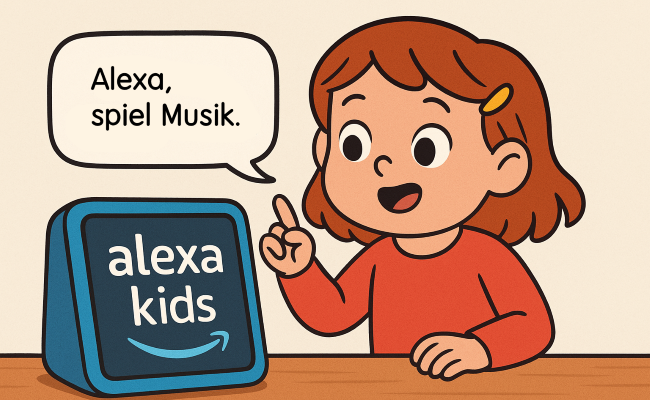
Sind Sie bereit, Ihrem Kind die Welt der smarten Lautsprecher näherzubringen? Der Amazon Echo Dot Kids ist ein speziell für Kinder entwickeltes Gerät, das Unterhaltung, Lernen und Sicherheit miteinander verbindet. In diesem Ratgeber zeigen wir Ihnen Schritt für Schritt, wie Sie den Echo Dot Kids einrichten, damit Sie und Ihr Kind ihn problemlos und mit Freude nutzen können.
Vorbereitung zur Einrichtung von Alex Kids
Bevor wir das Gerät einschalten, stellen wir sicher, dass wir alles Nötige bereit haben:
-
Eine stabile WLAN-Verbindung
-
Ein Smartphone oder Tablet mit der Alexa-App
-
Ein Amazon-Konto (falls Sie noch keines haben, müssen Sie eines erstellen)
Schließen Sie den Echo Dot Kids nun mit dem beiliegenden Netzadapter an. Kurz darauf leuchtet der Lichtring am unteren Rand in einem sanften Blau auf. Es ist ein Zeichen dafür, dass das Gerät für die nächsten Schritte bereit ist.
Alexa Kids einrichten – Schritt für Schritt
Bei der Alexa-App anmelden
Öffnen Sie die Alexa-App und loggen Sie sich mit Ihrem Amazon-Konto ein. Falls Sie noch keines besitzen, können Sie direkt eines erstellen. Es ist wichtig: Verwenden Sie hierfür das Elternkonto, nicht ein eigenes Konto Ihres Kindes.
Praktischer Tipp: Richten Sie mehrere Echo-Geräte mit demselben Amazon-Konto ein. So lassen sich alle Geräte einfacher verwalten und Funktionen wie Familienankündigungen problemlos nutzen.
Echo Dot Kids mit WLAN verbinden
Nachdem Sie die Alexa-App installiert und Ihr Konto eingerichtet haben, können Sie den Echo Dot Kids mit Ihrem heimischen WLAN-Netzwerk verbinden. Gehen Sie dazu wie folgt vor:
-
Öffnen Sie in der Alexa-App den Tab „Geräte“.
-
Tippen Sie oben rechts auf das „+“-Symbol.
-
Wählen Sie „Gerät hinzufügen“ und dann „Amazon Echo“.
-
Tippen Sie in der Liste auf „Echo Dot“.
-
Wählen Sie anschließend „Echo Dot Kids“.
-
Folgen Sie den Anweisungen in der App, um das Gerät mit Ihrem WLAN zu verbinden.
Amazon Kids+ einrichten
Ein großer Vorteil des Echo Dot Kids ist das integrierte Amazon Kids+. Damit erhält Ihr Kind Zugriff auf kindgerechte Inhalte wie Hörbücher, Musik, Spiele und Lern-Apps.
Beim Kauf ist ein einjähriges Abo für Amazon Kids+ inklusive. Nach Ablauf des Jahres können Sie das Abo gegen eine monatliche Gebühr weiterführen oder den Dienst deaktivieren. Dann stehen jedoch weniger Inhalte zur Verfügung.
So richten Sie Amazon Kids+ ein:
-
Öffnen Sie in der Alexa-App „Geräte“ und wählen Sie den Echo Dot Kids aus.
-
Tippen Sie auf „Amazon Kids+“.
-
Schalten Sie die Funktion ein.
-
Legen Sie ein Kinderprofil an, indem Sie Name, Geburtsdatum und Geschlecht Ihres Kindes eingeben. So werden Inhalte passend zum Alter Ihres Kindes bereitgestellt.
Elternkontrollen einrichten
Nachdem Ihr Echo Dot Kids verbunden und Amazon Kids+ aktiviert ist, können Sie nun die Elternkontrollen anpassen. So bestimmen Sie selbst, welche Funktionen und Inhalte für Ihr Kind verfügbar sind und passen das Gerät an Ihre Familienregeln an.
-
Öffnen Sie in der Alexa-App den Bereich „Mehr“ und wählen Sie „Einstellungen“.
-
Gehen Sie zu „Geräte“ und tippen Sie auf Ihren Echo Dot Kids.
-
Scrollen Sie nach unten und wählen Sie „Amazon Kids“.
Dort stehen Ihnen verschiedene Einstellungen zur Verfügung, die Sie individuell anpassen können:
-
Nutzungsdauer pro Tag: Legen Sie fest, wie lange Ihr Kind das Gerät täglich verwenden darf.
-
Schlafenszeit: Bestimmen Sie, ab wann Alexa keine Anfragen Ihres Kindes mehr beantwortet.
-
Filter für explizite Inhalte: Sperrt automatisch Musik mit anstößigen Texten.
-
Anrufe und Nachrichten: Entscheiden Sie, mit wem Ihr Kind telefonieren oder chatten kann.
-
Skills: Wählen Sie gezielt aus, welche Alexa-Funktionen Ihr Kind nutzen darf.
Für noch mehr Sicherheit und Ruhe können Eltern eine Überwachungskamera im Kinderzimmer einsetzen. Moderne Überwachungskameras bieten eine diskrete Baby-Monitor-Funktion, mit der man jederzeit via Smartphone oder Tablet einen Blick auf das schlafende Kind werfen kann. So lässt sich der Einschlafprozess optimal begleiten – ganz entspannt und ohne das Kind zu stören.
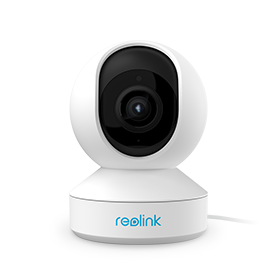
Smarte PTZ kabellose Kamera Indoor
355° Pan und 50° Tilt ermöglichen die Rundumsicht für Ihr Zuhause; 5MP Super HD; 3X optischer Zoom; 2-Wege-Audio; 5/2,4 GHz WLAN; Live Ansicht jederzeit & überall; kompatibel mit Google Assistant.
Entdecken Sie Kinderfreundliche Funktionen
Jetzt, wo die Einrichtung abgeschlossen ist, können Sie mit Ihrem Kind die spielerischen und lehrreichen Möglichkeiten des Echo Dot Kids erkunden. Probieren Sie zum Beispiel folgende Befehle aus:
-
„Alexa, erzähl mir eine Geschichte“ – Alexa liest eine kurze, kindgerechte Geschichte.
-
„Alexa, spiel mit mir ein Spiel“ – Wählen Sie aus vielen lustigen Spielen für Kinder.
-
„Alexa, was ist das Tier des Tages?“ – Jeden Tag stellt Alexa ein neues Tier vor.
-
„Alexa, starte Schlafenszeit“ – Eine ruhige Routine hilft beim Entspannen vor dem Einschlafen.
Motivieren Sie Ihr Kind, Fragen zu stellen und verschiedene Funktionen zu entdecken. So lernt es spielerisch den Umgang mit Sprachbefehlen und digitalen Assistenten.
Praktischer Tipp: Mit der „Zauberwort“-Funktion bedankt sich Alexa, wenn Ihr Kind bei einer Anfrage „bitte“ sagt – so macht Höflichkeit gleich mehr Spaß.
Häufige Probleme und Lösungen
Bei der Einrichtung von Alexa Kids können einige Schwierigkeiten auftreten. Hier einige Tipps zu häufigen Problemen:
-
Probleme mit der WLAN-Verbindung: Starten Sie Ihren Router neu und stellen Sie den Echo Dot Kids näher zum Router. Falls nötig, starten Sie die Einrichtung erneut.
-
Alexa reagiert nicht: Prüfen Sie, ob das Mikrofon aktiviert ist (der Lichtring darf nicht rot sein). Sollte Alexa weiterhin nicht antworten, ziehen Sie den Stecker, warten 30 Sekunden und schließen das Gerät wieder an.
-
Inhalte passen nicht zum Alter: Kontrollieren Sie die Altersangaben im Kinderprofil und passen Sie diese bei Amazon Kids+ an.
-
Echo Dot Kids wird in der Alexa-App nicht angezeigt: Stellen Sie sicher, dass Ihr Handy mit dem gleichen WLAN verbunden ist wie das Gerät. Schließen Sie die Alexa-App komplett und öffnen Sie sie erneut.
Hilft das alles nicht, kontaktieren Sie bitte direkt den Amazon-Kundendienst.
Häufige Fragen
Was kostet Alexa Kids+ monatlich?
Alexa Kids+ kostet monatlich 4,99 € für Prime-Mitglieder und 7,99 € für Nicht-Prime-Mitglieder.
Ist Alexa für Kinder sinnvoll?
Alexa ist ein toller Sprachassistent, der viele Kinderfragen beantwortet und auch Kinderlieder abspielt. So sorgt er für sinnvolle Unterhaltung. Trotzdem kann es passieren, dass Kinder unbeabsichtigt online einkaufen. Deshalb ist es wichtig, dass Eltern ihre Kinder bei der Nutzung von Alexa begleiten und anleiten. Ein Sprachassistent ersetzt nie die persönliche Fürsorge der Eltern.
Kann ich mit Alexa Kids Radio hören?
Ja. Sie können mit Alexa Kids Radio für Kinder hören, indem Sie einfach „Alexa, spiele [Name des Radiokanals]“ sagen.
Fazit
Die Einrichtung des Amazon Echo Dot Kids ist der Start in eine spannende Welt smarter Lautsprecher für Ihr Kind. Dank sicherer Elternfunktionen, vielfältigen Inhalten und kinderfreundlichem Design bietet es einen guten Einstieg in die Nutzung von Sprachsteuerung.
Mit dieser Anleitung haben Sie nicht nur ein Gerät eingerichtet, sondern auch interaktives Lernen und Spaß für Ihr Kind ermöglicht. Entdecken Sie gemeinsam die vielen Funktionen des Echo Dot Kids und sehen Sie, wie Ihr Kind Freude daran hat, einen eigenen digitalen Helfer zu haben.
Suche
Neueste Updates abonnieren
Sicherheit News & Angebote nicht verpassen