
Alexa Familienmitglied hinzufügen, personalisieren und entfernen – So nutzt ihr ein Echo zu zweit und mehr
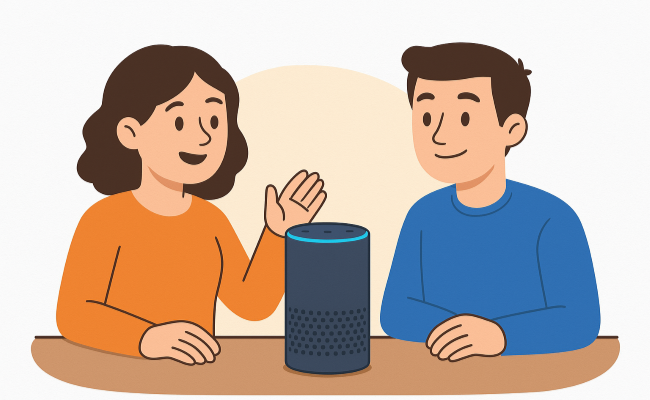
Sie nutzen bereits Alexa im Alltag – zum Abspielen von Musik, zur Steuerung Ihrer Smart-Home-Geräte oder für Einkaufslisten? Doch was, wenn mehrere Personen im Haushalt den gleichen Echo-Lautsprecher nutzen möchten, aber dabei individuelle Einstellungen wünschen? In diesem Artikel erfahren Sie Schritt für Schritt, wie Sie ein Familienmitglied zu Alexa hinzufügen, wie sich Alexa an unterschiedliche Stimmen anpasst und wie Sie Mitglieder wieder entfernen können. Ideal für Familien, Paare oder Wohngemeinschaften.
Warum mehrere Nutzer sinnvoll sind
In vielen Haushalten wird ein Echo-Gerät gemeinsam genutzt – sei es in der Küche, im Wohnzimmer oder im Flur. Damit jede Person ihre persönlichen Einstellungen, Lieblingsmusik oder Kalender nutzen kann, ist es sinnvoll, Alexa für mehrere Nutzer einzurichten.
Einige Vorteile im Überblick:
-
Jeder hat Zugriff auf seine eigenen Musik-Playlists.
-
Persönliche Kalender und Erinnerungen bleiben privat.
-
Einkaufslisten und To-dos lassen sich getrennt verwalten.
-
Einkäufe über Sprachbefehl sind nur mit der jeweiligen Stimme möglich (wenn gewünscht).
Auch im Hinblick auf Datenschutz und personalisierte Empfehlungen ist die Mehrnutzerfunktion ein klarer Vorteil.
Schritt 1: Familienmitglied zu Alexa hinzufügen
Kommen wir nun zum eigentlichen Thema. Um ein neues Familienmitglied zu Alexa hinzuzufügen, benötigen Sie nur wenige Schritte in der Alexa-App:
-
Öffnen Sie die Alexa-App auf Ihrem Smartphone.
-
Tippen Sie auf „Mehr“ > „Einstellungen“ > „Mein Profil und meine Familie“.
-
Wählen Sie „Weitere Person hinzufügen“.
-
Geben Sie Name und ggf. E-Mail-Adresse ein.
-
Lassen Sie das neue Familienmitglied ein Sprachprofil (Voice ID) anlegen.
Dadurch erkennt Alexa später automatisch, wer spricht – ganz ohne zusätzliche Befehle oder manuelles Umschalten.
Schritt 2: Voice ID einrichten
Die sogenannte Voice-ID ist ein zentrales Element für die personalisierte Nutzung von Alexa. Damit kann Alexa verschiedene Personen an ihrer Stimme erkennen und entsprechend individuelle Inhalte ausspielen.
So richten Sie Voice ID ein:
-
Öffnen Sie in der Alexa-App das eigene Profil.
-
Wählen Sie „Stimmprofil einrichten“.
-
Sprechen Sie die vorgeschlagenen Sätze ein, damit Alexa Ihre Stimme erlernen kann.
-
Wiederholen Sie den Vorgang für jedes neue Familienmitglied.
Mit aktivierter Voice-ID erkennt Alexa automatisch, wer ihr gerade Befehle erteilt – ob Musik, Kalender oder Nachrichten.
Schritt 3: Alexa mit mehreren Nutzern verwenden
Sind mehrere Profile eingerichtet, profitieren alle Nutzer von einem personalisierten Erlebnis. Besonders praktisch sind folgende Funktionen:
-
Musikwiedergabe: Jeder hört seine bevorzugten Songs oder Podcasts (z. B. mit Amazon Music Family-Abo).
-
Kalender und Erinnerungen: Termine werden korrekt zugeordnet.
-
Nachrichten und Skills: Alexa liefert relevante Infos pro Person.
-
Sprachgesteuerte Einkäufe: Aktivieren Sie den Einkaufsschutz mit PIN, um ungewollte Bestellungen zu vermeiden.
Zudem lässt sich jederzeit abfragen:
„Alexa, welches Profil ist aktiv?“ oder „Alexa, Profil wechseln.“
Wenn mehrere Personen in einem Haushalt leben, lohnt es sich, auch an die gemeinsame Sicherheit zu denken – zum Beispiel mit einer Alexa-kompatiblen Überwachungskamera, die Bewegungen erkennt und per Sprachbefehl gesteuert werden kann. Ideal für Familien mit Kindern oder ältere Mitbewohner.
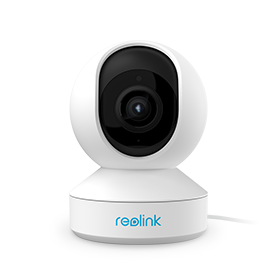
Smarte PTZ kabellose Kamera Indoor
355° Pan und 50° Tilt ermöglichen die Rundumsicht für Ihr Zuhause; 5MP Super HD; 3X optischer Zoom; 2-Wege-Audio; 5/2,4 GHz WLAN; Live Ansicht jederzeit & überall; kompatibel mit Google Assistant.
Extra-Tipp: Familienmitglied entfernen
Ein Familienmitglied zieht aus oder soll keinen Zugriff mehr haben? Auch das Entfernen ist möglich – allerdings nicht direkt über die Alexa-App, sondern über Ihr Amazon-Konto.
So geht’s:
-
Rufen Sie Amazon.de im Browser auf.
-
Melden Sie sich mit Ihrem Konto an.
-
Gehen Sie zu „Mein Konto“ > „Profile verwalten“.
-
Wählen Sie das entsprechende Familienmitglied.
-
Klicken Sie auf „Profil entfernen“.
Bitte beachten: Durch das Entfernen werden sämtliche personalisierten Daten (Voice ID, Kalendereinträge, Skills) gelöscht. Eine spätere Wiederherstellung ist nicht möglich.
Fazit
Ein Echo-Lautsprecher muss kein Einzelgerät sein – im Gegenteil: Mit der richtigen Einrichtung können mehrere Personen gemeinsam, aber individuell auf Alexa zugreifen. Ob Musik, Kalender oder Einkauf – jeder erhält genau das, was er oder sie braucht. Und wenn sich die Haushaltszusammensetzung ändert, lassen sich Mitglieder problemlos wieder entfernen.
Probieren Sie es aus und holen Sie das Maximum aus Ihrer Alexa heraus – ganz ohne Konflikte oder Chaos im Alltag.
Suche
Neueste Updates abonnieren
Sicherheit News & Angebote nicht verpassen