
Alexa Einkaufsliste: schnell erstellen, teilen und zuverlässig nutzen

Die Alexa Einkaufsliste ist eine einfache Listenfunktion in der Alexa-App und auf Echo-Geräten, mit der Sie Einkaufspunkte per Sprache hinzufügen, prüfen und wieder entfernen können. Für die meisten Haushalte funktioniert sie am zuverlässigsten, wenn alle Beteiligten im selben Amazon-Konto oder im gleichen Alexa-Haushalt arbeiten. Typische Probleme wie fehlende Einträge lassen sich oft mit wenigen Checks lösen, zum Beispiel Konto, Profil, Internetverbindung und App-Update.
- Was ist die Alexa Einkaufsliste und wo finden Sie sie?
- 1. Eine Einkaufsliste per Sprachbefehl erstellen (die wichtigsten Befehle)
- 2. Einträge abhaken oder nach dem Einkauf löschen
- 3. Die Einkaufsliste in der Alexa-App verwalten
- 4. Einkaufsliste teilen – so klappt gemeinsames Einkaufen
- Häufige Probleme: Einkaufsliste synchronisiert nicht / Einträge fehlen
- Fazit
- Häufige Fragen zur Alexa-Einkaufliste
Was ist die Alexa Einkaufsliste und wo finden Sie sie?
Die Alexa Einkaufsliste ist eine Listen und Notizfunktion innerhalb von Alexa, gedacht für Einkaufsplanung statt für automatisches Bestellen. Sie finden sie in der Alexa-App unter „Listen“ oder „Listen und Notizen“, je nach App-Version. Zugriff ist außerdem über Echo-Geräte möglich, und je nach Setup teilweise auch über Web-Ansichten rund um Amazon.
Praktisch ist die Nutzung auf zwei Wegen: zuhause per Echo, unterwegs per Smartphone. So können mehrere Personen im Alltag schnell Punkte ergänzen, ohne eine separate App öffnen zu müssen.
1. Eine Einkaufsliste per Sprachbefehl erstellen (die wichtigsten Befehle)
Per Sprache können Sie Einträge hinzufügen, auch wenn die Hände voll sind, etwa beim Kochen oder im Auto. Diese Befehle funktionieren als klare, vollständige Sätze besonders gut:
- „Alexa, setze Milch auf die Einkaufsliste.“
- „Alexa, wir müssen Klopapier einkaufen.“
- „Alexa, schreibe Reis und Nudeln auf die Einkaufsliste.“
- „Alexa, füge 3 Brezen zu meiner Einkaufsliste hinzu.“
Wenn Sie den aktuellen Stand hören möchten, fragen Sie: „Alexa, was steht auf meiner Einkaufsliste?“ Alexa liest die gespeicherten Punkte vor.
Hinweis: Je eindeutiger die Produktnamen sind, desto weniger Missverständnisse entstehen. Wenn mehrere Personen die Liste nutzen, lohnt sich ein kurzer Blick in die App vor dem Einkauf, um Schreibvarianten und Duplikate zu korrigieren.
2. Einträge abhaken oder nach dem Einkauf löschen
Damit die Liste aktuell bleibt, sollten erledigte Artikel zeitnah entfernt werden. Dafür gibt es zwei einfache Wege:
- In der Alexa-App markieren Sie Artikel als erledigt.
- Per Sprache löschen Sie einzelne Punkte, zum Beispiel: „Alexa, lösche Gurken von meiner Einkaufsliste.“
So sehen andere Haushaltsmitglieder sofort, was bereits gekauft wurde und was noch fehlt.
3. Die Einkaufsliste in der Alexa-App verwalten
In der Alexa-App können Sie Einträge schnell bearbeiten, Mengen ergänzen und doppelte Punkte entfernen. Vorgehen:
- Öffnen Sie die Alexa-App.
- Gehen Sie zu „Listen“ oder „Listen und Notizen“.
- Öffnen Sie die Einkaufsliste.
- Korrigieren Sie Einträge, ergänzen Sie Mengenangaben und entfernen Sie Duplikate.
Einzelne Punkte lassen sich direkt in der Liste löschen oder alternativ per Sprachbefehl entfernen. Ganze Listen können je nach Typ unterschiedlich behandelt werden: Bei Alexa-Standardlisten lässt sich meist der Inhalt leeren, die Liste selbst bleibt bestehen. Individuell erstellte Listen können Sie dagegen in der Regel komplett löschen.
4. Einkaufsliste teilen – so klappt gemeinsames Einkaufen
Gemeinsames Einkaufen klappt am besten, wenn alle Beteiligten denselben Alexa-Haushalt nutzen. Dann sind Synchronisation und Berechtigungen in der Praxis deutlich stabiler als bei geteilten Links außerhalb des Haushalts.
So teilen Sie die Liste typischerweise in der Alexa-App:
- Alexa-App öffnen.
- Einkaufsliste öffnen.
- „Teilen“ auswählen.
- Kontakt auswählen.
- Mit „Senden“ bestätigen.
Wenn Sie Personen zum Alexa-Haushalt hinzufügen möchten, finden Sie das in der Alexa-App unter „Einstellungen“ sowie „Mein Profil und meine Familie“ und dort „Weitere Person hinzufügen“. Achten Sie darauf, dass alle Beteiligten im richtigen Profil arbeiten, damit Einträge nicht scheinbar verschwinden.
Wenn Sie Alexa häufig nutzen, können Sie auch eine Alexa-kompatible Reolink Innenkamera in Betracht ziehen. Livebild und Hinweise lassen sich bequem per Echo Show anzeigen. So behalten Sie Haustür, Lieferungen und Zuhause im Blick, während Sie planen.
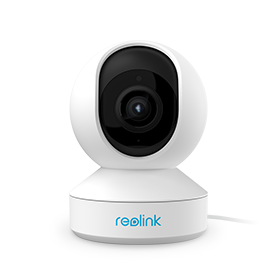
Smarte PTZ kabellose Kamera Indoor
355° Pan und 50° Tilt ermöglichen die Rundumsicht für Ihr Zuhause; 5MP Super HD; 3X optischer Zoom; 2-Wege-Audio; 5/2,4 GHz WLAN; Live Ansicht jederzeit & überall; kompatibel mit Google Assistant.
Häufige Probleme: Einkaufsliste synchronisiert nicht / Einträge fehlen
Wenn Einträge nur auf einem Gerät erscheinen oder zwischen App, Echo und Web-Ansicht abweichen, helfen diese schnellen Prüfungen:
- Ist auf allen Geräten derselbe Amazon-Account angemeldet?
- Ist das richtige Profil oder der richtige Haushalt ausgewählt?
- Besteht eine stabile Internetverbindung?
- Ist die Alexa-App aktuell, oder steht ein Update aus?
Wenn Sie Drittanbieter-Apps nutzen und dort plötzlich keine Updates mehr ankommen, kann sich die Integration geändert haben. Dann ist ein Wechsel auf das direkte Teilen in Alexa oder ein alternativer Ablauf oft die schnellste Lösung.
Wenn die Liste „verschwunden“ wirkt oder die Ansicht anders aussieht, prüfen Sie in der Alexa-App unter „Listen und Notizen“ mögliche Filter oder Ansichten. Ein App-Update oder ein Neustart des Geräts kann ebenfalls helfen, wenn die Anzeige hängt.
Fazit
Mit der Alexa Einkaufsliste fügen Sie Artikel per Sprachbefehl in Sekunden hinzu, prüfen den Stand vor dem Einkauf in der App und halten alles aktuell, indem Sie erledigte Punkte abhaken oder löschen. Für Familien und WGs ist der gleiche Alexa-Haushalt meist der stabilste Weg, weil Synchronisationsfehler seltener auftreten. Wenn etwas nicht stimmt, starten Sie mit den Basics: Konto, Profil, Internet und App-Version prüfen.
Häufige Fragen zur Alexa-Einkaufliste
Kann man mit der Alexa Einkaufsliste direkt einkaufen?
Die Alexa Einkaufsliste ist in erster Linie eine Sammel- und Planungsfunktion, nicht automatisch ein Bestellprozess. Shopping-Funktionen und die Einkaufsliste sind grundsätzlich getrennt, auch wenn Alexa in manchen Setups zusätzliche Shopping-Workflows anbietet. Für den Alltag bedeutet das: Die Liste ist zum Merken gedacht, nicht als Garantie für eine Bestellung.
Wo finde ich die Einkaufsliste von Alexa?
Sie finden die Einkaufsliste in der Alexa-App unter „Listen“ oder „Listen und Notizen“, je nach App-Version. Öffnen Sie die App, tippen Sie auf „Mehr“ und wählen Sie anschließend den Bereich für Listen aus. Zusätzlich können Sie die Liste über ein Echo-Gerät per Sprache abrufen, zum Beispiel mit „Alexa, was steht auf meiner Einkaufsliste?“.
Wie aktiviert man den bösen Modus bei Alexa?
Einen offiziellen „bösen Modus“ gibt es bei Alexa nicht. Meist ist damit ein Spaßmodus gemeint, der nur über bestimmte Sprüche, Skills oder spezielle Antworten ausgelöst wird. Ob das bei Ihnen funktioniert, hängt von Gerät, Spracheinstellung und verfügbaren Inhalten ab. Wenn Alexa nicht reagiert, ist diese Option in Ihrem Setup wahrscheinlich nicht verfügbar.
Welche Einkaufslisten-App ist mit Alexa kompatibel?
Kompatibel sind vor allem Einkaufslisten-Apps, die einen Alexa-Skill anbieten oder eine Kontoverknüpfung in Alexa unterstützen. Am stabilsten ist häufig die integrierte Alexa-Einkaufsliste, weil sie ohne Drittanbieter-Schnittstelle auskommt. Wenn Sie eine externe App nutzen möchten, prüfen Sie in der Alexa-App unter „Skills und Spiele“, ob es einen offiziellen Skill gibt und ob dieser aktuell gepflegt wird.
Suche
Neueste Updates abonnieren
Sicherheit News & Angebote nicht verpassen